Beim Windows 10 Dark Mode handelt es sich um ein Theme, was verschiedene Elemente des Betriebssystems dunkel darstellt. Dazu gehören unter anderem Menü- und Fensterelemente. Vor allem Nutzer, die täglich am Computer arbeiten, können durch dieses Theme entlastet werden. Zudem sieht es weitaus moderner als das helle Design aus.
In diesem Beitrag zeigen wir Ihnen, wie Sie den Windows 10 Dark Mode aktivieren. Gleichzeitig geben wir Ihnen hilfreiche Tipps mit auf den Weg. So erfahren Sie unter anderem, wie Sie den Dark Mode nur an bestimmten Zeiten automatisch aktivieren.
Windows 10 Dark Mode aktivieren – Schritt-für-Schritt Anleitung
In der folgenden Schritt-für-Schritt Anleitung zeigen wir Ihnen, wie Sie den Windows 10 Dark Mode aktivieren. Hierfür sind nur wenige Schritte in den Windows 10 Einstellungen erforderlich:
- Klicken Sie in der Taskleiste ganz links auf den „Windows-Startbutton“, um das Startmenü zu öffnen. Alternativ drücken Sie auf Ihrer Tastatur die Windows-Taste.
- Sobald das Startmenü geöffnet ist, geben Sie den Begriff „Einstellungen“ Danach klicken Sie auf das entsprechende Ergebnis, um das Einstellungsmenü zu öffnen.
- In den Einstellungen von Windows 10 klicken Sie jetzt auf „Personalisierung“.
- Klicken Sie dann in der linken Übersicht auf „Farben“, um alle Farbeinstellungen zu öffnen. Hier finden Sie auch den Windows 10 Dark Mode.
- Ganz oben finden Sie die Option „Farbe auswählen“. Klicken Sie auf das darunter liegende Auswahlmenü, was standardmäßig auf Hell eingestellt ist.
- Im geöffneten Auswahlmenü klicken Sie jetzt auf den Eintrag „Dunkel“, um den Windows 10 Dark Mode zu aktivieren. Dieser Vorgang erfolgt vollständig automatisch.
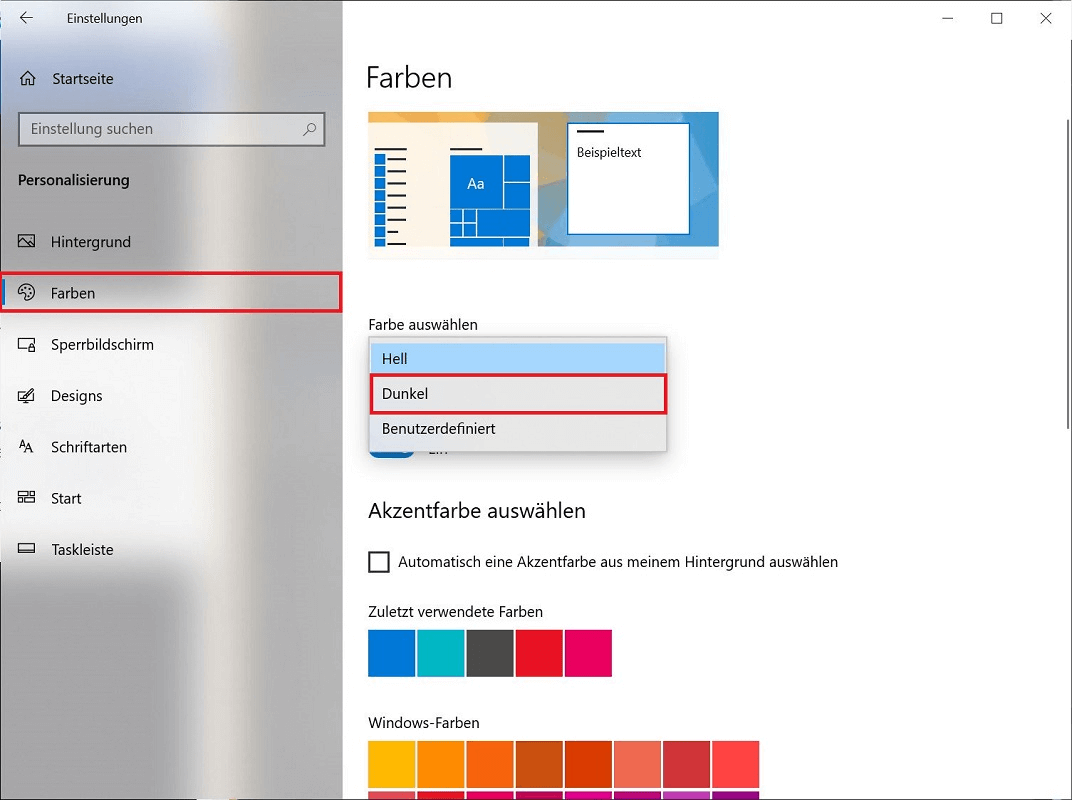
Um den Vorgang rückgängig zu machen und wieder zurück in den hellen Modus zu wechseln, klicken Sie erneut auf das Auswahlfeld. Jetzt wählen Sie die Option „Hell“ aus, um das Theme entsprechend umzustellen. Die Umstellung erfolgt automatisch.
Tipp: Windows-Farben an den Dark Mode anpassen
Haben Sie das Theme von Windows 10 auf den Dark Mode umgestellt, werden Sie schnell bemerken, dass sich beide Modi deutlich unterscheiden.
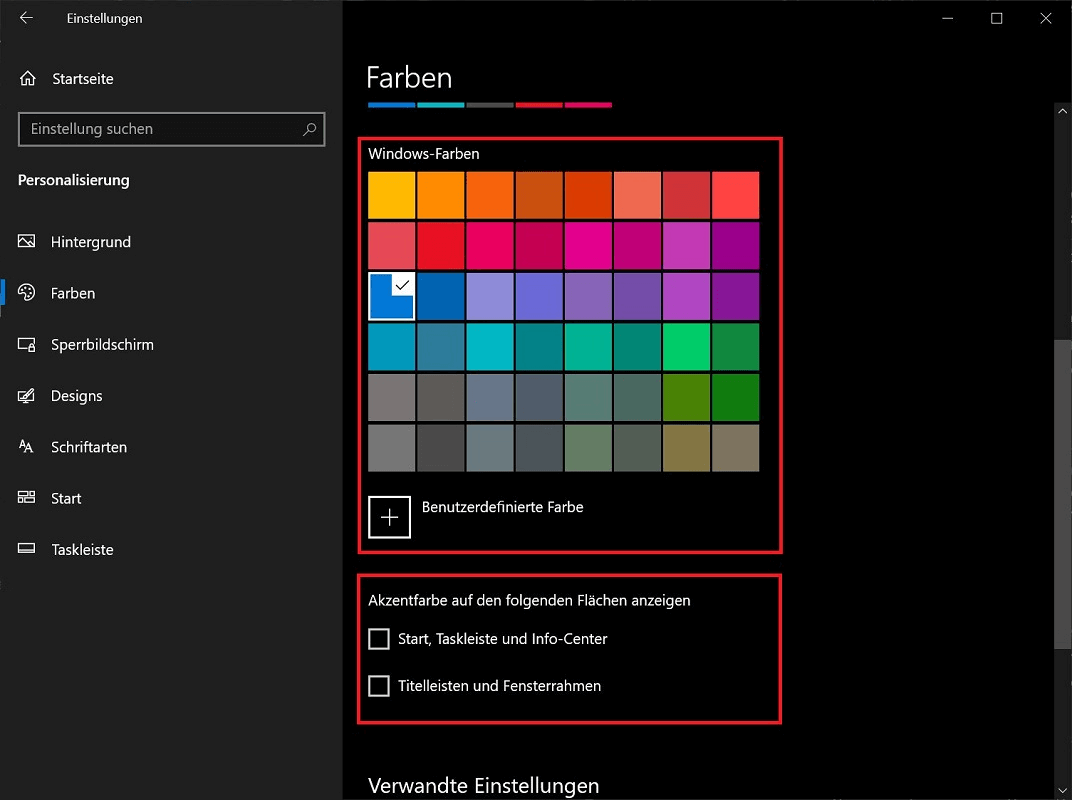
Unter Umständen kann es vorkommen, dass Ihre eingestellten Windows-Farben nicht zum Dark Mode passen. Doch das ist kein Problem! Denn mit nur wenigen Klicks nehmen Sie auf der gleichen Seite verschiedene Anpassungen vor, um die Windows-Farben an den Dark Mode anzupassen. Dazu gehören vor allem:
- Windows-Farben: Hierbei handelt es sich um eine Akzentfarbe, die unter anderem unter den Windows Tasks in der Taskleiste oder beim Startbutton angezeigt wird. Hier ist standardmäßig Blau eingestellt. Sie haben beispielsweise die Möglichkeit, ein Grau zu wählen, um sämtliche Elemente in diesem Farbton darzustellen. Auch benutzerdefinierte Farben sind möglich.
- Akzentfarben auf Flächen: Die oben eingestellte Akzentfarbe aus dem Bereich „Windows-Farben“ ist auch in anderen Bereichen, also Flächen, anwendbar. Aktivieren Sie hierfür einfach die entsprechenden Optionen „Start, Taskleiste und Info-Center“ oder „Titelleisten und Fensterrahmen“. Probieren Sie es einfach einmal aus!
Unterschied zwischen dem Dark Mode im ganzen System oder in Programmen/Apps
Ist vom Dark Mode in Windows 10 die Rede, handelt es sich dabei um den Dunkelmodus, der sich auf das vollständige Betriebssystem bezieht. Ist er einmal aktiviert, greifen die Farbeinstellungen systemweit.
Das bedeutet, dass nicht nur Elemente wie Taskleiste, Fensterrahmen und Hintergründe von Windows dunkel dargestellt werden. Gleiches gilt für installierte Programme, die Sie nutzen. Grundvoraussetzung dafür ist allerdings, dass diese Programme den Dark Mode nach Systemeinstellungen unterstützen.
Möchten Sie in einem bestimmten Programm oder einer App auf den Modus verzichten, öffnen Sie in dem Programm die Einstellungen. Im entsprechenden Optionsmenü nehmen Sie anschließend die Änderung vor und stellen auf den hellen Modus um. So beispielsweise, wenn Sie in Outlook den Dark Mode aktivieren oder deaktivieren möchten.
Dark Mode in Windows 10 nur an bestimmten Zeiten automatisch aktivieren
Vor allem in den Abendstunden ist der Dark Mode in Windows 10 für viele Nutzer hilfreich. Denn dann werden die Augen deutlich geschont. Tagsüber hingegen können einige Nutzer unter Umständen auf den Dark Mode verzichten und stellen lieber auf den hellen Modus um.
Da wäre eine Funktion praktisch, die den Dark Mode in Windows 10 nur an bestimmten Zeiten automatisch aktiviert bzw. deaktiviert. Wir haben uns umgeschaut und hierfür ein passendes Tool gefunden – Luna!
Bei Luna handelt es sich um ein kostenloses Tool, was Sie direkt auf der Anbieterseite des Entwicklers herunterladen können. Hierfür laden Sie in der Downloadübersicht einfach die obere Datei „Luna_Setup_VERSIONSNUMMER.exe“ herunter und installieren sie.
Wir geben Ihnen einen kleinen Crashkurs, was Luna kann:
- Nachdem Sie Luna heruntergeladen und installiert haben, öffnen Sie es mit Administrator-Rechten (Rechtsklick -> Als Administrator ausführen). Meldet sich die Benutzerkontensteuerung, bestätigen Sie diese mit einem Klick auf „Ja“.
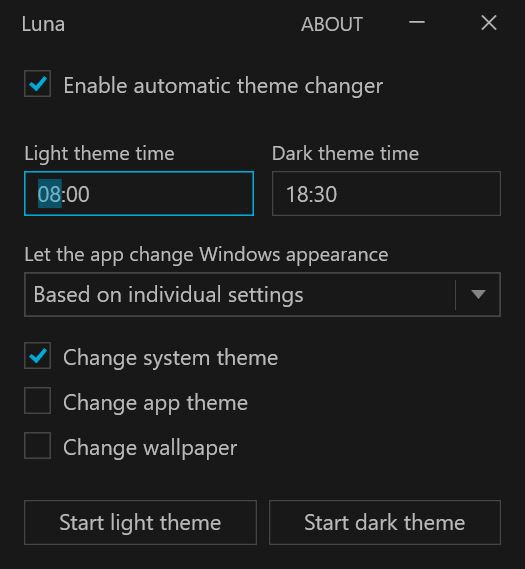
- Jetzt aktivieren Sie die oberste Einstellung „Enable automatic theme changer“.
- Im nächsten Schritt definieren Sie die Uhrzeiten, an denen jeweils der helle Modus (Light Theme Time) und der dunkle Modus (Dark Theme Time) aktiviert werden sollen.
- Des Weiteren haben Sie die Möglichkeit, Dark Mode Einstellungen nur für bestimmte Bereiche festzulegen. Dazu gehören das System Theme, App Theme oder nur der Hintergrund (Wallpaper).
Praktisch: Über die letzten beiden Optionen „Start Light Theme“ und „Start Dark Theme“ reicht bei Bedarf ein Klick aus, um den Windows 10 Dark Mode zu aktivieren oder deaktivieren.