

Normalerweise synchronisiert Windows 10 – Microsoft Windows 10 Datum und Uhrzeit eigenständig und zeigt sie automatisch an. Doch unter Umständen kann es passieren, dass beide Werte nicht stimmen. So zum Beispiel, wenn Sie im Ausland unterwegs sind oder ein anderweitiges Problem besteht. In dieser Anleitung zeigen wir Ihnen was zu tun ist, um beides korrekt anzeigen zu lassen.
Cómo cambiar la fecha y la hora en Windows 10
- Haga clic derecho en el ícono del reloj en el extremo derecho de la barra de tareas inferior. Se abre un menú en el que puede seleccionar el elemento. “Cambiar fecha/hora” hay que seleccionar.
- en la nueva ventana “Fecha y hora” haga clic en el punto en la parte inferior "Agregar relojes para diferentes zonas horarias".
- Otra ventana con el título. “Fecha y hora” se abre. Aquí haga clic en la pestaña de arriba “Tiempo de Internet”. Luego haga clic en el botón “Cambiar configuración…”.
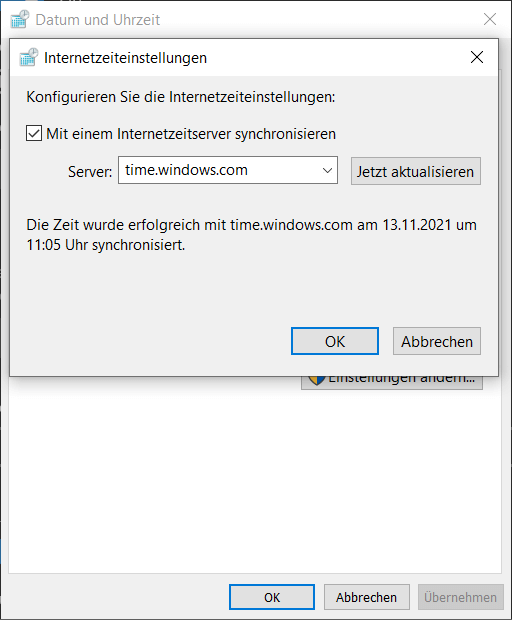
- en la pequeña ventana “Configuración de hora de Internet” ahora activa el punto "Sincronizar con un servidor de hora de Internet"marcando la casilla. El servidor también debería estar aquí de forma predeterminada. "time.windows.com" ser definido.
- Para sincronizar la hora y fecha actuales, haga clic en "Actualizar ahora". Ahora la hora y la fecha están sincronizadas con el servidor de Windows y actualizadas.
- Luego haga clic en "DE ACUERDO"para aplicar la nueva configuración.
- Si su computadora no tiene su propia conexión a Internet, cambie a la pestaña ahora “Fecha y hora” y luego haga clic en el botón “Cambiar fecha y hora…”. Ahora es posible ajustar el tiempo como se desee. Con un clic "DE ACUERDO" esto se salva.
Establecer la fecha y hora automáticamente en Windows 10
¿Le gustaría que Windows 10 sincronice y establezca automáticamente la hora y la fecha? Esto también es posible:
- Hagamos clic derecho en eso en el paso anterior. “Símbolo de fecha y hora” en la barra de tareas.
- Ahora haga clic en “Cambiar fecha/hora”para abrir el menú de configuración de fecha y hora.
- El punto está en la cima. “Establecer hora automáticamente”. El interruptor debe estar encendido aquí. "A" Si este no es el caso, haga clic en él para activarlo.
- La configuración automática ahora se aplica para que la fecha y la hora se ajusten automáticamente en el futuro.
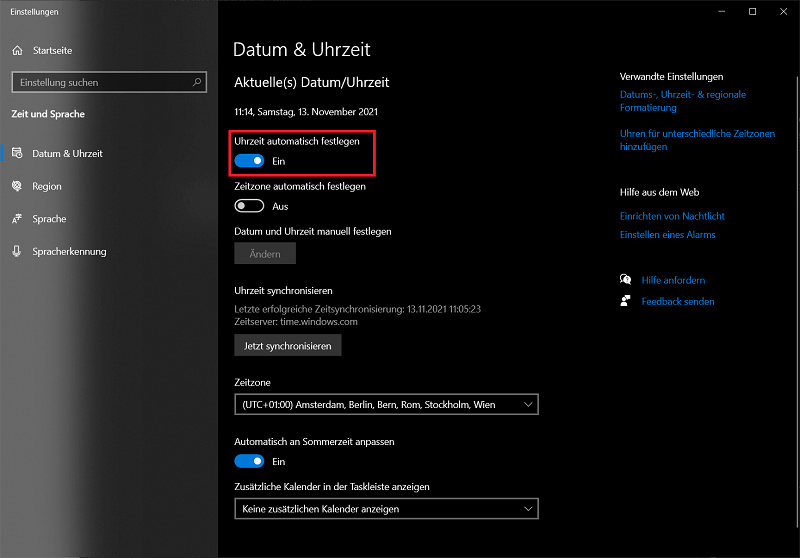
Consejo: En este menú de configuración también puede especificar que la zona horaria también se reconozca y ajuste automáticamente. Para ello active la opción "Establecer zona horaria automáticamente", entonces se abren "A" se encuentra.







