

Parcialmente, puede ocurrir que en Windows 10 – Microsoft Windows 10 fuentes o símbolos individuales sean difíciles de reconocer. Esto se debe simplemente a que el tamaño de fuente está configurado un poco pequeño. Muchos usuarios no quieren cambiar la resolución. Porque la calidad de imagen a menudo se ve afectada y parece parcialmente borrosa. En esta publicación, le mostraremos cómo cambiar el tamaño de fuente en Windows 10. Por lo tanto, se mostrará en un tamaño más grande o más pequeño.
En lugar de modificar la resolución, simplemente cambiamos la escala. Así es también como puedes cambiar el tamaño de fuente en Windows 10 sin tener que realizar configuraciones complicadas. Y si la escala no es suficiente para usted o ya no encaja, puede cambiarla hacia arriba o hacia abajo según corresponda.
Cómo cambiar el tamaño de fuente en Windows 10
- Presione el atajo de teclado “Tecla Windows + I”para abrir la Configuración de Windows.
- Luego haga clic en en la configuración "Sistema".
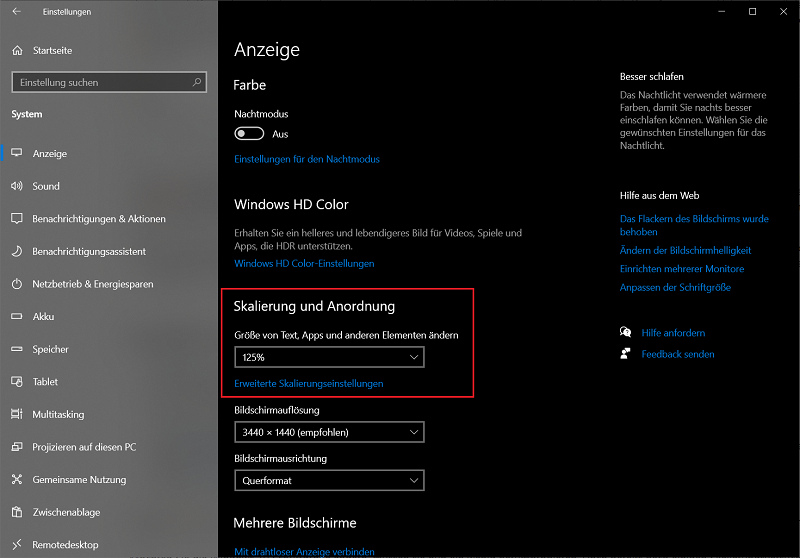
- En la columna de la izquierda puedes ver todas las opciones de configuración. Seleccione la entrada aquí "Anuncio publicitario"
- Ahora verás el punto en el área derecha. “Escala y disposición”. Aquí tiene la opción de ajustar la escala en porcentaje como desee. Esto se puede seleccionar en niveles individuales, por ejemplo 100, 125 o 150%.
- ¿No estás satisfecho con los niveles establecidos o disponibles? ¡Luego ajuste el porcentaje individualmente! Para hacer esto, haga clic en el punto "Configuración de escala avanzada".
- en la zona “Escala personalizada” ingrese cualquier valor en el campo a continuación. Con un clic "Aplicar" aplicar los cambios.
Consejo: Activar adicionalmente la configuración "Configurar el escalado para aplicaciones". Esto evita que los elementos individuales de las apps y aplicaciones se muevan y dejen de estar ordenados visualmente correctamente.
Si deseas cambiar el tamaño de fuente de Windows 10, tendrás que experimentar un poco. Pero después de algunos intentos de escalar, pronto encontrará la configuración adecuada para que el tamaño del texto, las aplicaciones y otros elementos se muestren adecuadamente.







