

Especialmente si su computadora está en una red, tiene sentido darle un nombre único. Esto significa que no hay complicaciones y puedes asignar la PC más fácilmente.
El nombre de equipo actual no siempre es útil. Por esta razón, le explicamos en esta guía paso a paso cómo cambiar el nombre del equipo en Windows 10 – Microsoft Windows 10 .
Cómo cambiar el nombre de la computadora en Windows 10
- Haga clic en el botón Inicio en la barra de tareas en la parte inferior izquierda para abrir el menú Inicio y luego seleccione "Ajustes". Alternativamente, también puedes usar el atajo de teclado "Tecla de Windows + i" prensa.
- Luego haga clic en "Sistema".
- Seleccione la entrada en la descripción general de la izquierda "Información". Ahora puede ver toda la información sobre la computadora en la descripción general de la derecha.
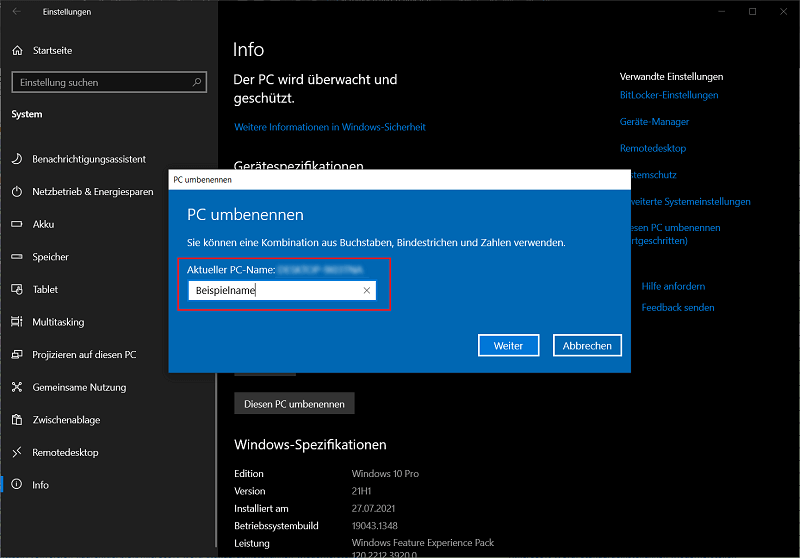
- Entre otras cosas, también verás el botón "Cambiar el nombre de esta PC". Al hacer clic en él, se abre una ventana en la que puede ingresar el nuevo nombre de la computadora. Introduzca cualquier nombre que pueda asignarse claramente.
- Luego haga clic en "Más"para completar el cambio. Ahora todo lo que necesitas hacer es reiniciar Windows para aplicar los cambios. El nuevo nombre de la computadora ya es efectivo.
- Para integrar el ordenador en una red, todo lo que tienes que hacer es informar a tus socios de red para que puedan incluirlo.
¿Quieres cambiar el nombre de la computadora en Windows 10 e integrarla a una red más tarde? Entonces se recomienda elegir un nombre que sea claro y fácil de entender. Para muchas PC, el nombre predeterminado suele ser una combinación de letras y números.
Así que no pongas las cosas demasiado difíciles a tus colegas o administradores de red eligiendo un nombre que sea fácil de recordar.







