Leben Sie in Deutschland und haben hierzulande Ihren Computer gekauft, ist das Betriebssystem standardmäßig auf Deutsch eingestellt. Dennoch besteht bei Bedarf die Möglichkeit, die Windows 10 – Microsoft Windows 10 Sprache zu ändern. Dabei stehen über 100 verschiedene Sprachpakete zur Auswahl. Wir zeigen Ihnen, wie es funktioniert und wie Sie die Systemsprache beliebig anpassen.
¿Cómo cambiar el idioma del sistema de Windows 10?
Para cambiar el idioma de Windows 10, sólo se requieren unos pocos pasos. El procedimiento para Home, Pro & Co. es ahora mucho más sencillo que antes. Porque en versiones anteriores todavía era necesario instalar inicialmente los paquetes de idiomas por separado Tienda Microsoft – Instalacion De Descarga De Tienda De Microsoft para descargar.
Todo lo que necesitas hacer es realizar cambios en la configuración de Windows. Y así es como funciona:
- Haga clic en la barra de tareas en el extremo izquierdo botón de inicio de Windows. Entonces elige el pequeño. “símbolo de engranaje” Alternativamente, también puedes usar el atajo de teclado “Tecla de Windows + i” prensa.
- Ahora abra la Configuración de Windows. Aquí haga clic en la opción “Tiempo y Lenguaje”.
- A continuación, seleccione la opción en la descripción general de la izquierda. "Idioma"
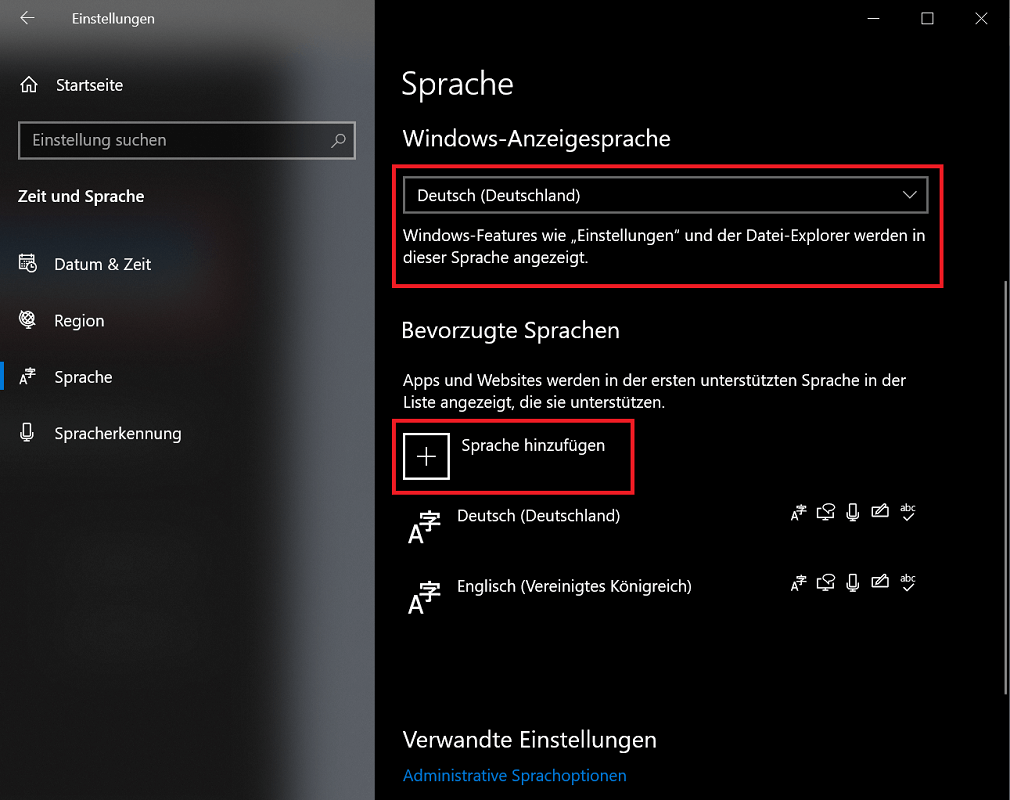
- en la zona Idioma de visualización de Windows debe por defecto “Alemán (Alemania)” estar configurado. Haga clic en eso Menú desplegable, no se muestran otros idiomas.
- Por este motivo, primero debemos descargar e instalar un nuevo paquete de idioma antes de poder cambiar el idioma de Windows 10. Para ello, haga clic más abajo en el área Idiomas preferidos en “Agregar idioma”.
- una nueva lista con Elija un idioma para instalar aparece apagado. Hay más de 100 paquetes de idiomas para elegir. Puede desplazarse por la lista o ingresar el idioma deseado en la línea de búsqueda superior. En nuestro ejemplo damos Inglés
- Como notará rápidamente, hay varios paquetes de idioma inglés para elegir para diferentes áreas lingüísticas. En este ejemplo, nos desplazamos hacia abajo y seleccionamos el idioma. “Inglés (Reino Unido)”
- Después de resaltar el idioma deseado, haga clic en "Más".
- En el siguiente paso se le pedirá que seleccione todas las funciones de idioma para instalar. Dejamos la selección como está y no hacemos más cambios. Con un clic "Instalar" El paquete de idioma se descarga e instala. Este proceso puede tardar unos minutos.
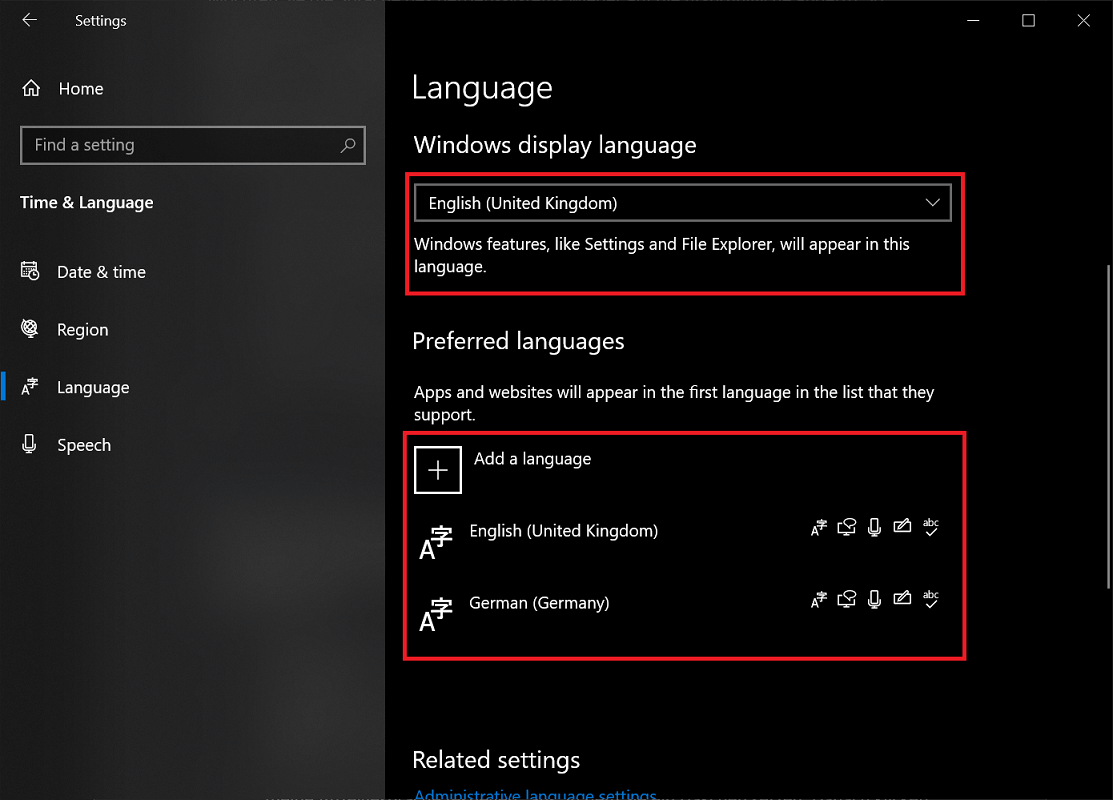
- Una vez completado el proceso, haz clic en el menú de selección en la parte superior Idioma. Seleccione el paquete de idioma que descargó e instaló anteriormente.
- Ahora recibirá información de que debe cerrar sesión en su cuenta de usuario para que los cambios surtan efecto. Confirma haciendo clic en "Sí, cerrar sesión ahora".
Peligro: Asegúrese de hacer una copia de seguridad de los archivos no guardados de antemano. Porque el sistema operativo cierra completamente la sesión de su cuenta de usuario, lo que puede provocar la pérdida de datos.
- Inmediatamente después de iniciar sesión, el idioma de Windows 10 se cambió correctamente y se puede utilizar inmediatamente.
Un aviso: La guía anterior explica cómo personalizar el idioma completo del sistema. Ella no tiene nada que ver con eso si estás dentro. Windows 10 cambia el idioma del teclado – Cambio De Idioma Del Teclado De Windows 10 desear.
Así es como se cambia el sistema al idioma anterior
¿Quieres cambiar el idioma del sistema operativo al original? ¿Por ejemplo del inglés al alemán? En este caso el procedimiento es idéntico. Abra la configuración de Windows 10, vaya al menú de idioma y cambie el idioma a alemán.
¿No hablas inglés con fluidez y tienes dificultades? ¡Ningún problema! Cómo cambiar el idioma de Windows 10 de inglés a alemán:
- Haga clic en la barra de tareas en el extremo izquierdo botón de inicio de Windows. Entonces elige el pequeño. icono de engranaje "Ajustes"
- En el menú de configuración, haga clic en “Tiempo y lenguaje”. Luego seleccione la entrada en la lista de selección de la izquierda. “Región e idioma”
- en la zona País o Región Ahora seleccione el menú de selección y haga clic "Alemania".
- Luego confirme haciendo clic en "Sí"para cerrar sesión en la cuenta de usuario. Con este proceso el idioma del sistema cambia al alemán. Tan pronto como inicie sesión nuevamente, el sistema operativo se habrá convertido correctamente.
Información para versiones anteriores de Windows 10: descargue paquetes de idiomas de la Tienda Windows
En determinadas circunstancias, el procedimiento puede ser diferente en la configuración de Windows 10. Así es en los menús. tiempo y lenguaje y Idioma Es necesario descargar previamente el paquete de idioma de Windows respectivo desde Microsoft Store.
- Para hacer esto, haga clic en la entrada. "Agregar idioma de visualización de Windows en Microsoft Store".
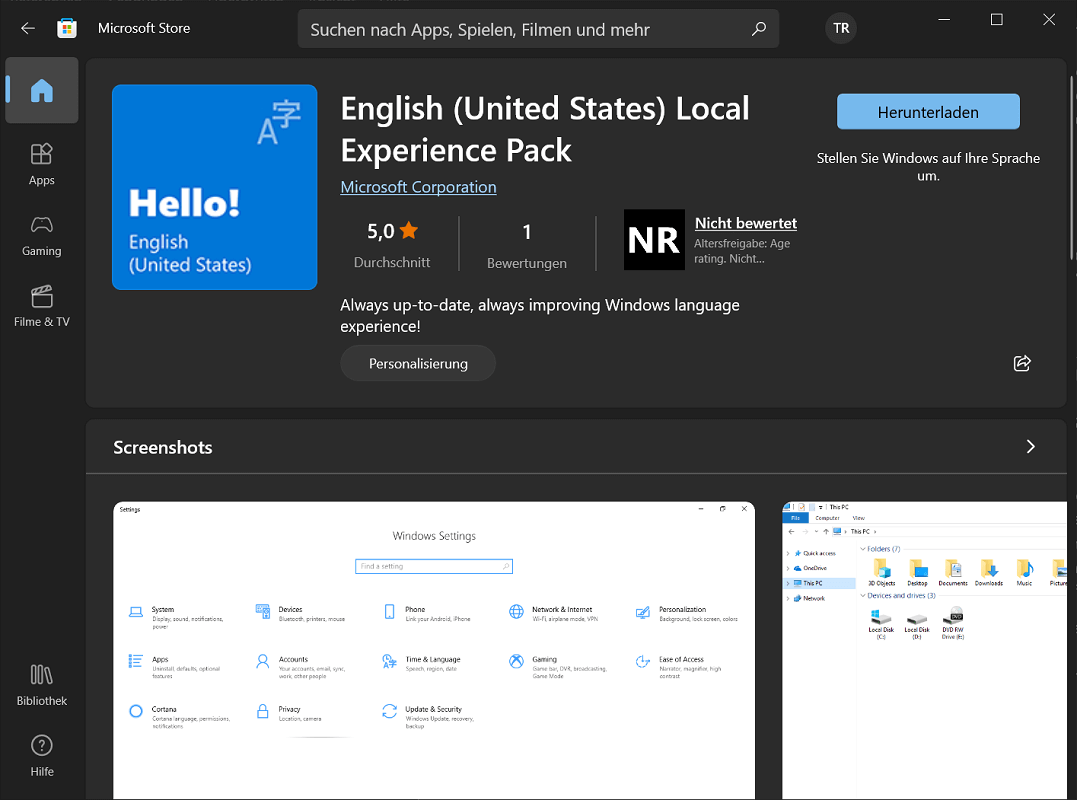
- A continuación, se abre la Tienda Windows 10, donde verá varios paquetes de idiomas. Seleccione aquí el idioma deseado, como inglés, y haga clic en "Descargar"para iniciar el proceso.
- En el siguiente paso, seleccione en la ventana Instalar funciones de idioma la opción “Establecer como mi idioma de visualización” marcando la casilla. Luego haga clic en "Instalar"para configurar el paquete de idioma descargado.
- Inmediatamente después se le pedirá que cierre sesión en su cuenta de usuario. Una vez hecho esto y haber iniciado sesión nuevamente, el idioma se habrá cambiado exitosamente.
Consejo: ¿Su sistema operativo requiere el procedimiento presentado anteriormente? En este caso, tienes instalada una versión antigua de Windows 10 y debes descargar una actualización de funciones. Si has desactivado las actualizaciones automáticas, puedes hacerlo en este caso Instalar actualizaciones de Windows manualmente – Instalar La Actualizacion De Windows 10 Manualmente.
¿No es posible cambiar el idioma de Windows 10? - tienes estas opciones
¿No puedes cambiar el idioma en Windows 10 y tienes problemas? Los siguientes consejos pueden ayudar y brindar alivio:
- Si no hay otros idiomas para elegir, primero se debe descargar e instalar el paquete de idioma correspondiente.
- Asegúrese de que su computadora esté conectada a Internet. Este es un requisito básico para descargar el paquete de idioma deseado.
- Conviértete después de hacer clic en “Agregar idioma” ¿No se muestran otros paquetes de idiomas? Asegúrese de tener instalada la última actualización de Windows 10 y desea cambiar el idioma. Porque es posible que la lista no esté actualizada.
- Inmediatamente después de cambiar el idioma de visualización de Windows, se debe cerrar completamente la sesión de la cuenta de usuario y volver a iniciarla. Una baja rápida usando «Windows + L» no funciona en este caso.
Método abreviado de teclado para cambiar rápidamente el idioma
Si ahora hay dos o más idiomas instalados en su sistema operativo, puede avanzar y retroceder usando un atajo de teclado.
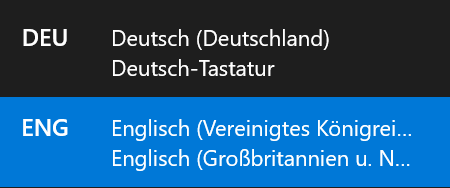
Para hacer esto, presione la combinación de teclas. “Alt + Mayús”. Ahora verá un menú de selección en el lado derecho de la pantalla. El idioma resaltado en azul es el que está activado actualmente.
Por ejemplo, si está editando un documento en Word y desea cambiar el idioma, esta combinación es adecuada para cambiar rápidamente. Sin embargo, la combinación de teclas no está destinada a cambiar rápidamente el idioma del sistema de Windows 10. Utilice la configuración del sistema para ello.