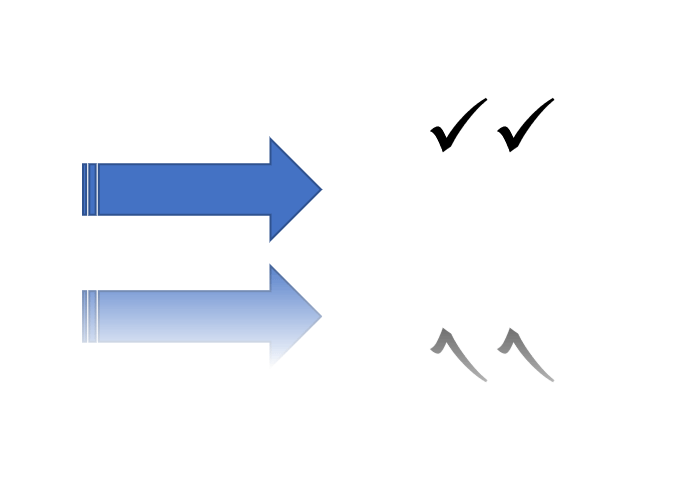
Una imagen no siempre encaja perfectamente en una diapositiva de PowerPoint, por lo que es posible que sea necesario realizar cambios. Por ejemplo, puede voltear una imagen en PowerPoint para ajustar la dirección en la que se ve a una persona. Lo mismo también funciona para gráficos y símbolos más pequeños.
En esta publicación, le mostraremos cómo voltear una imagen en PowerPoint. Estas son instrucciones simples con pasos individuales que puedes implementar y seguir tú mismo. La imagen deseada se muestra entonces en la posición correcta.
Cómo voltear una imagen en PowerPoint
No existe ningún otro programa para reflejar una imagen en PowerPoint Edición de imágenes – Edicion De Imagenes necesario. El programa de presentación incluye una función correspondiente que le permite reflejar la imagen en cualquier dirección. Y así es como funciona:
- Abra la presentación de PowerPoint que desee y deslícela hacia donde desea voltear la imagen.
- ¿Aún no has agregado una imagen? Haga clic en la barra de menú superior "Insertar" y arriba "Fotos".
- Entonces tu eliges "Este dispositivo..." y decide la imagen que quieres insertar. En nuestro ejemplo utilizamos el logotipo Comprar versión completa. Haga clic en la imagen para resaltarla.
- Ahora para reflejar la imagen en PowerPoint, seleccione en la barra de menú superior “Formato de imagen” en la zona Arreglar hacer clic en "Doblar".
- Ahora para hacer una duplicación normal, seleccione la opción “Voltear horizontalmente” El efecto se aplica inmediatamente.
- Como alternativa a la versión horizontal, también tienes la opción de reflejar la imagen verticalmente. En este caso seleccione la opción “Girar verticalmente”
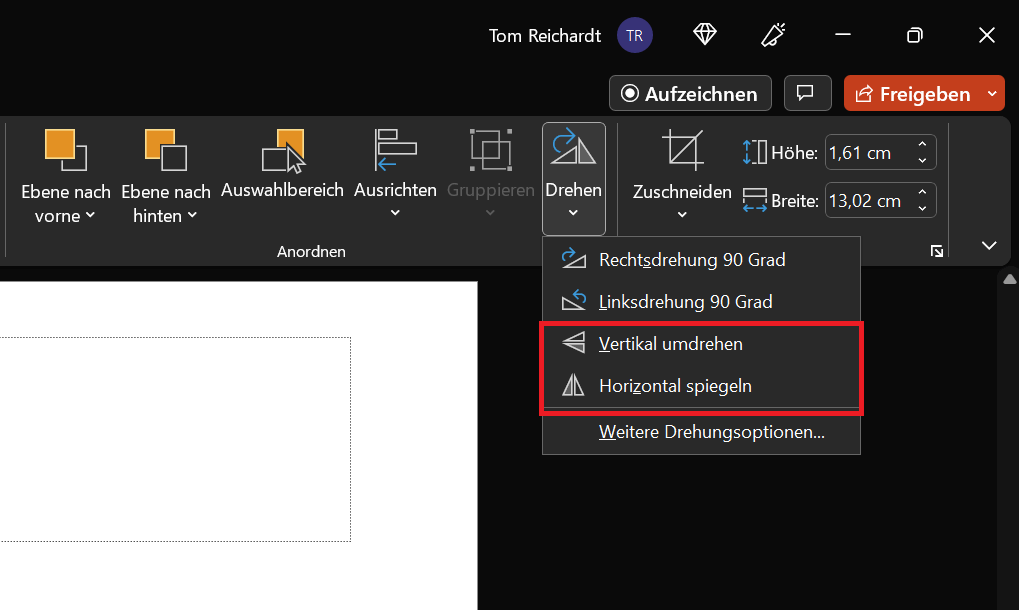
Consejo: Antes de hacer clic en la opción respectiva, pase el cursor del mouse sobre ella. Ahora puede ver directamente en la diapositiva de PowerPoint como una vista previa cómo se mostrará la imagen en espejo invertido. Si te gusta el cambio, confirma con un clic.
Alternativa: reflejar la imagen directamente debajo del original (efecto espejo)
Además de la variante presentada anteriormente, existe otra alternativa que le permite reflejar la imagen directamente debajo del original. Se trata de añadir una especie de efecto espejo que muestra la imagen original de una forma profesional y visualmente atractiva.
Y así funciona el efecto espejo:
- Abra un documento de PowerPoint y agregue cualquier imagen en la diapositiva. Haga clic en él para resaltarlo.
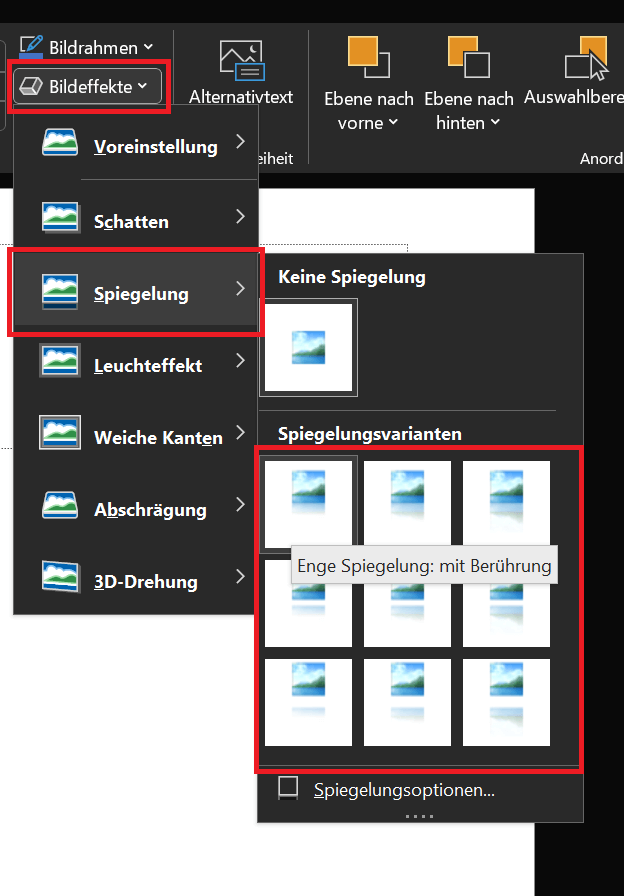
- Ahora seleccione en la barra de menú superior “Formato de imagen” Luego haga clic en el área Estilos de imagen “Efectos de imagen” y mueve el puntero del mouse hacia arriba "Reflexión".
- El valor predeterminado está aquí “Sin reflejo” Conducir por la zona Variantes de duplicación Pase el cursor sobre las opciones de duplicación inferiores para ver el resultado directamente en la vista previa.
- ¿Te gusta una duplicación sugerida? Finalmente, haz clic en ellos para aplicar completamente el efecto.
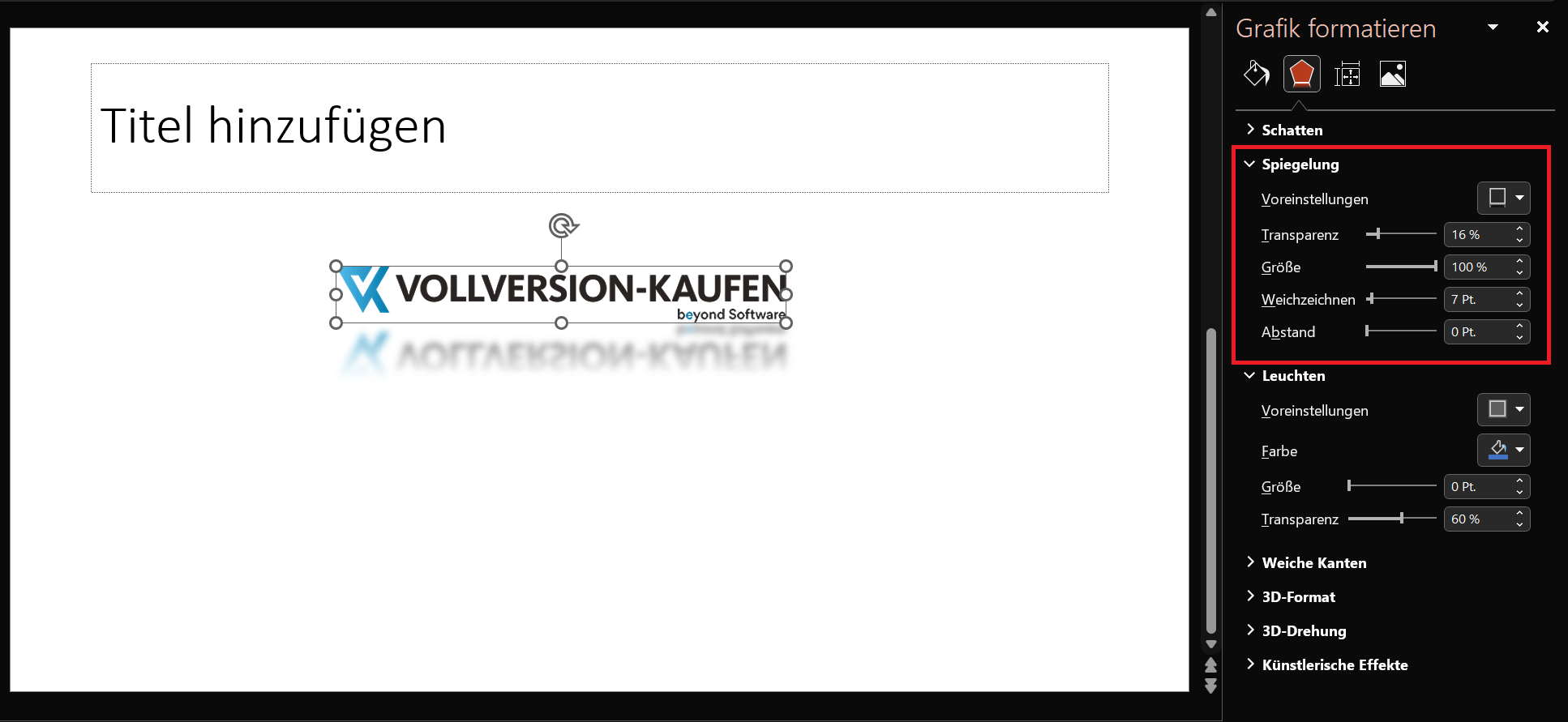
Consejo: Los efectos aquí incluyen reflexión cercana, media y completa. Además, tienes la opción de “Opciones de duplicación…” para seleccionar. Ahora se abre el menú Formatear gráficos. Hay varias opciones de configuración, como transparencia, tamaño, desenfoque y distancia, para elegir. Experimenta un poco hasta que obtengas el efecto espejo que deseas.
Duplicación manual con el mouse de la computadora
Si desea reflejar un gráfico o una imagen en PowerPoint, también puede hacerlo con el mouse de la computadora. Esta variante es un poco más rápida, pero necesitas un poco de habilidad.
- En PowerPoint, haga clic en la imagen o gráfico que desee en la diapositiva para seleccionarlo. Ahora aparecerán ocho puntos marcadores alrededor del gráfico.
- Para realizar una duplicación vertical, haga clic en el punto medio encima de la imagen o gráfico y mantenga presionado el botón del mouse.
- Ahora arrastre el cursor del mouse hacia el lado opuesto. Ya durante el movimiento del tren se puede ver cómo la imagen se despliega como vista previa y a partir de cierto punto se muestra invertida.
- Lo mismo funciona si desea voltear la imagen o el gráfico horizontalmente con el cursor del mouse. Para hacer esto, haga clic en el punto de marca ubicado en el centro a la izquierda. También mantenga presionado el botón del mouse y arrastre el punto hacia la derecha hacia el lado opuesto.

Consejo profesional: formatee adicionalmente el gráfico con reflejos y efectos
En el apartado “Alternativa: Reflejar la imagen directamente debajo de la original (efecto espejo)” ya hemos comentado la posibilidad de mostrar imágenes y gráficos de forma profesional. Para hacerlo aún mejor, consulte el menú. Formato gráficon opciones de formato adicionales que mejoran aún más la visualización de una imagen reflejada. Esto permite, entre otras cosas, crear un efecto suave y transparente. Analizaremos cada opción individual:
- Preajustes: En total se puede elegir entre seis variantes diferentes de mirroring. Seleccione uno que desee y vea el efecto directamente en la imagen o gráfico. Las siguientes variantes están disponibles para elegir:
- Reflexión cercana
- Medio reflejo
- Reflexión completa
- Reflexión cercana, media y completa - cada una con 4 pts. compensación (párrafo)
- Reflexión cercana, media y completa - cada una con 8 pts. compensación (párrafo)
- Transparencia: Con un valor entre 0 % uy 100% especifique qué tan transparente debe mostrarse el reflejo. Tan pronto como cambie el valor, el resultado se mostrará directamente.
- Tamaño: Aquí se especifica el tamaño que debe mostrarse el reflejo.
- Difuminar: Si es necesario, haz que el reflejo sea un poco borroso. Cuanto mayor sea el valor establecido, más suave o borroso se verá el reflejo.
- Distancia: Esta opción de efecto es particularmente interesante porque aumenta la distancia entre la imagen original y el reflejo. Esto crea la impresión de que la imagen flota sobre el reflejo y crea una especie de efecto de sombra.
Consejo: ¿Estás trabajando con un efecto y quieres restaurar la última opción o valor, por ejemplo? Presione el atajo de teclado “Ctrl+Z”para deshacer el último paso realizado.
También es posible reflejar gráficos y símbolos.
¿Sabías que no puedes simplemente voltear imágenes en PowerPoint? Lo mismo funciona con gráficos y símbolos que insertas en una presentación o diapositiva.
El procedimiento es idéntico, excepto que primero debes insertar el gráfico o símbolo. Esto le permite lograr efectos profesionales y una presentación visualmente atractiva en general.
Importante: Para reflejar un símbolo, sólo es posible un efecto espejo. Sin embargo, si desea rotar el símbolo y, por ejemplo, reflejarlo horizontal o verticalmente, debe insertarlo como gráfico.