Si desea mostrar la semana del calendario en el área del calendario de Outlook, solo se requieren unos pocos pasos. Porque por defecto esta opción está desactivada. En las siguientes instrucciones explicaremos cómo funciona la activación.
¿Cómo puedo mostrar la semana del calendario en Outlook?
En algunas situaciones es necesario ingresar citas en una semana (semana) calendario específica. O, por ejemplo, le gustaría saber en qué semana del calendario un determinado producto vuelve a estar disponible en una tienda online.
Sin embargo, las semanas del calendario no se muestran en la vista estándar. A continuación se explica cómo mostrar la semana del calendario en Outlook:
- Abra Outlook y haga clic en la cinta superior. "Archivo".
- En el nuevo menú, haz clic en la parte inferior izquierda. “Opciones”.
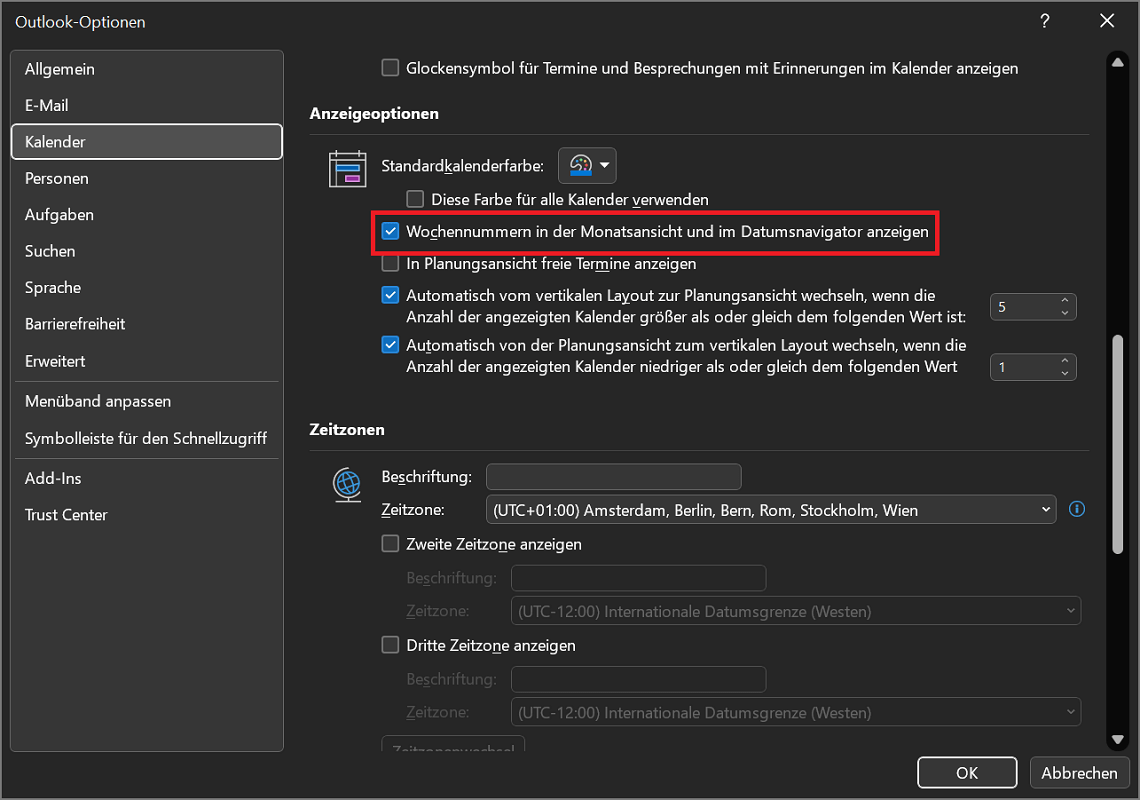
- Se abrirá una nueva ventana en la que podrás navegar a la izquierda. "Calendario" elegir.
- Baja un poco hasta estar en la sección Opciones de visualizaciónhan llegado. Aquí activas la opción "Mostrar números de semana en la vista de mes y en el navegador de fechas".
- Hacer clic en "DE ACUERDO"para aplicar los cambios y cerrar la ventana.
Outlook adopta la nueva opción inmediatamente y ahora muestra la semana calendario respectiva. Esto se aplica tanto a la vista de mes grande como al navegador de fechas, que se encuentra directamente a la izquierda.
Para deshacer la visualización de las semanas del calendario y desactivar la opción, simplemente quite la marca de verificación nuevamente.
Alternativa: abrir opciones para la semana calendario a través del menú contextual
Alternativamente, tiene la opción de abrir las opciones de visualización para mostrar la semana calendario (KW) en Outlook directamente a través del menú contextual. Para hacer esto, abra la vista mensual. Continúe con los siguientes pasos:
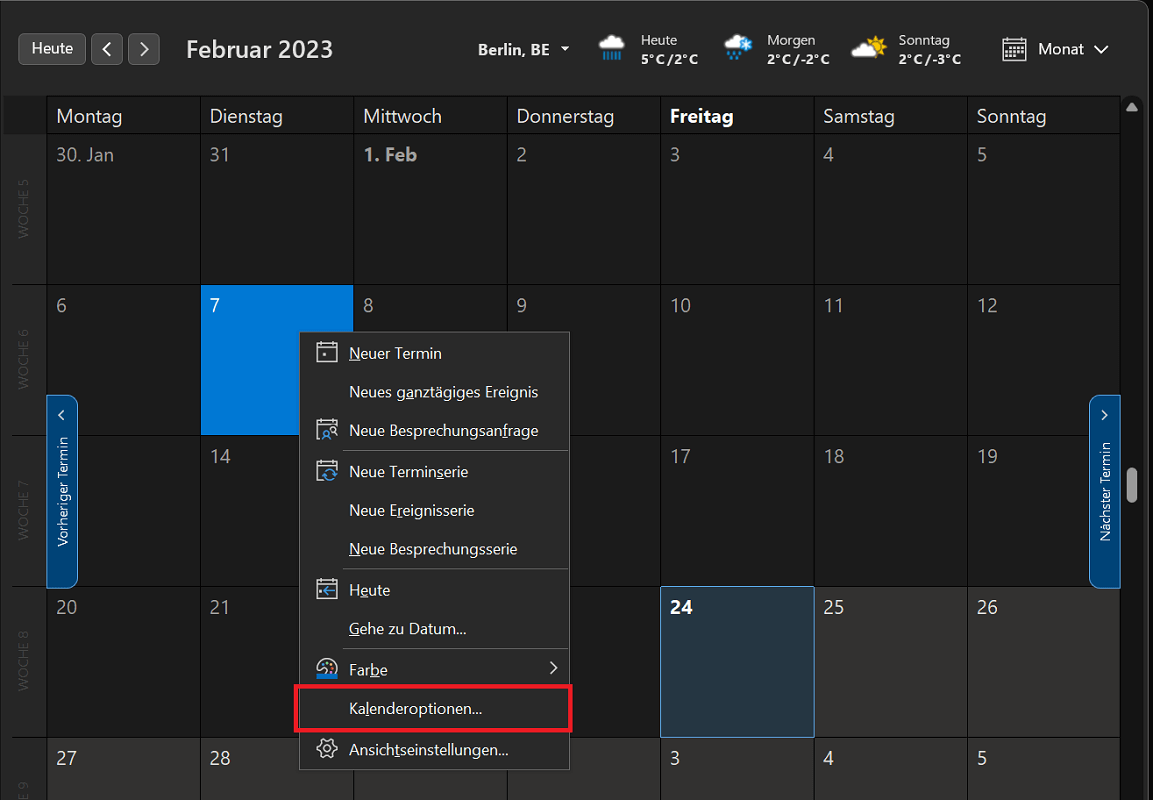
- En la vista Mes, haga clic derecho en cualquier día.
- El menú contextual se abre donde haces clic. “Opciones de calendario…”
- Desplázate hacia abajo hasta estar en la sección Opciones de visualización han llegado.
- Aquí también activas la opción "Mostrar números de semana en la vista de mes y en el navegador de fechas".
- Con un clic "DE ACUERDO" Aplique los cambios y cierre la ventana.
Realizar configuraciones y ajustes adicionales en el calendario
Ahora hemos aclarado cómo mostrar la semana del calendario en Microsoft Outlook. También le mostraremos cómo puede realizar más configuraciones y ajustes en el calendario.
- Haga clic en la cinta superior "Archivo".
- Luego seleccione en el nuevo submenú “Opciones”
- Ahora haga clic en en la barra de navegación izquierda "Calendario".
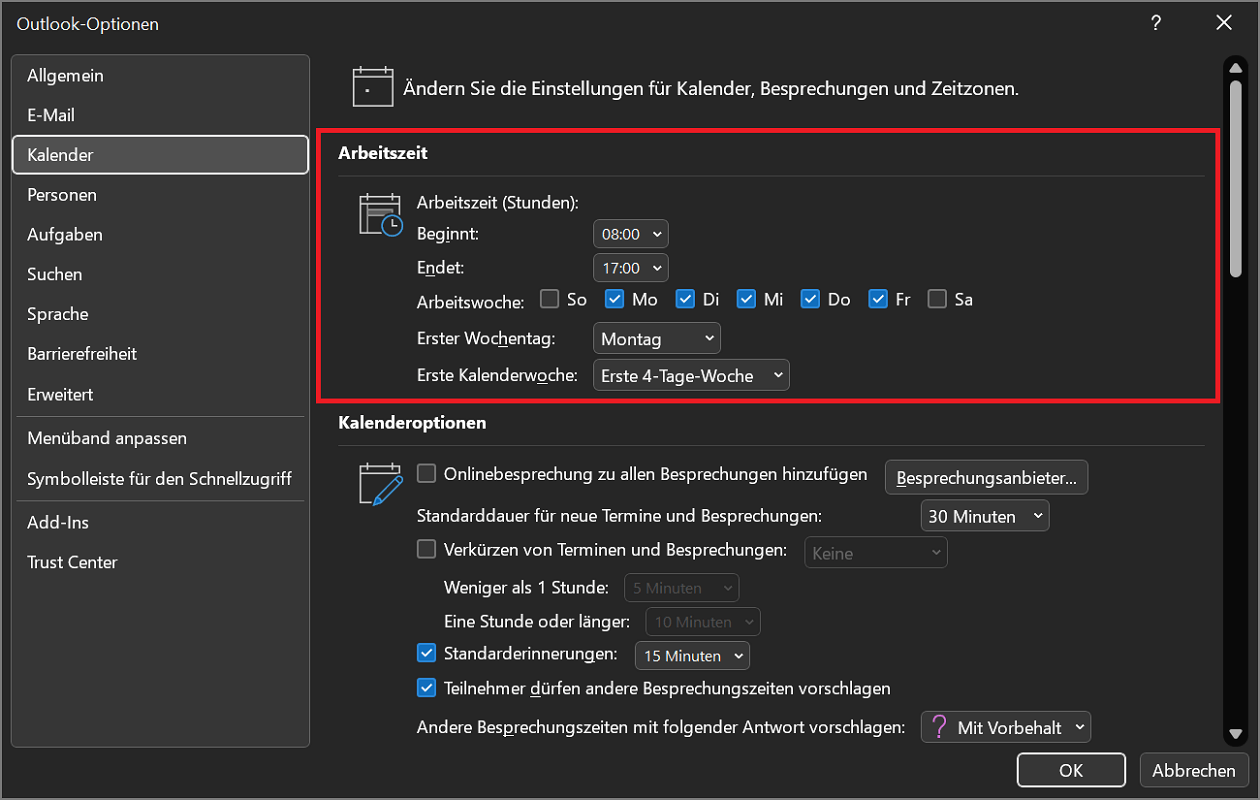
- En la parte superior puedes ver la zona. tiempo de trabajo.
- Aquí podrá realizar más ajustes y configuraciones.
Estos incluyen, entre otros:
- Decide qué día debe comenzar la semana. De forma predeterminada, se ingresa el lunes. También puedes empezar una semana el sábado o el domingo, por ejemplo.
- También puede establecer qué días deben incluirse en una semana laboral. Aquí se pueden seleccionar varios días.
Mostrar la semana del calendario en la vista semanal
Las instrucciones presentadas anteriormente explican cómo mostrar la semana del calendario en una vista mensual en Outlook. Si ahora cambia a la vista semanal, lamentablemente no habrá ninguna entrada que indique qué semana del calendario se trata.
Puede utilizar el navegador de fechas como guía rápida. Esta es una miniatura del calendario que muestra las semanas del calendario activadas. ¿No es ese tu caso? El siguiente truco ayuda:
- Cambie a la vista semanal en la que desea mostrar el navegador de fechas.
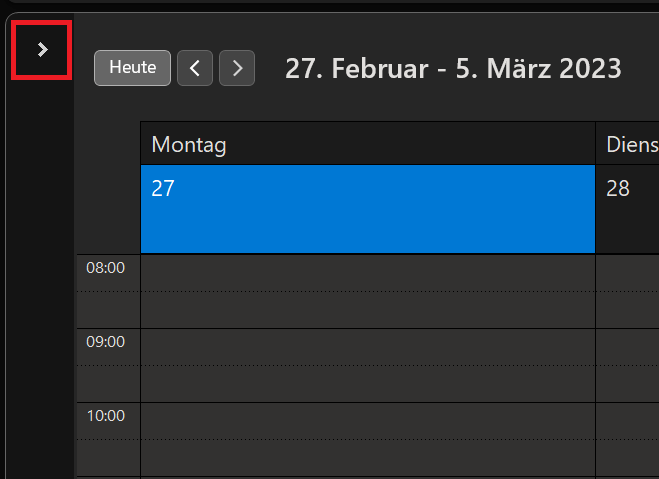
- Hay uno pequeño en la parte superior izquierda de la vista semanal. “Símbolo de flecha derecha”, que amplía el rango de carpetas. Haga clic en él.
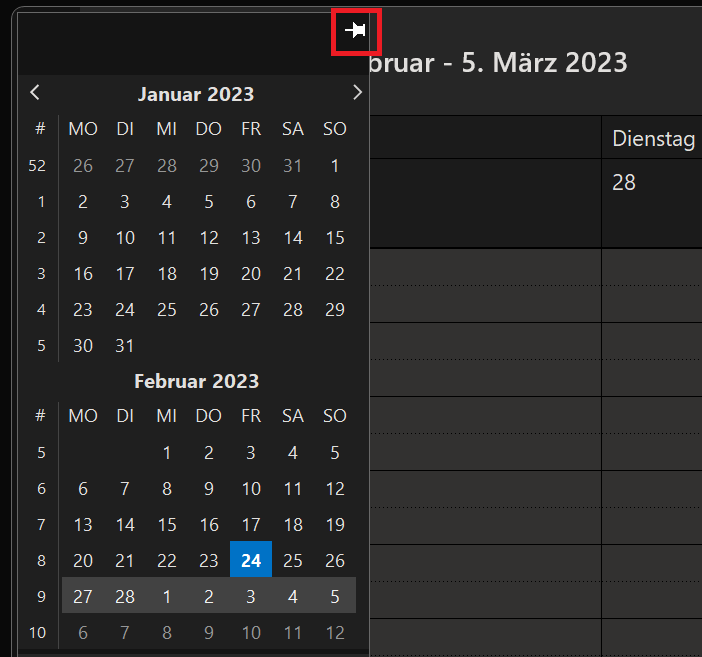
- Ahora se abre el navegador de fechas con los dos últimos meses.
- Para solucionarlo permanentemente, haga clic en el pequeño en la parte superior derecha del navegador de fechas. “Icono de anclar” (área de carpeta de anclar).