

La ISO de Windows 10 es una imagen completa del sistema operativo. Contiene todos los archivos necesarios para la configuración o instalación de un disco. Le mostraremos dónde puede descargar la ISO de Windows 10 y qué opciones tiene.
¿Dónde puedo encontrar el archivo ISO de Windows 10 para descargar?
Si está buscando el archivo ISO de Windows 10 para descargar, puede encontrarlo directamente en Microsoft. La ventaja: siempre recibirás la última versión con todas las actualizaciones importantes. Por ejemplo como versión 22H2. El ISO también está disponible en diferentes variantes y versiones. Estos incluyen:
- Inicio de Windows 10 – Microsoft Windows 10 Home 32 64 Bit
- Windows 10 Pro – Windows 10 Professional
- Como variante de 32 o 64 bits
A continuación aprenderás paso a paso cómo descargar la ISO de Windows 10 directamente desde Microsoft:
- Primero, visita el Página de descarga de Windows 10 de Microsoft.
- Aquí puede obtener la imagen ISO actual de Windows 10 para descarga directa
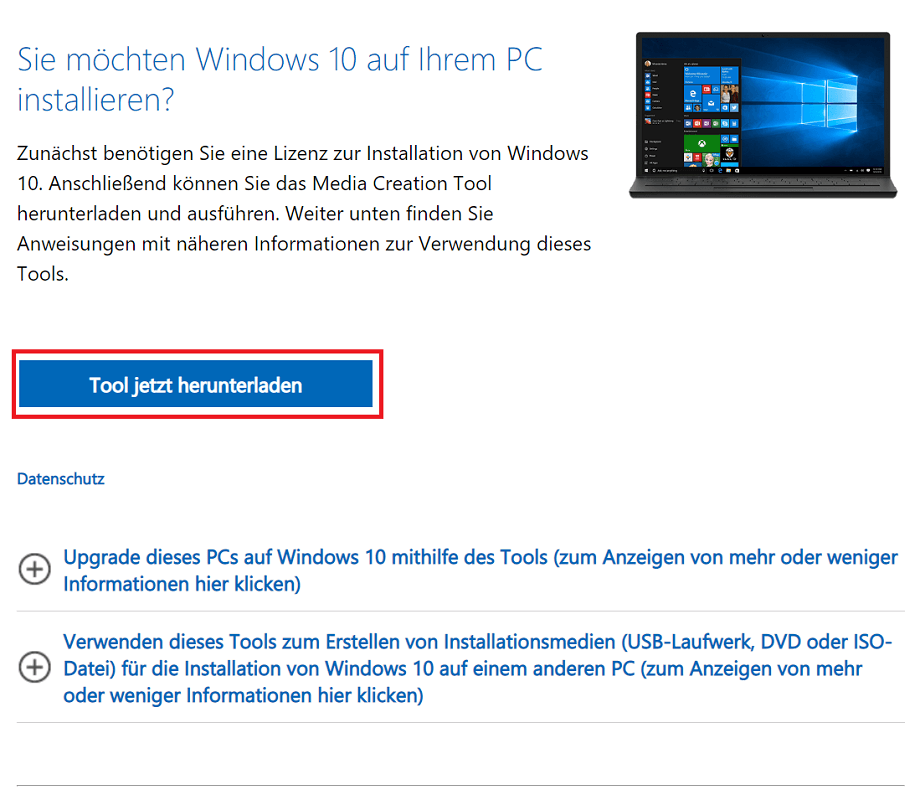
- Baja un poco la página hasta estar en la sección ¿Quieres instalar Windows 10 en tu PC? han llegado.
- Luego haga clic en “Descargar herramienta ahora”. Luego seleccione cualquier carpeta y haga clic "Ahorrar".
- La descarga ahora está completamente completa.
Tienes estas opciones con un archivo ISO
Como probablemente ya habrás notado, el archivo descargado aún no es un archivo ISO puro. Más bien esto es lo que es. Herramienta de creación de Windows Media – Herramienta De Creacion De Medios De Windows. Esto le permite utilizar varias opciones de configuración.
A continuación se muestran algunos ejemplos:
- Con la herramienta de creación se crea un soporte de datos que luego sirve como medio de instalación. Con esto puedes, por ejemplo Instalar Windows 10 desde una memoria USB.
- También tienes la opción de crear un archivo ISO puro. Esto le permite hacer esto directamente Instalar ISO de Windows 10 – Configuracion De Windows 10 Paso A Paso. Por ejemplo, a través de una unidad virtual.
- Por último, pero no menos importante, cabe mencionar la función de actualización. Esto crea una actualización completa a Windows 10 si todavía usa un sistema operativo más antiguo, como ventana 7 – Windows 7
A continuación explicaremos cómo crear un archivo ISO puro:
Cree un archivo ISO puro de Windows 10
- Abra la herramienta de creación de medios descargada con un doble clic.
- Si el control de cuentas de usuario informa, confirme aquí haciendo clic en "Sí". Ahora puede que tarde un momento en completar la preparación.
- A continuación, confirme los avisos legales y los términos de la licencia haciendo clic "Aceptar"
- En el siguiente paso seleccionas la opción “Medios de instalación (memoria USB, DVD o…” Luego haga clic en "Más".
- Seguimos con algunas opciones de configuración. Por ejemplo, aquí tienes la opción de realizar cambios en la arquitectura (Windows 10 ISO de 32 o 64 bits). Una vez realizada la selección, haga clic en "Más".
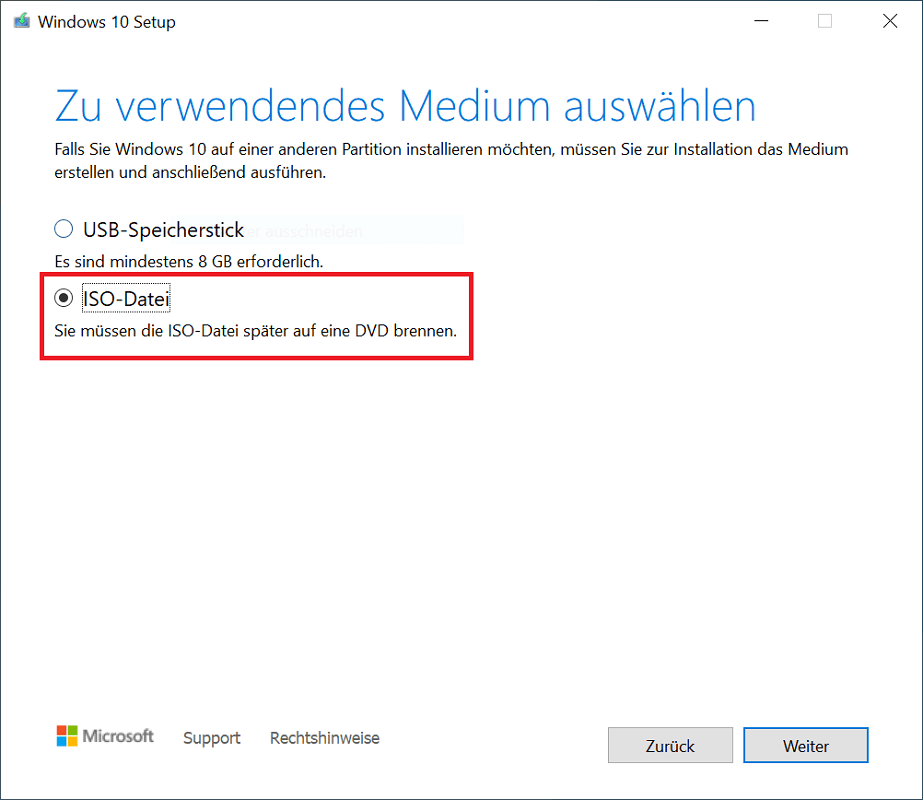
- Para utilizar los medios, haga clic en la segunda opción. “archivo ISO” y confirma con "Más".
- Seleccione cualquier carpeta de almacenamiento y haga clic "Ahorrar".
- Ahora puede que la ISO de Windows 10 tarde un momento en crearse por completo. Una vez que el proceso se haya completado con éxito, el archivo estará inmediatamente disponible para su uso posterior.
¿La ISO de Windows 10 es gratuita?
Si desea descargar una ISO de Windows 10, este proceso es completamente gratuito. Lo mismo se aplica al uso (por ejemplo, crear un medio de almacenamiento de datos).
Sin embargo, si instala Windows 10, necesitará una licencia válida o una clave de producto. Posteriormente es necesario activar completamente el sistema operativo.
Consejo: Don't have a valid product key yet? A continuación encontrará los enlaces pertinentes para solicitar las llaves adecuadas de forma rápida y sencilla:
- Inicio de Windows 10 – Microsoft Windows 10 Home 32 64 Bit
- Windows 10 Profesional – Windows 10 Professional
¿Se puede iniciar Windows 10 ISO?
Si planifica la ISO de Windows 10 para una reinstalación completa, se podrá iniciar por completo después de la instalación. Por ejemplo, si utiliza el archivo ISO para un DVD o una memoria USB con la herramienta de creación de Windows Media.
Es importante que con una instalación de este tipo se reconozca el soporte de datos después de iniciar el ordenador. Para que esto funcione, tienes que estar en BIOS cambia el orden de arranque – Como Cambiar El Orden De Arranque En Bios. Esto le permite indicarle al sistema que, por ejemplo, se debe iniciar primero la memoria USB.







