

Quien Windows 10 – Microsoft Windows 10 usa el modo tableta, recibe un práctico teclado en pantalla para realizar todas las entradas. Lo bueno es que cada vez que se introducen letras, se muestran sugerencias de texto. Estas se refieren, por ejemplo, a palabras de uso frecuente. Si utiliza Windows 10 con un teclado convencional conectado, también puede activar y utilizar las sugerencias de palabras. Le mostramos cómo funciona.
Cómo activar y utilizar sugerencias de texto en Windows 10
- Primero, abra Configuración usando el método abreviado de teclado “Tecla Windows + I” prensa.
- En la descripción general, haga clic en "Dispositivos" y luego haga clic en el punto en la descripción general izquierda "Aporte".
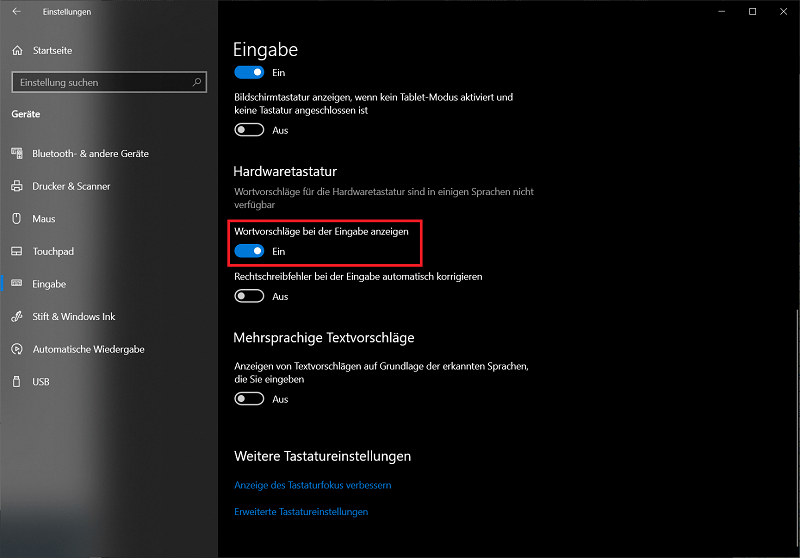
- En la página de entrada, ahora desplácese hacia abajo con el mouse hasta que vea la entrada “Teclado físico” ver.
- Active el interruptor en el punto "Muestra sugerencias de palabras a medida que escribes"para que quede encendido. También tienes la opción de corregir automáticamente los errores ortográficos. Para ello activa también la opción correspondiente.
Y así funcionan las sugerencias de palabras.
- Por ejemplo, introduzca Estándar de Microsoft Office 2019 – Microsoft Office 2019 Standard 32 64 Bit ingrese un texto, inmediatamente notará las sugerencias de las primeras palabras.
- Si desea seleccionar una sugerencia, presione el “Tecla de flecha hacia arriba” y luego marcar con el “Tecla de flecha izquierda o derecha” la palabra respectiva.
- Para aceptar la palabra, presione “Introducir clave” o “barra espaciadora” y puede continuar directamente con el texto.
- Si realiza algunos ejercicios, las sugerencias automáticas de palabras pronto se convertirán en una parte integral de su trabajo de texto. Esto hace que escribir sea mucho más cómodo y rápido.
Especialmente si tienes que trabajar mucho texto con muchas palabras todos los días, las sugerencias de palabras son muy útiles y proporcionan un gran valor añadido. Lo importante es que primero hay que acostumbrarse. Si aún así no puedes afrontarlo, puedes desactivar la función nuevamente en el mismo menú de configuración.







