

En Windows 10 – Microsoft Windows 10 Los usuarios tienen a su disposición una tienda con la que pueden buscar e instalar aplicaciones si es necesario. Con el tiempo, se acumula una pequeña colección de varios programas que se utilizan con frecuencia. Existe la posibilidad de transferir estas aplicaciones a otro PC. ¿Quiere saber cómo funciona? ¡Le mostramos cómo!
Mover varias aplicaciones a otra computadora, como se muestra paso a paso a continuación, es particularmente útil si está comprando una PC nueva. Tener que reinstalar todas las aplicaciones individuales una por una tomaría un tiempo innecesario.
Pero con las siguientes instrucciones serás mucho más rápido.
Cómo transferir tus aplicaciones a otra PC
El requisito previo para esto es que haya iniciado sesión en la computadora de destino con sus datos de Windows Live.
- En la computadora de destino a transferir, abra el Tienda Windows (Tienda Microsoft) mediante búsqueda rápida o con un clic en el menú de inicio.
- Luego haga clic en Almacenar en la parte superior derecha de eso Menú de configuración (tres puntos).
- Luego seleccione el punto “Mi biblioteca”
- Ahora aparecerá una lista con todas las aplicaciones que ya se instalaron en la Tienda en sus computadoras con Windows durante el último período.
- Con un simple clic “Instalar” o “Instalar” Windows comienza a configurar las aplicaciones deseadas en la nueva PC.
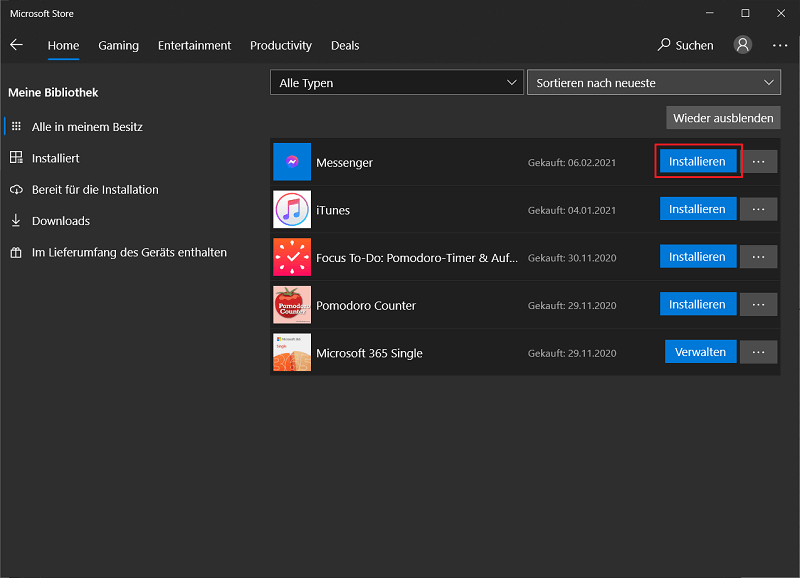
En este proceso, no importa si desea instalar aplicaciones gratuitas o de pago en la computadora de destino. Funciona con ambas variantes.
Además de transferir aplicaciones individuales o todas, también tienes la opción de ocultar determinadas aplicaciones. Esto tiene sentido, por ejemplo, si decide no instalar una determinada aplicación en su nueva computadora y desea eliminarla por completo del programa.
Para ello proceda de la siguiente manera:
- Mantente al tanto de todas las aplicaciones que has instalado en Microsoft Store.
- Directamente detrás de una aplicación está detrás de la Botón “instalar” un pequeño botón con tres puntos. Haga clic en él.
- Luego haga clic en "Esconder"para eliminar la aplicación de la lista y dejar de mostrarla.







