En este post aprenderás cómo Tiempo de actividad de Windows determinar. Porque en determinadas situaciones tiene sentido y es necesario mostrar el tiempo de funcionamiento del PC. Le presentaremos tres métodos diferentes. Además del tiempo de ejecución del propio sistema operativo, esto también incluye el tiempo de ejecución de la conexión de red.
1. Mostrar el tiempo de actividad de Windows en el Administrador de tareas
Si desea determinar el tiempo de actividad puro de Windows, es decir, el tiempo de ejecución del sistema operativo, puede hacerlo fácilmente utilizando el Administrador de tareas:
- Haga clic derecho en la barra de tareas y luego haga clic en “Administrador de tareas”. Alternativamente, también puedes usar el atajo de teclado “Ctrl + Mayús + ESC” prensa.
- En el Administrador de tareas ahora haga clic en la pestaña "Rendimiento".
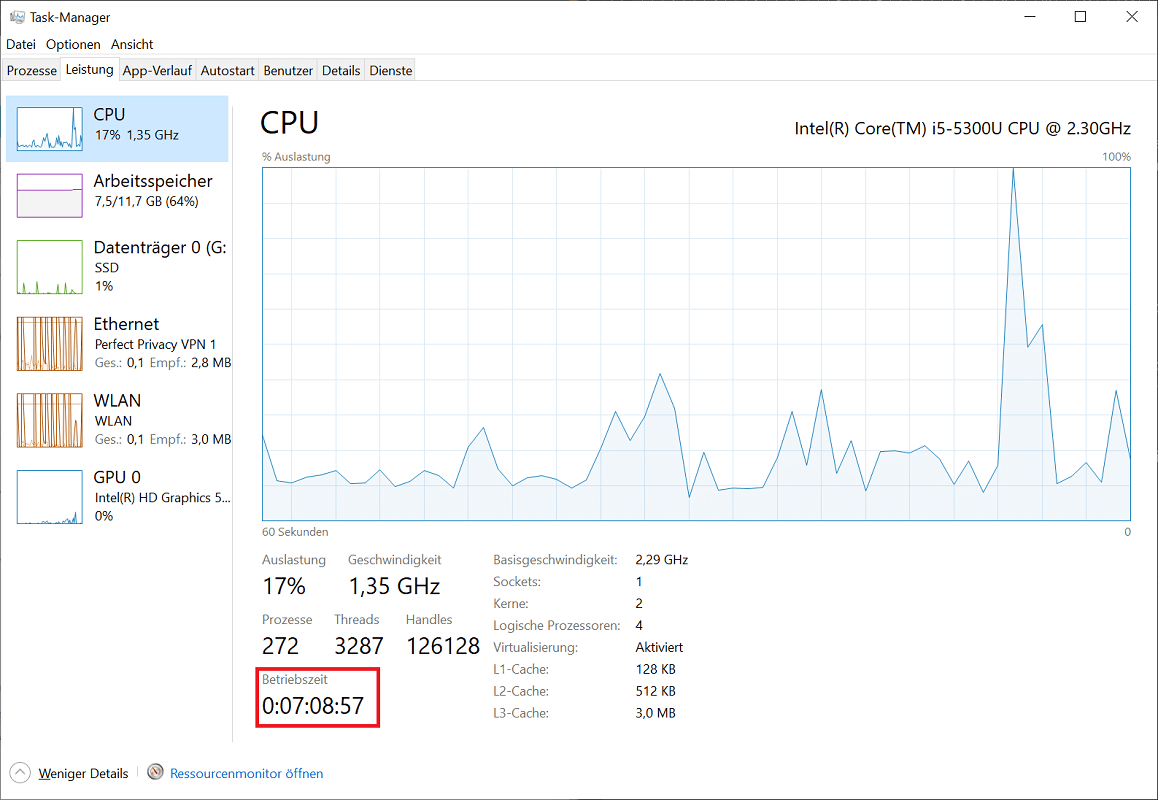
- En la parte inferior puedes ver el tiempo de actividad del sistema, también conocido como tiempo de actividad de Windows. Esto se refiere al tiempo puro desde el inicio del sistema. En la imagen de ejemplo siguiente, el tiempo de actividad es 0:07:08:57, es decir, 7 horas y 8 minutos.
Por cierto: ¿Sabías que puedes configurar tu computadora para que se apague automáticamente después de un cierto período de tiempo? En otro interesante artículo te explicamos paso a paso cómo hacerlo Temporizador de apagado de Windows – Configurar El Temporizador De Apagado De Windows 10 configurar y activar.
2. Descubra el tiempo de actividad con la información del sistema
Como alternativa al Administrador de tareas, también puede determinar el tiempo de actividad mediante el símbolo del sistema (CMD). Para ello, acceda a la información del sistema:
- Presione el atajo de teclado “Tecla de Windows + R”hacia Ejecutar diálogo para abrir.
- Junto a Abierto: dar la orden “cmd” y haga clic en "DE ACUERDO".
- ahora se abre Inmediatodonde ingresas el comando “información del sistema” entrar y el “Introducir clave” prensa.
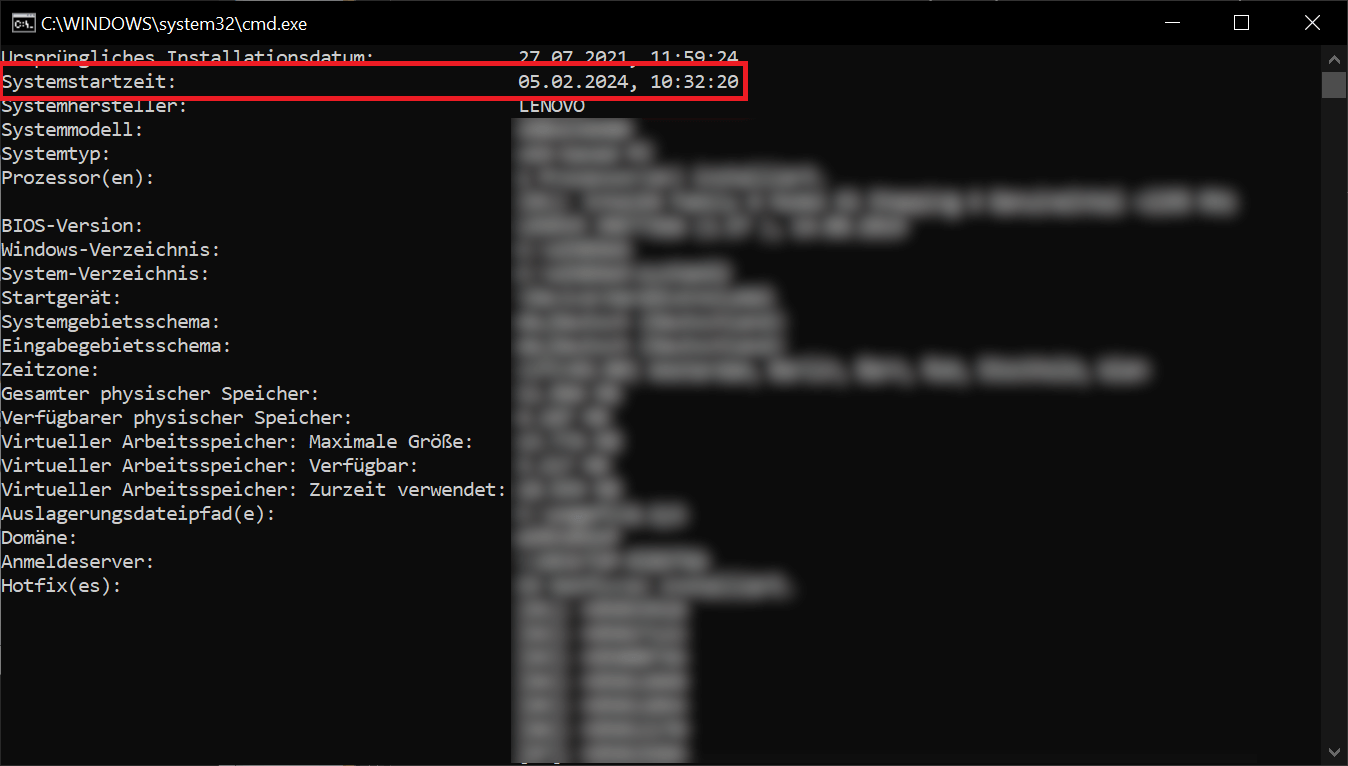
- Ahora la información del sistema le muestra diversa información sobre áreas como la memoria, el nombre de host y el tiempo de actividad. Desplázate un poco hacia arriba en la lista de resultados hasta llegar al punto “Hora de inicio del sistema” han llegado. Esto le indica cuándo se inició o reinició la computadora por última vez y, por lo tanto, determina el tiempo de actividad al mismo tiempo.
3. Determine el tiempo de ejecución (conexión de red) de la PC
En determinadas situaciones, puede tener sentido mostrar el tiempo de ejecución de la conexión de red además del tiempo de actividad real del sistema. Y funciona así:
- Presione el atajo de teclado “Tecla de Windows + R”hacia Ejecutar diálogo para abrir.
- Ahora da la orden “cmd” y confirma haciendo clic en "DE ACUERDO".
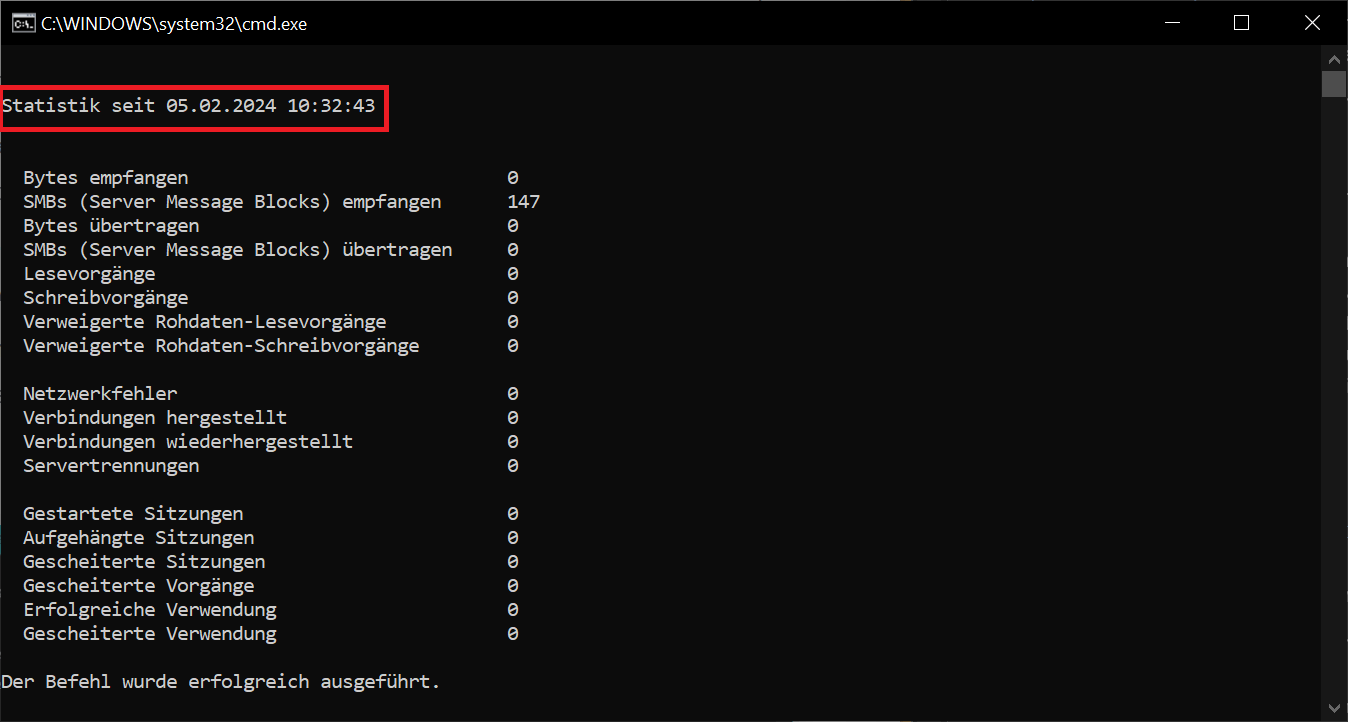
- Ahora ingrese el comando en el símbolo del sistema “estación de trabajo de estadísticas netas” encendido y presione el “Introducir clave”.
- Ahora verás la entrada en la parte superior. Estadísticas desde con la fecha y hora correspondiente. A partir de este momento se inició la conexión de red del sistema.