¿Ya no necesitas elementos con texto o números en una celda? En unos pocos pasos se pueden tachar y así, por ejemplo, están listos. A continuación encontrará instrucciones útiles sobre cómo funciona. Le presentaremos varios métodos y le daremos consejos útiles a lo largo del camino.
¿Cómo tacho texto o un número en Excel?
Para poder tachar contenidos como texto o un número en Excel, solo se requieren unos pocos pasos. Las siguientes instrucciones muestran cómo funciona con Excel para Windows:
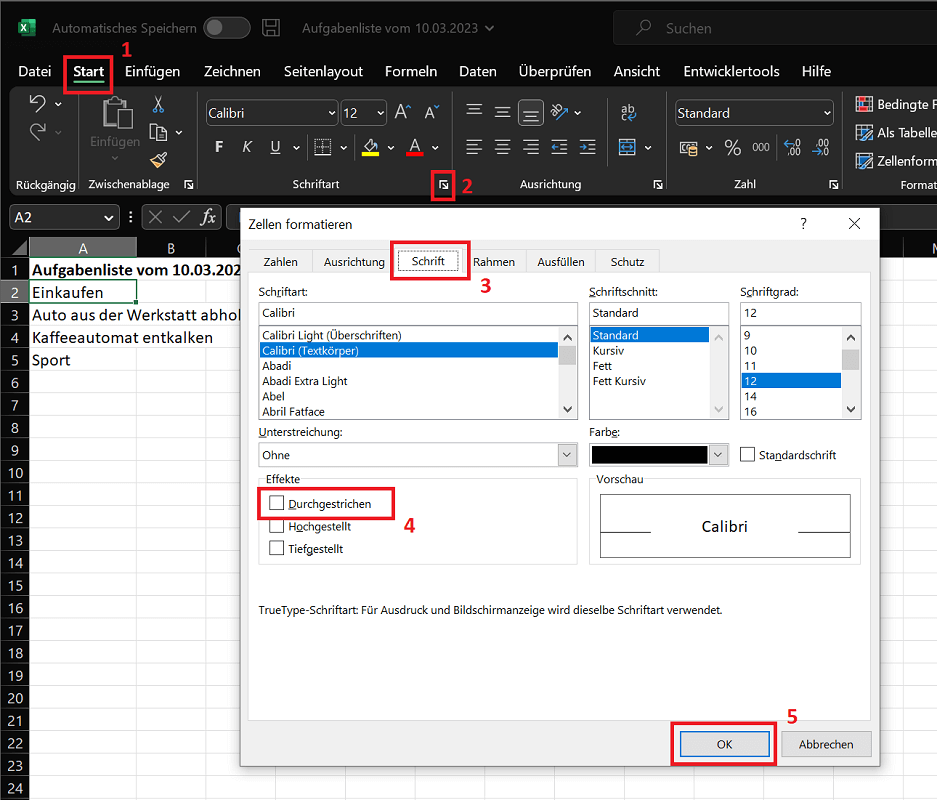
- Seleccione la celda o campo deseado cuyo contenido desea tachar.
- Luego haga clic en la parte superior Cinta en "Comenzar".
- Luego seleccione en el área fuente el pequeño “Símbolo de flecha hacia abajo hacia la derecha” salir a hacer eso Ventana de formato de celda para abrir.
- Cambiar a la pestaña "Escribiendo". Luego actívalo en el área. Efectos la función “Tachado”marcando la casilla aquí.
- Con un clic "DE ACUERDO" Aplique el cambio y cierre la ventana.
- A partir de ahora, se tacha todo el contenido de la celda.
Cancelar/deshacer la función de tachado
Por supuesto, también funciona al revés para cancelar/deshacer la función de tachado. Para hacer esto, simplemente repita los pasos presentados anteriormente. Sin embargo, la diferencia es que desmarcas la casilla a continuación. “Tachado” eliminar.
Consejo: Para deshacer inmediatamente el tachado que acaba de realizar en Excel, presione el método abreviado de teclado “Ctrl+Z”. Si desea tachar inmediatamente después otra celda, presione las teclas al mismo tiempo “Ctrl + Y”. Con esta combinación repites la última función realizada. Este enfoque también funciona para otras funciones.
Atajo de teclado para tachar en Excel
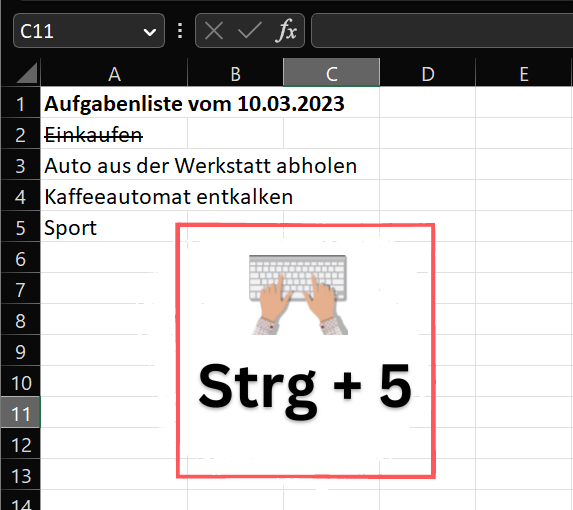
Además del menú de opciones, tiene la opción de tachar contenido en Excel usando un atajo de teclado. Y funciona así:
- Seleccione la celda deseada cuyo contenido desea tachar usando un método abreviado de teclado.
- Ahora presione la combinación de teclas. “Ctrl+5”.
- El contenido se tacha inmediatamente.
Tachar partes (partes individuales) en una celda
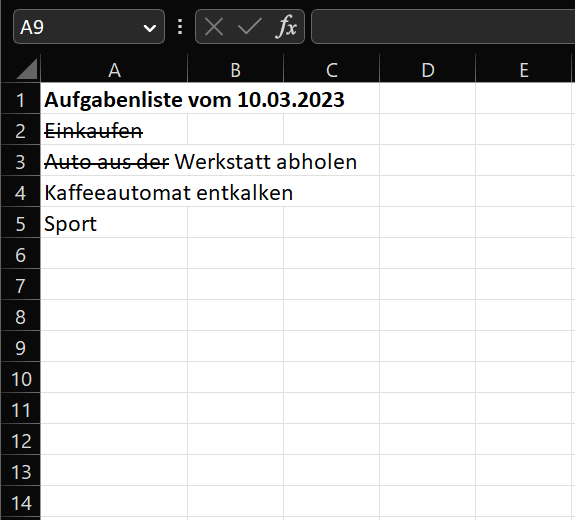
No siempre es conveniente tachar todo el contenido de una celda. En determinadas situaciones también tiene sentido tachar sólo parcialmente el texto o los números. Esto también es posible fácilmente en Excel.
- Para la celda cuyo contenido solo desea tachar parcialmente, haga uno Doble clic
- Ahora marca con botón presionado del ratón cualquier parte que solo quieras tachar parcialmente.
- Luego presione la combinación de teclas “Ctrl+5”para ejecutar la función.
Mostrar icono tachado permanentemente en el menú
En lugar de utilizar el método abreviado de teclado, ¿prefiere seleccionar mediante la cinta? En este caso, existe un pequeño truco para mostrar permanentemente el símbolo de la función tachado en el menú.
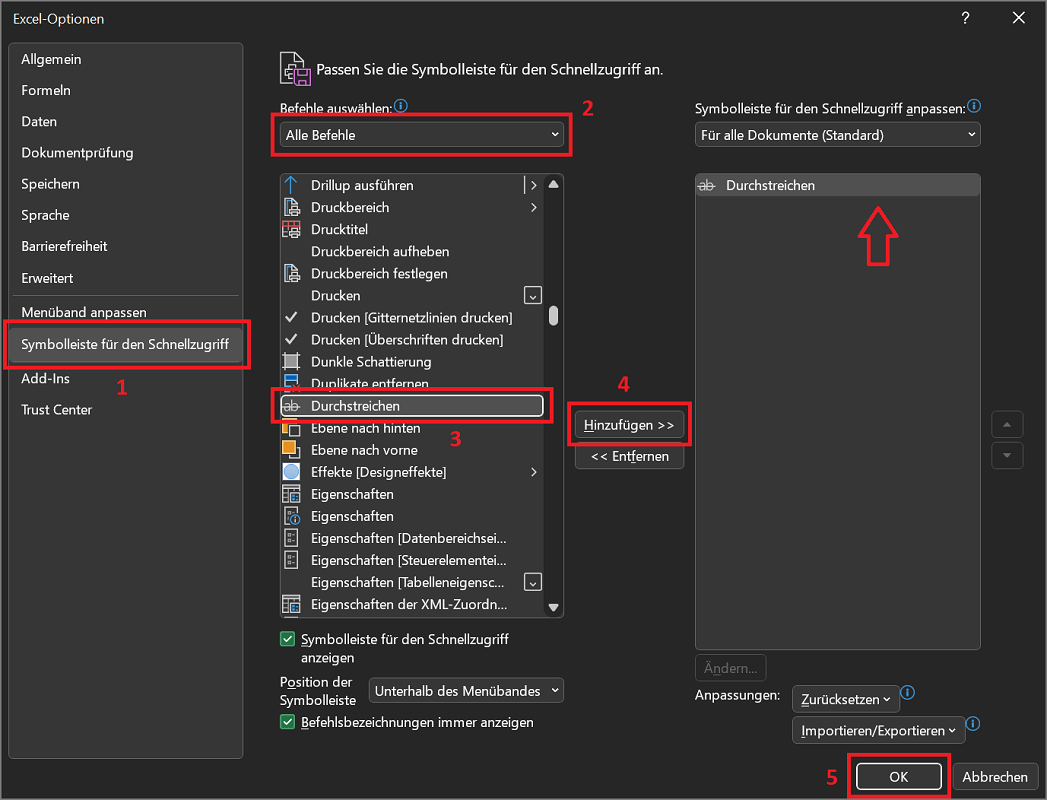
- Haga clic en la parte superior Cinta desde excel "Archivo".
- Entonces tu eliges “Opciones”
- En el navegación izquierda haga clic ahora “Barra de herramientas de acceso rápido”.
- Ahora haga clic encima del lista de comandos izquierda justo en la parte superior abajo Seleccionar comandos: en el Menú de selección. Elegir “Todos los comandos”
- Desplázate por la larga lista hasta llegar a la entrada. “Tachado” ha llegado y haz clic en él.
- Si el comando está resaltado, haga clic en el botón central “Agregar > >”. Esto transferirá el comando a la lista de la barra de herramientas derecha.
- Con un clic "DE ACUERDO" agregue permanentemente la función de tachado a la barra de herramientas de acceso rápido.
Habilitar la barra de herramientas de acceso rápido
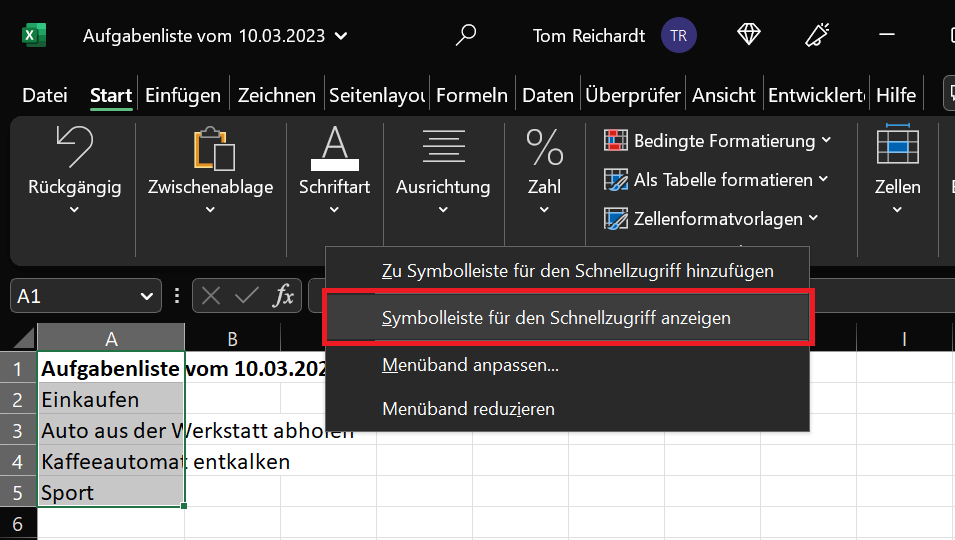
Ahora todo lo que se requiere es habilitar permanentemente la barra de herramientas de acceso rápido. Para hacer esto, haga clic derecho en cualquier lugar de la cinta superior. Elige la opción "Mostrar barra de herramientas de acceso rápido" para mostrar la barra permanentemente.
Tachar contenido en Excel Online
¿Estás trabajando con Excel Online y te gustaría saber cómo tachar el contenido de una celda? Esto también es posible en unos pocos pasos:
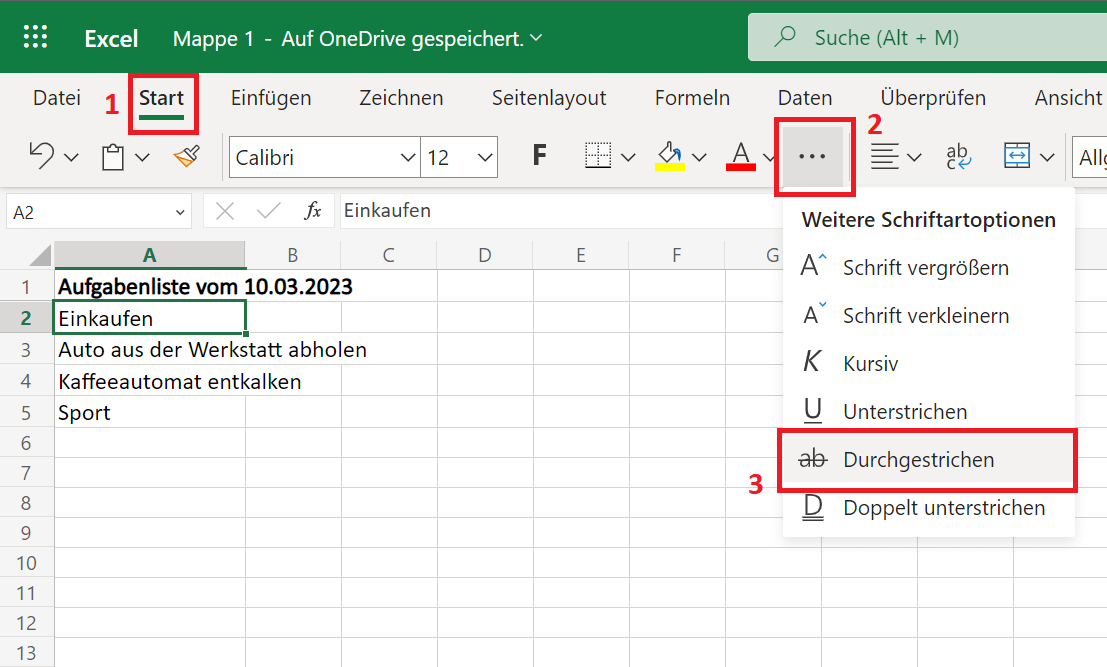
- En Excel Online, seleccione la celda cuyo contenido desea tachar.
- Ir a la cinta superior "Comenzar".
- Ahora haga clic en el símbolo a la derecha del símbolo del color de fuente (subrayado en rojo). tres puntos, alrededor del “más opciones de fuente” para abrir.
- Haga clic en la penúltima opción “Tachado”para realizar la operación.
Consejo: Alternativamente, el método abreviado de teclado también funciona con Excel Online “Ctrl+5”para tachar el contenido. Para deshacer el proceso, simplemente presione “Ctrl+Z”.
Tachar celdas en Excel para Mac
¿Estás usando Excel en una computadora Mac? Con una simple combinación de teclas también puedes tachar celdas y su contenido.
- Presione el atajo de teclado “Mayús + Comando + X”.
- En versiones anteriores, la combinación de teclas puede ser “Mayús + Comando + Tecla menos”
Tachar algo en Excel para Android
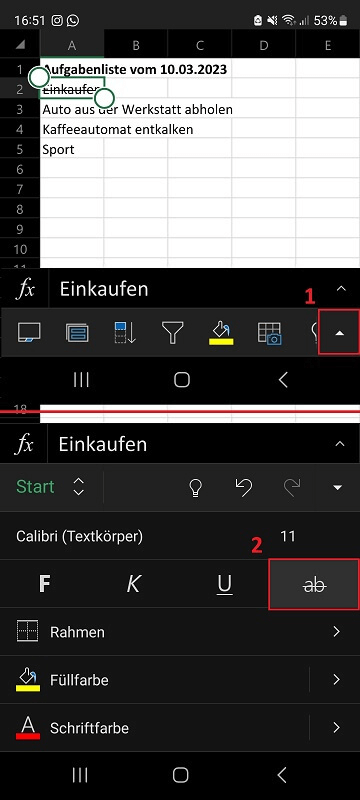
¿Utiliza Excel para Android en su teléfono inteligente o tableta? Aquí también es posible tachar algo.
- Seleccione la celda que desea tachar.
- Ahora presiona el pequeño en la parte inferior derecha. “Símbolo de flecha hacia arriba”.
- En el menú abierto puedes ver esto en el medio. “Icono tachado”. Presiónelo para completar el proceso.
- Para deshacer la función, presione nuevamente el símbolo.