Para aclarar los números y valores, puede Excel redondo (redondear hacia arriba o hacia abajo). Hay varias funciones para elegir que le permiten ajustar los decimales como desee.
En el siguiente artículo te mostraremos qué funciones existen para redondear en Excel. También recibirá consejos y trucos útiles.
5 funciones útiles para redondear en Excel
Si desea redondear en Excel, tiene varias formas posibles de hacerlo. Se pueden personalizar según sea necesario, por ejemplo redondear uno o dos decimales. Si es necesario, también puede hacer clic en redondear un número entero y así obtener una mejor visión general dentro de una tabla. Esto es particularmente ventajoso para grandes cantidades de datos y proyectos.
A continuación le presentaremos 5 funciones útiles que facilitan el redondeo en Excel:
1. Función REDONDEAR() de Excel
Con el clásico ROUND(), solo se requieren unos pocos pasos para redondear números hacia arriba o hacia abajo según se desee. El procedimiento es sencillo: todos los números hasta 4 se redondean hacia abajo y todos los números a partir de 5 se redondean hacia arriba.
Para activar la función REDONDEAR():
- Haga doble clic en una celda de Excel libre.
- Introduce la fórmula “=REDONDEAR(número;número de dígitos)” La primera área, "Número", especifica el valor que desea redondear en Excel. El segundo valor indica cuántos decimales desea redondear.
- Ejemplo: “=REDONDEAR(125,625,2)” – En este caso queremos redondear el número “125,625” a dos decimales.
- Después de ingresar el valor, presione el botón “Introducir clave”.
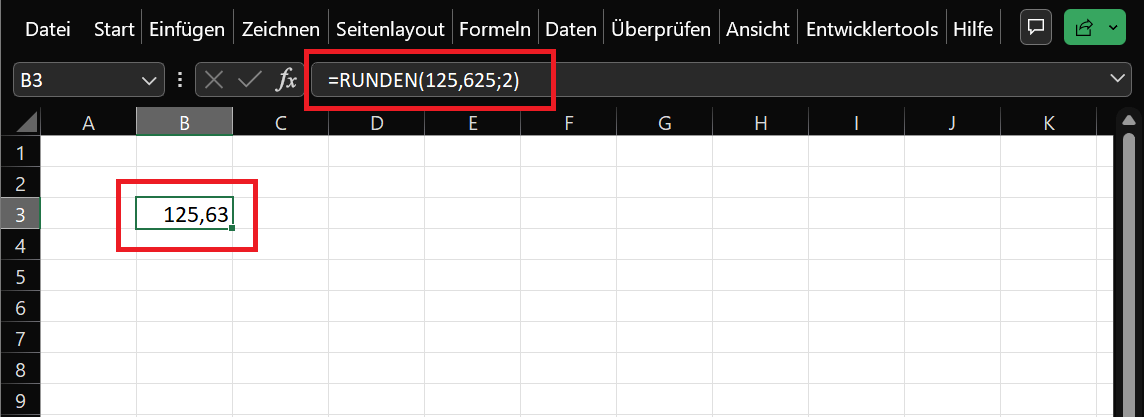
El resultado: El valor "125,63" se puede ver en la celda redondeada. Además, puede personalizar la función REDONDEAR y cambiar los dos valores. Para hacer esto, simplemente haga doble clic en la celda.
Otras formas de redondear con la fórmula:
- Para redondear a números enteros en Excel, ingrese como segundo valor “0” Ejemplo: =REDONDEAR(125,625,2) – en este caso el resultado es 126.
- Pero también puedes redondear un lugar antes del punto decimal: =REDONDEAR(125,625,-1) – entonces sale 130.
2. Funciones ROUNDUP() y ROUNDDOWN()
En determinadas situaciones basta con redondear los números hacia arriba o hacia abajo. Este es el caso, por ejemplo, en el sector financiero (redondeo comercial) para preparar documentos fiscales. Las funciones de ROUNDUP() y ROUNDDOWN() se explican por sí mismas.
- Haz doble clic en una celda libre donde quieras redondear el número.
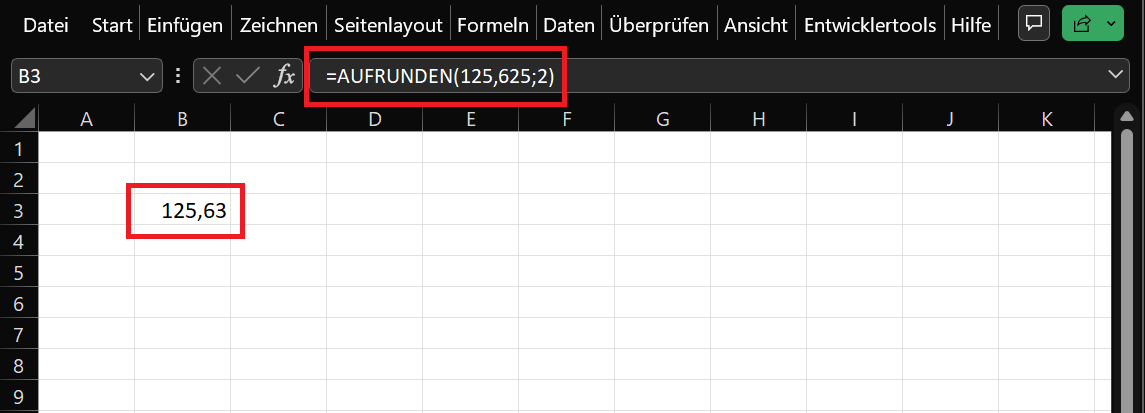
- Opcionalmente ingrese una fórmula “=REDONDEAR(número;número de dígitos)” o “REDONDEAR HACIA ABAJO(número;número de dígitos)”
- Presione el “Introducir clave”para ver el resultado.
La funcionalidad también es similar aquí: el primer valor representa el número que se redondeará hacia arriba o hacia abajo. El segundo indica por cuántos decimales desea redondear.
Ejemplo: “=REDONDEAR(125,625,2)” – Aquí sale el resultado redondeado “125,63”. Nuevamente, puede cambiar el segundo valor para redondearlo a números enteros o antes del punto decimal.
3. Utilice el formato de celda: muestre los decimales
¿No desea cambiar el valor original en una celda y simplemente ajustar el valor visible? Esto funciona mejor con la función de formato de celda. Usted especifica cuántos decimales deben mostrarse después del punto decimal.
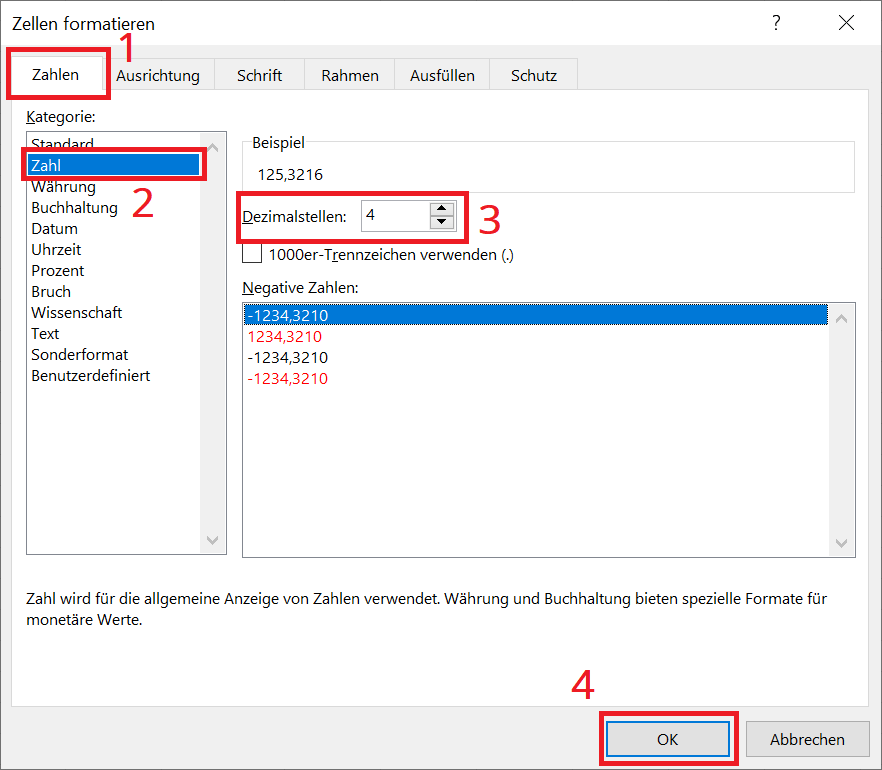
- hacer uno clic derecho Haga clic en la celda deseada para la que desea formatear las celdas. Seleccione la opción en el menú contextual. “Formatear celdas”
- Haga clic en la ventana Formatear celdas en "Pagar" y luego en la descripción general de la categoría izquierda "Número".
- En la parte superior se muestra el valor de la celda a modo de ejemplo. Ahora haga clic detrás directamente debajo decimales en el “Flecha arriba o abajo”para ajustar el número de dígitos. El cambio se refleja inmediatamente en el ejemplo anterior.
- Finalmente, haga clic "DE ACUERDO"para guardar los cambios y cerrar la ventana.
4. Función PAR() e IMPAR()
¿No quieres redondear hacia arriba o hacia abajo a decimales después del punto decimal? Alternativamente, también puedes redondear pares o impares directamente, con la función PARES() & IMPAR(). Dependiendo de la variante de la fórmula, se redondea al número par o impar más cercano.
- Como de costumbre, haga doble clic en una celda libre en la que desee redondear.
- Ahora ingresa la fórmula “=PAR(número)” o “=IMPAR(número)”
- Luego presione el “Introducir clave”para ver el resultado.
Ejemplos:
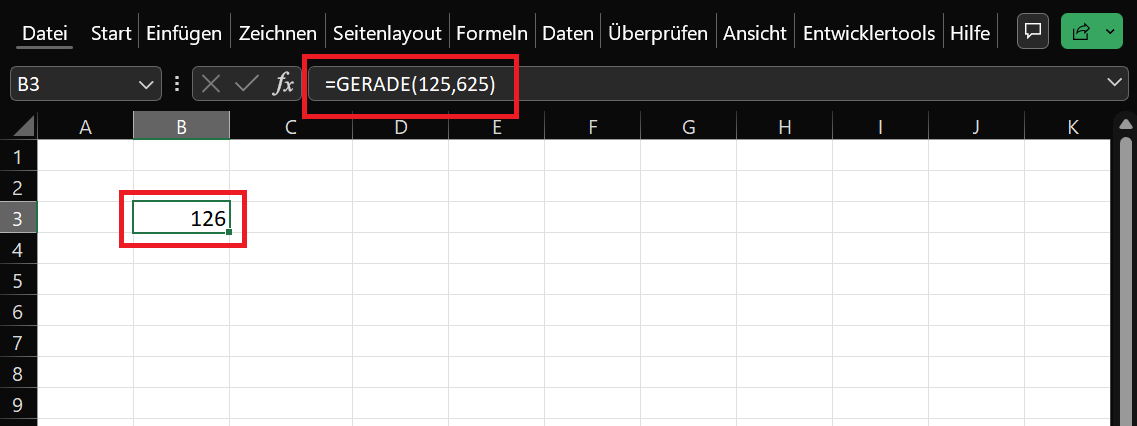
- Ingrese como una fórmula “=PAR(125,625)” uno, obtendrás “126” como resultado
- Ingrese como una fórmula “= IMPAR(125,625)” uno, obtendrás “127” como resultado
5. Función REDONDEAR()
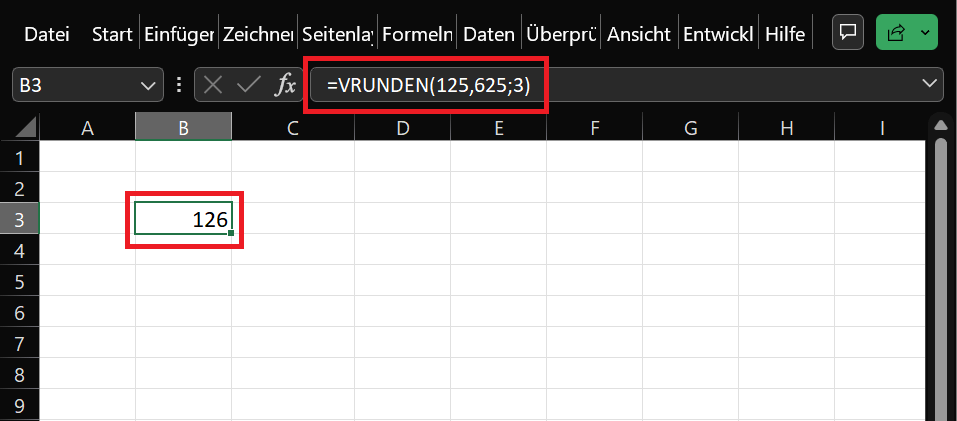
Finalmente, nos gustaría presentarle la función ROUND(). El objetivo de VRUNDEN es redondear un número a un número redondeado múltiple específico.
El procedimiento es sencillo:
- Haz doble clic en una celda libre.
- Ingrese la siguiente fórmula: “=REDONDEAR(número;múltiple)”. El número especifica el valor que debe redondearse. Múltiple especifica el valor por el cual se debe redondear el múltiplo.
- Presione el “Introducir clave”para obtener el resultado.
Ejemplo: con la formula “=REDONDEAR(125,625,3)” redondea el número 125,625 al múltiplo de 3 más cercano. El resultado es 126.