¿Has actualizado recientemente tu sistema operativo pero has tenido problemas desde entonces? En este caso puedes Restablezca Windows Update y repárelo. En este artículo te explicamos paso a paso cómo hacer esto. Además, aprenderá cómo revertir Windows a una versión anterior si la reversión de la actualización no tuvo éxito.
Cómo deshacer una actualización de Windows
Si instala una actualización en su computadora, generalmente todo funcionará sin problemas después. Pero también puede haber situaciones en las que surjan problemas. Por ejemplo, un determinado programa ya no se abre después de la actualización o hay problemas con la salida de sonido.
En estos y otros casos puedes restablecer una actualización de Windows:
- Presione el atajo de teclado “Tecla de Windows + i”para abrir la Configuración de Windows.
- En la configuración haga clic en “Actualización y seguridad”.
- Ahora se abre el menú de Actualización de Windows de forma predeterminada. Si este no es el caso, haga clic en en la descripción general izquierda “Actualización de Windows”.
- En el menú de actualización, haga clic en en la descripción general de opciones "Ver historial de actualizaciones".
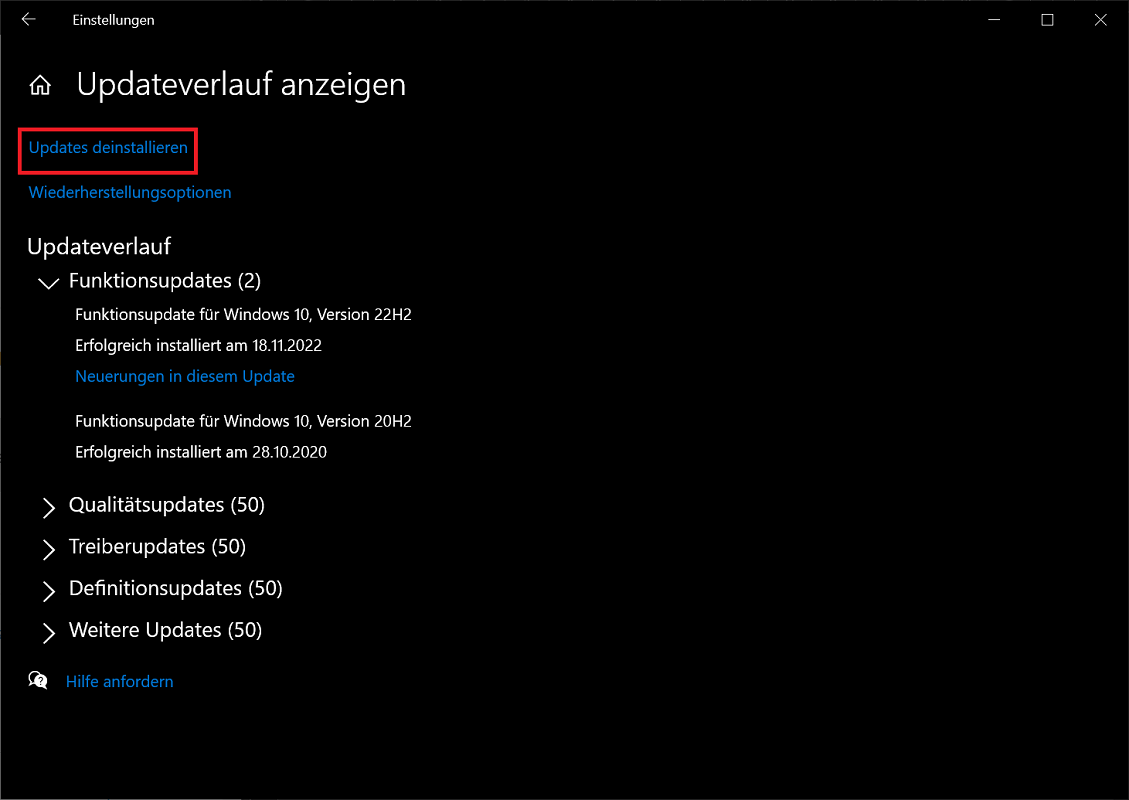
- Ahora se abrirá una descripción general en la que podrá ver todas las actualizaciones instaladas en el pasado. Se divide en las categorías Actualizaciones de funciones, Actualizaciones de calidad, Actualizaciones de controladores, Actualizaciones de definiciones y Otras actualizaciones. Para restablecer una actualización de Windows, haga clic en en la parte superior "Desinstalar actualizaciones".
- Se abre una lista en la que puede ver todas las actualizaciones instaladas anteriormente. Están ordenadas por fecha, por lo que las actualizaciones instaladas más recientemente aparecen en la parte superior. Si este no es el caso, haga clic en la lista en la parte superior derecha “Instalado en”para ordenar las entradas.
- en el grupo Microsoft Windows vea todas las actualizaciones de Windows del pasado. Piense en qué actualización instalada más recientemente podría estar causando problemas. ¿Lo encontraste? Luego haga clic en la actualización afectada una vez para marcarla.
- Luego haga clic en en la parte superior de la lista "Desinstalar".
- Windows ahora le preguntará nuevamente si realmente desea desinstalar la actualización. Confirma aquí haciendo clic en "Sí".
- Siga las instrucciones hasta que la actualización se haya desinstalado y revertido por completo.
Alternativamente: restablecer Windows a una versión anterior
Si aún tiene problemas, repita el procedimiento anterior con actualizaciones adicionales. ¿Eso tampoco ayuda? En este caso, volver a una versión anterior de Windows puede ayudar y reparar el sistema.
Peligro: ¡Tenga mucho cuidado al utilizar esta función! Seleccionar la opción incorrecta puede provocar la pérdida de archivos personales. En general, debes realizar copias de seguridad de tus archivos más importantes a intervalos regulares. Esto funciona mejor con uno Software de copia de seguridad.
Para restaurar Windows a una versión anterior:
- Presione el atajo de teclado “Tecla de Windows + i”para abrir Configuración.
- Entonces tu eliges “Actualización y seguridad” fuera de.
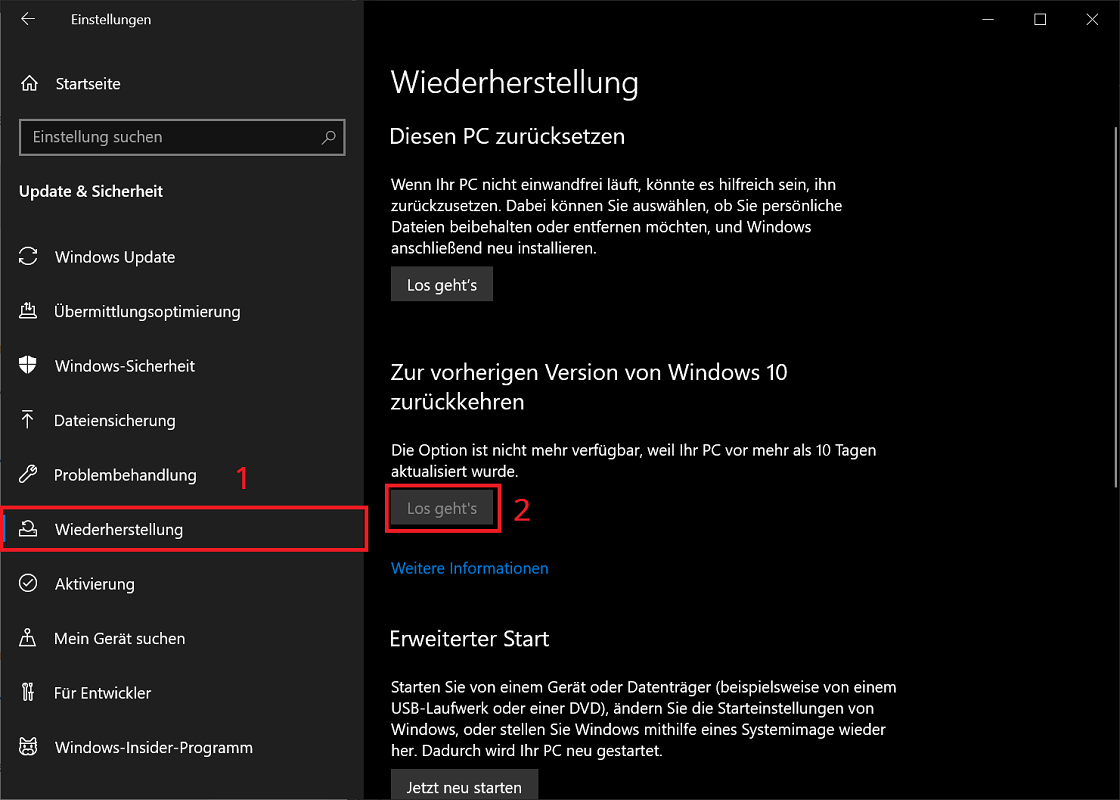
- Ahora seleccione en la descripción general de la izquierda "Restauración" fuera de.
- En las opciones de recuperación verás, entre otras cosas, la opción „Zur vorherigen Version von Windows 10 – Microsoft Windows 10 zurückkehren“.
- Hacer clic en "Vamos"para comenzar a restablecer. Importante: La opción solo está disponible si la última actualización no tiene más de 10 días.
Ahora comenzará el proceso de recuperación, donde deberá seguir los pasos siguientes. Windows presenta varias opciones de recuperación. ¡Es muy importante familiarizarse con todas las opciones! Entre otras cosas, tienes la posibilidad de conservar tus archivos personales, como por ejemplo documentos. Solo se eliminan los programas instalados y se restablecen las configuraciones.