

Saltar al contenido
version-completa.es Logo

Windows 10: restablecer y reparar Microsoft Edge

Publicado el 08/10/2019

Consejos y trucos de Windows

¿Quieres restablecer y reparar Microsoft Edge en Windows 10? Esto se puede hacer en sólo unos pocos pasos. En esta guía explicaremos cómo resetear e incluso reparar el programa.

Los usuarios intentan principalmente restablecer el navegador de Internet Edge de Microsoft cuando causa problemas y errores. El método que se muestra a continuación restaurará Edge a su estado original, por lo que también se eliminarán los problemas e inconvenientes.

Por cierto, reiniciar también tiene sentido si el programa se ha vuelto significativamente más lento y tarda mucho en cargarse. Sin embargo, si ya nada funciona y sigues recibiendo mensajes de error, una reparación también puede ayudar.


Así es como puedes restablecer y reparar Microsoft Edge en Windows 10

  1. Abra la configuración de Windows 10. Para hacer esto, presione la combinación de teclas. “Tecla Windows + I” o haga clic en el “Botón Inicio de Windows” y luego arriba "Ajustes".
  2. Elige ahora “Aplicaciones” y desplácese por la lista hasta que vea la entrada “Microsoft Borde” ver.
  3. Haga clic en la aplicación y luego seleccione “Opciones avanzadas”. En las versiones más recientes del sistema operativo, la opción se llama "Cambiar".
  4. Si es necesario, confirme el control de la cuenta de usuario haciendo clic en "Sí" hacer clic.
  5. Ahora tienes la oportunidad de elegir. "Reiniciar" o "Reparar" para decidir. Haga clic en la opción respectiva y espere un momento hasta que el proceso se complete por completo.
  6. A continuación se reinicia el navegador de Internet. O se volverá a descargar y reinstalar. Una vez que todos los procesos se hayan completado con éxito, Microsoft Edge se iniciará nuevamente y podrá usarlo como de costumbre.
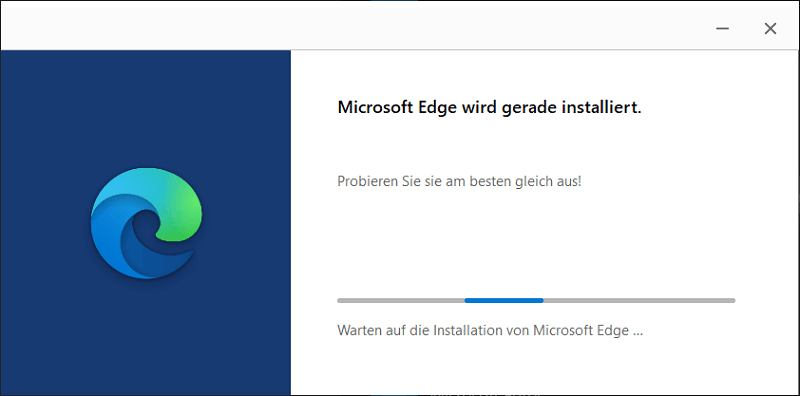
Reinstale y repare Microsoft Edge en Windows 10


Peligro: Debes decidir urgentemente entre Reiniciar y Reparar ¡diferenciar! Elija entre las instrucciones paso a paso que se muestran "Reiniciar", convertirse TODOS los datos del navegador, incluido el caché, eliminados. Después de eso, absolutamente todo desaparece. en la opción "Reparar" sin embargo, los archivos permanecen intactos.

Por lo tanto, el primer intento de solucionar un problema debería ser la reparación. Si esto no ayuda, puedes restablecer el navegador como último recurso. Es mejor exportar datos importantes, como marcadores, de antemano para crear una copia de seguridad.


Conclusión sobre Windows 10 Restablecer y reparar Microsoft Edge

Si el navegador de Internet causa problemas y falla, puede restablecer y reparar Microsoft Edge en Windows 10. Esto solo requiere unos pocos clics y pasos en la configuración de Windows y en la descripción general del programa.

Sin embargo, es importante que cree copias de seguridad de los datos antes de restablecer y reparar Microsoft Edge en Windows 10. Esto significa principalmente los marcadores que ha recopilado laboriosamente recientemente. Edge tiene su propia función de exportación disponible para este propósito, que puede utilizar para crear una copia de seguridad de los marcadores.


Lo que dicen nuestros clientes

De media 4,6 de 5 estrellas de 100 valoraciones verificadas en Trusted Shops.

4,6 ★★★★★ de 100 valoraciones Ver en Trusted Shops →
5★
76%
4★
14%
3★
2%
2★
6%
1★
2%
★★★★★ 23/08/2026

Mi pedido ha sido efectuado rapidamente, y tambien el programa funcciona muy bien. La descarga ha sido diferente a la que antes tenia que hacer, cuando compre el mismo programa en Dinamarca un par años atras, pero de lo cual no tenia mas licensia despues de unos reinstalaciones. Con su sistema tenia primero que descargar un programa, con que luego tenia que hacer un retrato en un dvd. Al ultimo t

Respuesta de la tienda

Muchas gracias por su valoración de 5 estrellas. Nos alegra saber que quedó satisfecho con la rapidez de la entrega y que el programa funciona correctamente. También le agradecemos sus comentarios sobre el proceso de instalación. Esperamos poder darle la bienvenida nuevamente en el futuro.

★★★★ 05/07/2026

Todo muy bien

Respuesta de la tienda

Estimado cliente: ¡Muchas gracias por su valoración de 4 estrellas! Apreciamos mucho que se haya tomado el tiempo de valorarnos. Su satisfacción es importante para nosotros, y nos alegra saber que ha quedado plenamente satisfecho con su compra en nuestra tienda. Esperamos poder seguir deleitándole con nuestro servicio en el futuro. ¡Muchas gracias de nuevo por su confianza! Atentamente, El equip

★★★★★ 29/06/2026

muy interesantes las ofertas.

Respuesta de la tienda

Estimado cliente: ¡Muchas gracias por su fantástica valoración de 5 estrellas! Nos alegra mucho que esté plenamente satisfecho con su compra y con nuestro servicio. Su satisfacción es muy importante para nosotros y nos motiva a seguir dando siempre lo mejor de nosotros mismos en el futuro. Es un gran placer para nosotros contar con usted como cliente tan valioso, y ya esperamos con ilusión su próx

★★★★★ 29/06/2026

Por la rapidez y el precio

Respuesta de la tienda

Estimado cliente: ¡Muchas gracias por su magnífica valoración de 5 estrellas! Nos alegra mucho que esté plenamente satisfecho con su compra y con nuestro servicio. Sus comentarios positivos son para nosotros una valiosa confirmación y un gran estímulo para seguir dando lo mejor de nosotros mismos. Valoramos mucho su fidelidad y esperamos con ilusión su próximo pedido. El equipo de version-completa

★★★★★ 03/06/2026

Experiencia muy buena

Respuesta de la tienda

Estimado cliente: ¡Muchas gracias por su magnífica valoración de 5 estrellas! Nos alegra mucho que esté completamente satisfecho con su compra y con nuestro servicio. Su satisfacción es muy importante para nosotros y nos motiva a dar siempre lo mejor de nosotros mismos. Le valoramos mucho como cliente y esperamos con ilusión su próximo pedido. El equipo de version-completa.es está a su disposició

Leer todas las valoraciones verificadas

Clientes reales, experiencias reales: verificadas por Trusted Shops.

Ver en Trusted Shops →




