

¿La computadora ya no funciona correctamente, se vuelve lenta o sigue fallando? Entonces puede que tenga sentido reinstalar completamente Windows 10. Te explicaremos paso a paso cómo funciona. Al mismo tiempo, te daremos importantes consejos y trucos para que nada salga mal.
¿Por qué tiene sentido una reinstalación completa y limpia?
¿Recibe regularmente una pantalla azul, su computadora se ha vuelto más lenta o ya no puede ver a través de la basura de datos? En este caso, es recomendable intentar primero resolver los problemas u obstáculos por su cuenta.
Si estos intentos también fallan, tiene sentido realizar una nueva instalación. Esto significa que puedes reconstruir completamente el sistema desde cero sin dejar ningún residuo del antiguo sistema operativo en el disco duro. El resultado: el ordenador funciona como el primer día, es rápido y puedes volver a trabajar fresco.
Ventajas de reinstalar completamente Windows 10:
- A diferencia de una restauración, los controladores y programas antiguos ya no están presentes. Esto elimina los frenos de datos que pueden haber sido la causa de problemas como un sistema lento o fallas.
- Los errores, fallas, inicio lento del sistema y otros inconvenientes se resuelven por completo.
- Su computadora funciona como lo hizo el día que la descomprimió y la inició por primera vez.
- ¿Ha comprado una nueva PC de escritorio o portátil? A menudo contienen programas preinstalados y ofertas publicitarias innecesarias. Si reinstalas completamente Windows 10, estos se resolverán por completo.
- Pero una nueva instalación también tiene sentido si actualiza su hardware y, por ejemplo, cambia de un disco duro HDD a un disco duro SSD. Esto le permite encender el refuerzo y moverse aún más rápido.
Importante: ¡Haga una copia de seguridad de los documentos y archivos privados con antelación!
Si desea reinstalar completamente Windows 10, asegúrese de recordar todos los documentos y archivos privados. De lo contrario, se perderán por completo y se eliminarán irrevocablemente durante la reinstalación.
Por lo tanto, le recomendamos que obtenga una descripción detallada de todos los archivos afectados. Luego guarde los archivos privados en un medio de almacenamiento externo, como una memoria USB o un disco duro externo. También es posible cargarlo en una nube.
Lista de verificación: debes recordar estos archivos y puntos:
- Documentos (archivos de texto, tablas, presentaciones, etc.)
- Imágenes, vídeos y música.
- Favoritos/marcadores en el navegador de Internet
- Información importante del programa, partidas guardadas, etc.
- Inicios de sesión/contraseñas para acceso a nubes, cuentas de correo electrónico, etc.
Recuerde también hacer una copia de seguridad de la clave de producto Windows 10. Esto se puede encontrar, por ejemplo, en el manual o en el sistema BIOS. ¿Compraste Windows 10 en una tienda de software? Luego recibiste un correo electrónico que contenía el Product Key.
Cómo leer la clave del producto:
Hay diferentes opciones y formas de localizar el Product Key. En un artículo aparte te explicaremos paso a paso cómo hacer esto. Leer la clave de Windows 10.
Cómo reinstalar completamente Windows 10
A continuación le presentaremos dos métodos diferentes con los que podrá reinstalar completamente Windows 10.
La primera es una instalación limpia, que elimina todo. Es especialmente adecuado si Windows 10 ya está instalado en su ordenador. El segundo método es una instalación limpia utilizando un disco. ¡Y allá vamos!
1er método: instalación limpia y eliminar todo
¿Windows 10 ya está instalado en su computadora? Entonces Clean Install es excelente para reinstalarlo.
- Presione el atajo de teclado “Tecla de Windows + i”para abrir la Configuración de Windows.
- Luego seleccione la entrada en la configuración. “Actualización y seguridad”
- En la nueva ventana, haga clic en en el menú de la izquierda. "Restauración".
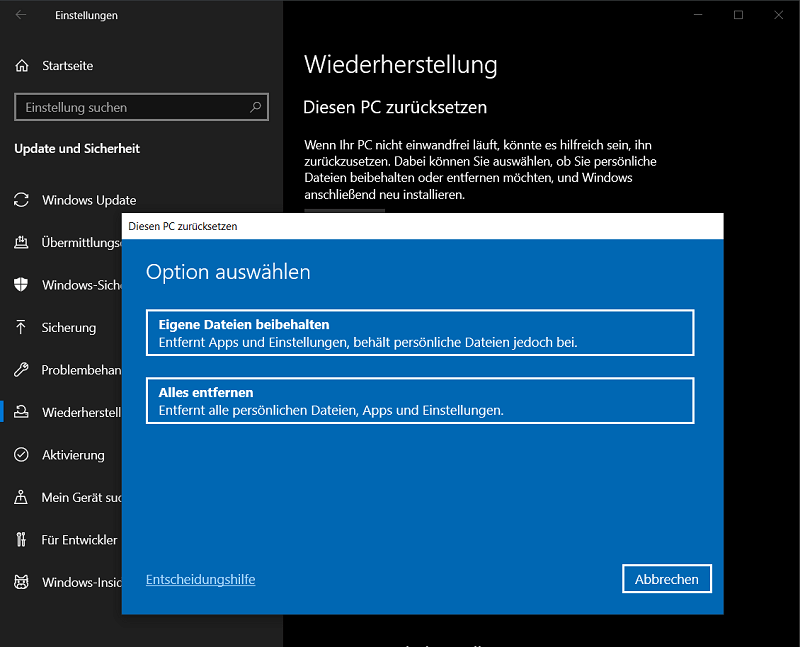
- Haga clic en el área "Restablecer esta PC" en el botón "Vamos".
- A continuación, seleccione la configuración adecuada que mejor se adapte a su nueva instalación. Lo importante aquí es: si desea configurar el sistema desde cero, seleccione la segunda opción. “Quitar todo”.
- Ahora siga los pasos siguientes hasta que comience la nueva instalación. A continuación, el sistema se reinstala por completo y brilla con toda su frescura.
2.º método: reinstalación con un soporte de datos (DVD o memoria USB)
¿Windows 10 aún no está instalado en su computadora o le gustaría configurar el sistema operativo directamente desde un medio de almacenamiento de datos? En este caso, proceda de la siguiente manera:
Descargue y configure el DVD o memoria USB de instalación
Para instalar Windows 10 desde un medio de almacenamiento (memoria USB o DVD), prepárelo en consecuencia. ¿Aún no tienes una memoria USB o un DVD? En nuestra tienda online tienes la opción, por ejemplo Windows 10 Professional – Comprar Windows 10 Professional encargar en un soporte de datos.
Alternativamente, tienes la opción Herramienta de creación de Windows Media para descargar. A continuación, podrá utilizarlo para crear el soporte de datos correspondiente.
- Cargar esto Herramienta de creación de medios abajo (botón “Descargar herramienta ahora”).
- Inicie la herramienta y confirme el Control de cuentas de usuario haciendo clic en "Sí".
- Una vez completada la preparación de la herramienta, en el siguiente paso confirme la información legal y los términos de la licencia haciendo clic en "Aceptar".
- A continuación, elige la segunda opción. “Medios de instalación (memoria USB, DVD…)” y haga clic en "Más".
- ¿Quieres realizar cambios en el idioma, la edición y la arquitectura? Luego desactiva la opción "Utilice las opciones recomendadas para esta PC" y cambiarlos. Luego se abre con un clic. "Más"
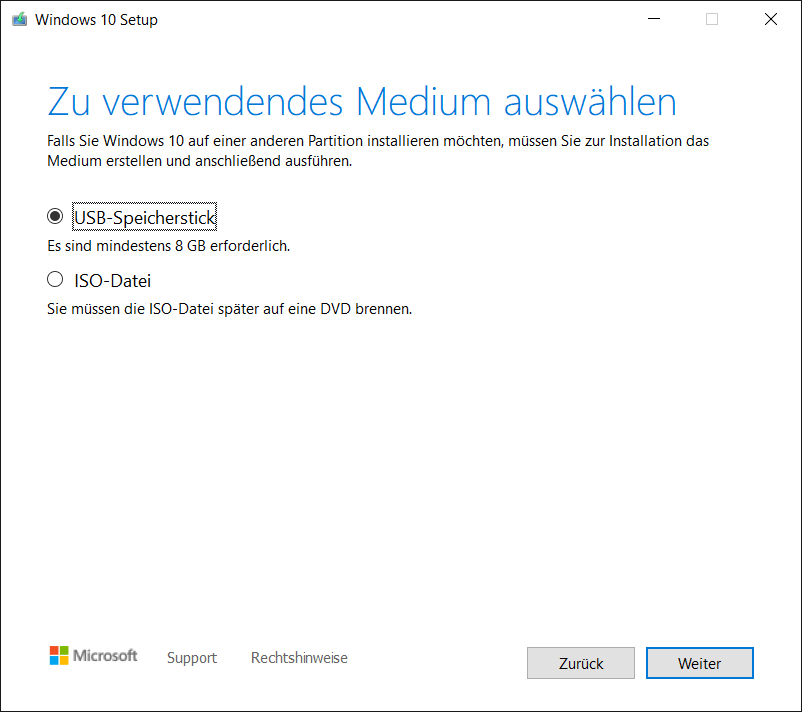
- Ahora se le pedirá que copie los archivos de instalación directamente a una memoria USB o que descargue un archivo ISO y lo grabe en un DVD más tarde. Luego haga clic en "Más".
- No se requieren otras configuraciones importantes en los siguientes pasos. Ahora todo lo que tienes que hacer es descargar el archivo de instalación de Windows 10 y copiarlo en una memoria USB. ¿Has elegido la segunda opción? “archivo ISO” Si se decide, el archivo deberá grabarse posteriormente en un DVD virgen.
¡Ahora su disco está listo para la instalación y finalmente puede pasar al siguiente paso!
Prepárese para la instalación
- Inserte el DVD de instalación creado en su unidad o inserte la memoria USB en el puerto USB. Ahora asegúrese nuevamente de si realmente se realizó una copia de seguridad de todos los archivos importantes.
- Si este es el caso, reinicie su computadora ahora. Asegúrese de que el orden de inicio esté configurado para que el disco se cargue primero al reiniciar. Puedes saber más sobre esto en nuestro artículo en el que Cambio de orden de arranque – Como Cambiar El Orden De Arranque En Bios se explica.
- Una vez que haya realizado los cambios en BIOS y haya guardado la configuración, reinicie la computadora. Ahora finalmente comienza la reinstalación real.
Reinstale completamente Windows 10
- Si los cambios en el orden de inicio son efectivos, el asistente de instalación de Windows 10 aparecerá inmediatamente después del reinicio. Haga clic aquí para confirmar "Más". Después de eso seleccione la opción “Instalar ahora”
- En el siguiente paso, confirme los términos de la licencia de Windows 10.
- Luego se le pedirá que seleccione un método de instalación. En este caso nos gustaría utilizar la nueva instalación: Seleccione la opción "Personalizado: instalar solo Windows...".
- La configuración ahora decide de forma independiente una unidad de instalación. Si su computadora tiene varios discos duros instalados, también puede seleccionar una unidad alternativa.
- Ya se han realizado todos los ajustes y puede abrirlos por última vez. "Más" Al hacer clic, finalmente comienza la instalación completa. Todos los archivos de instalación se copian al disco duro y se configuran.
- Finalmente, todo lo que tienes que hacer es reiniciar la computadora y finalmente podrás configurar y usar el sistema como de costumbre.
Finalmente, asegúrese de devolver el orden de inicio al original. De lo contrario, las memorias USB conectadas o los CD/DVD insertados se leerían una y otra vez. Esto ralentizaría innecesariamente el proceso de inicio.
Conclusión sobre la reinstalación completa de Windows 10
Si desea reinstalar completamente Windows 10, se requieren algunas precauciones y pasos individuales. Pero una vez que el proceso se completa por completo, tendrá a su disposición un sistema nuevo y recién configurado.
Antes de reinstalar completamente Windows 10, asegúrese de hacer una copia de seguridad de todos los archivos, configuraciones, favoritos, etc. importantes. Durante una nueva instalación, todos los archivos y configuraciones se eliminan completa e irrevocablemente.







