En este artículo le mostraremos instrucciones sencillas sobre cómo... Recortar una imagen en PowerPoint. Hay varias opciones para elegir para esto. Esto le permite ajustar y recortar imágenes a su gusto utilizando marcas de recorte simples. Pero también es posible cortar formas y proporciones específicas.
Recortar imagen usando marcas de recorte simples
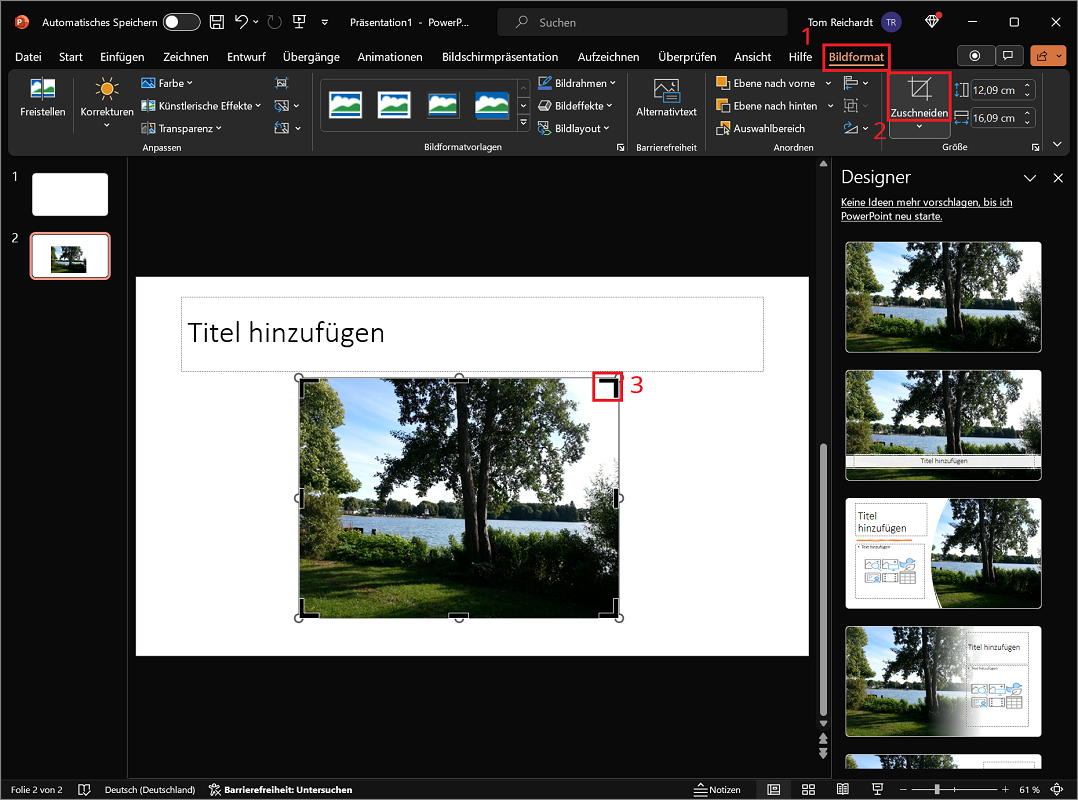
Si desea recortar una imagen en PowerPoint, puede elegir entre marcas de recorte simples. Son ideales para todos los trabajos de corte básicos:
- En PowerPoint, inserte cualquier imagen en una diapositiva y haga clic para seleccionarla.
- La pestaña ahora aparece en la barra de menú superior. “Formato de imagen”. Haga clic en él.
- En el extremo derecho encontrarás el área dsfgdfg.Tamaño la opción "Cultivo". Al hacer clic en la parte superior del botón se activa la función para que aparezcan marcas de recorte (pequeñas barras negras) alrededor de la imagen.
- Pase el cursor sobre una de las pequeñas barras negras para que cambie a un ícono de barra (¡no al ícono de doble flecha!).
- Ahora mantenga presionado el botón izquierdo del mouse y mueva el símbolo de la barra para mover la marca de corte. Repita el proceso con todas las demás marcas de recorte hasta que la imagen se recorte como desee.
- Al hacer clic al lado de la imagen, se eliminan todas las marcas y luego se recorta la imagen.
Alternativamente: recortar imágenes a formas específicas
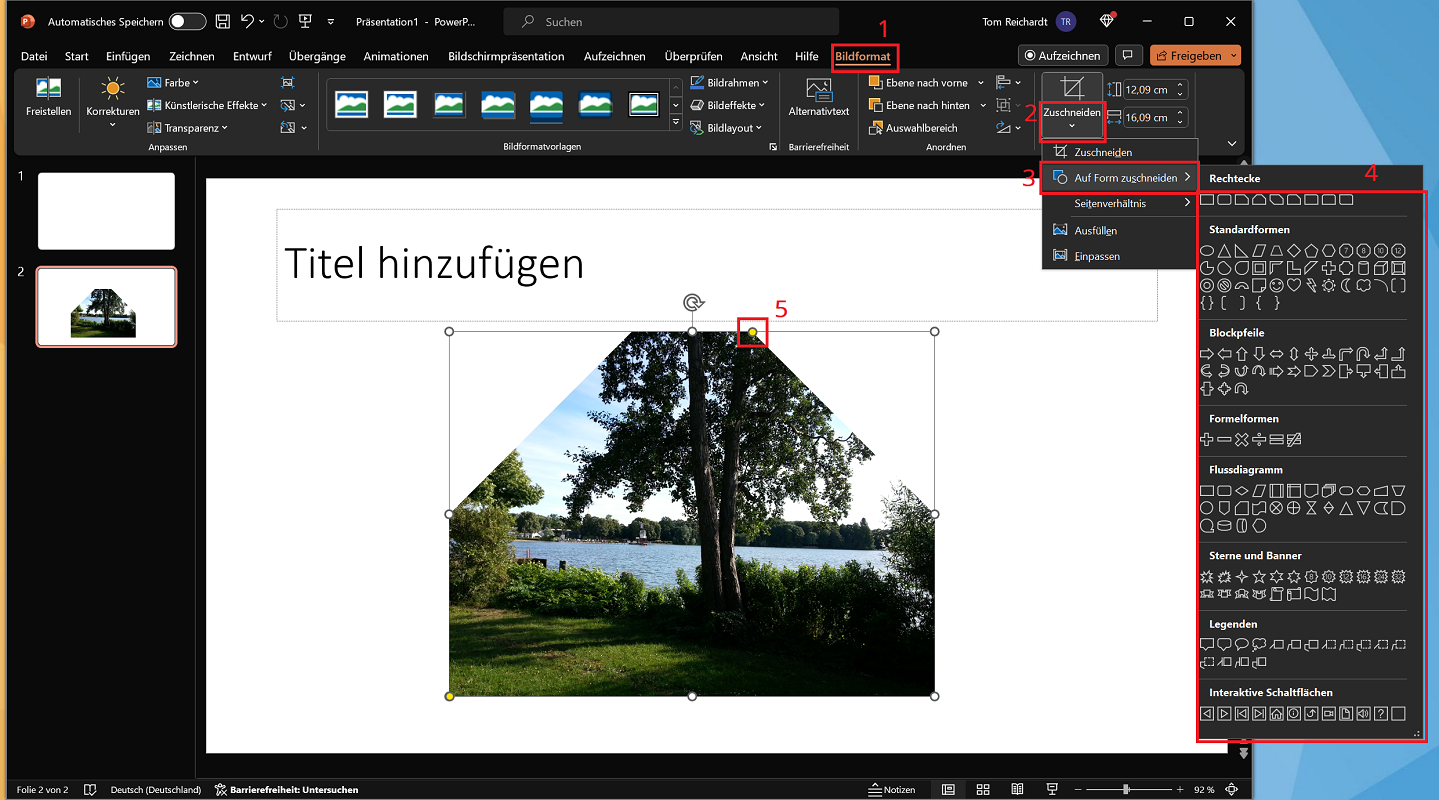
Como alternativa a las clásicas marcas de recorte, hay varias formas para elegir que puedes utilizar para recortar tus imágenes. Por ejemplo, tiene la opción de recortar imágenes redondas o en forma de triángulo:
- Haga clic en la imagen que desea recortar para darle forma en PowerPoint para seleccionarla.
- Luego haga clic en en la barra de menú superior “Formato de imagen”.
- Ahora haga clic en el extremo derecho del área. Tamaño a la mitad inferior de la opción "Cultivo" (con el pequeño símbolo de flecha hacia abajo).
- Ahora pasa el cursor sobre la opción “Recortar para dar forma”.
- Ahora verá una gran selección de formas diferentes a las que puede recortar la imagen como desee. Seleccione la forma deseada (por ejemplo, rectángulo: esquinas superiores cortadas).
- Obtendrá una primera muestra de cómo se ve la forma aplicada a la imagen. También verá un pequeño punto marcador amarillo directamente en la imagen. Haga clic en él y mantenga presionado el botón izquierdo del mouse. Ahora mueva la selección mientras mantiene presionado el botón del mouse para ajustar el tamaño de corte de la forma.
- Una vez que esté satisfecho con el recorte, haga clic en cualquier lugar junto a la imagen para eliminar las marcas y completar el proceso.
Además: utilice la relación de aspecto (cuadrado, vertical y horizontal).
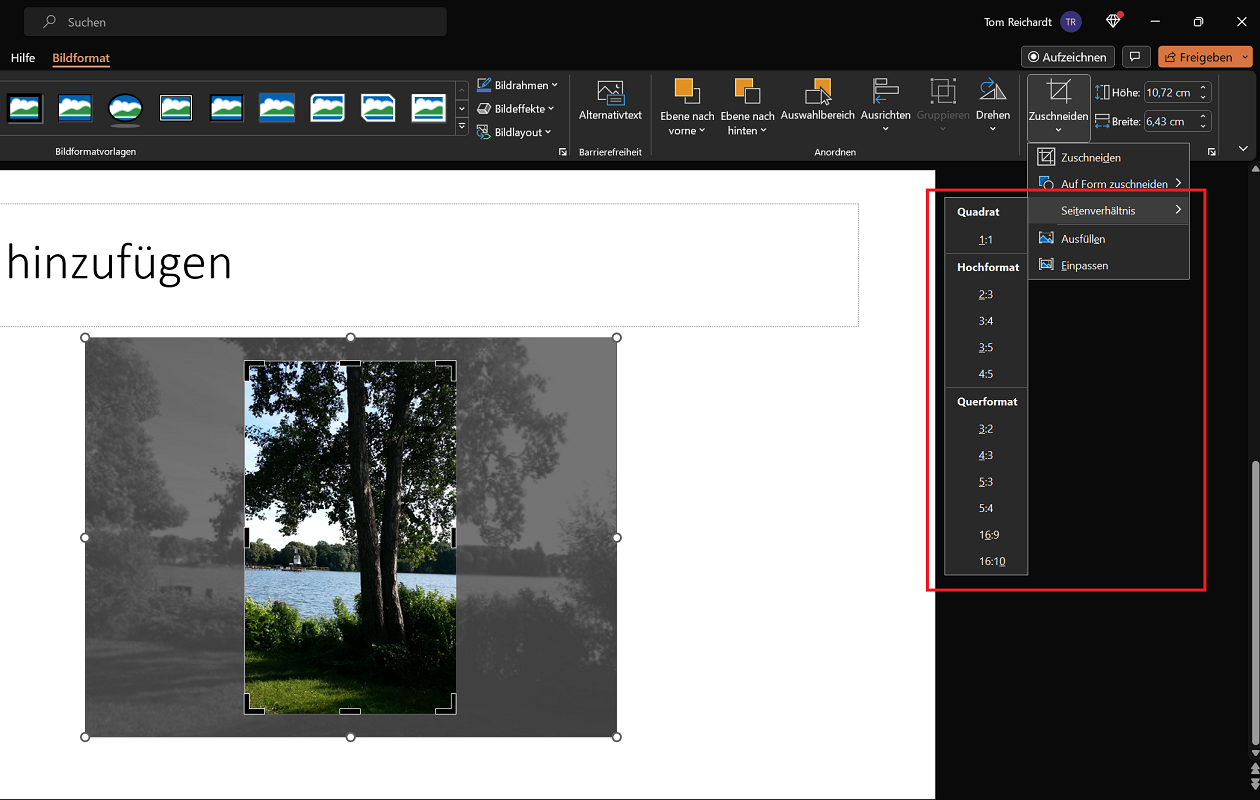
¿Necesita una relación de aspecto específica para el recorte de su imagen (por ejemplo, formato vertical 3:4) para que la imagen se ajuste perfectamente al diseño de la diapositiva? En el "Menú de recorte” También encontrarás la opción. “relación de aspecto”.
Si mueves el puntero del ratón sobre el menú, verás una gran selección en los grupos. Formato cuadrado, vertical y horizontal.. Haga clic en la imagen para resaltarla. Luego seleccione la relación de aspecto deseada para mostrarla como una vista previa del recorte. Ahora haz clic de nuevo "Cultivo"para aplicar completamente los cambios.