

Si envía un correo electrónico en Outlook, también puede solicitar un recibo de lectura. De esta manera podrá estar seguro de que el destinatario correspondiente ha leído realmente el contenido del mensaje. A continuación le mostraremos cómo solicitar un recibo de lectura en Outlook. Le mostraremos varias opciones de confirmación e instrucciones para diferentes sistemas operativos y versiones.
¿Cómo puedo solicitar un recibo de lectura en Outlook?
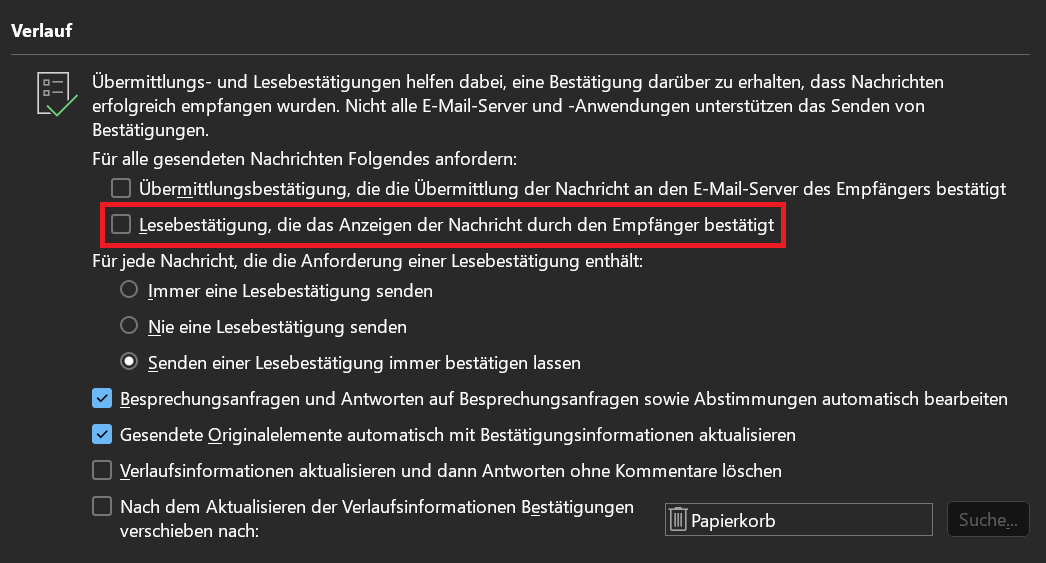
Si desea solicitar una confirmación de lectura en Outlook, esto requiere configuración en las opciones. Utilice el siguiente método para configurar permanentemente los recibos de lectura. Entonces la solicitud ocurre con cada mensaje enviado:
- Abra Outlook y haga clic en en la parte superior. Cinta en "Archivo".
- Luego seleccione Enlaces a continuación “Opciones”
- Se abre una nueva ventana en la que puede hacer clic en la descripción general izquierda "Correo electrónico"
- Desplázate hacia abajo hasta estar en la sección Curso han llegado.
- Apuesta por la opción “Leer el recibo confirmando que el destinatario ha visto el mensaje” una marca de verificación para activarlo.
- Hacer clic en "DE ACUERDO"para aplicar los cambios y cerrar la ventana.
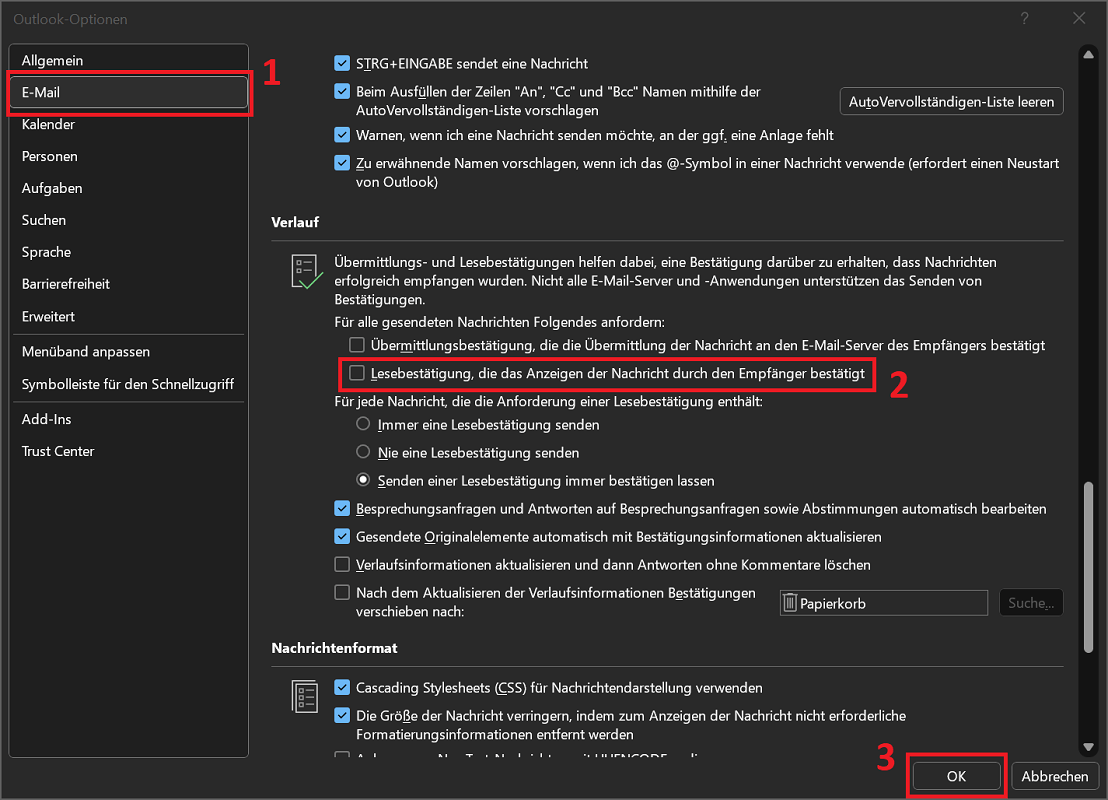
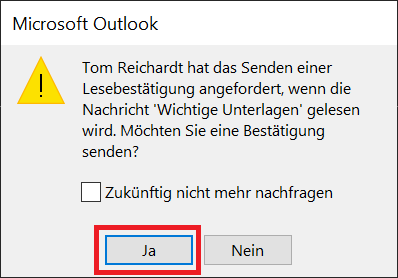
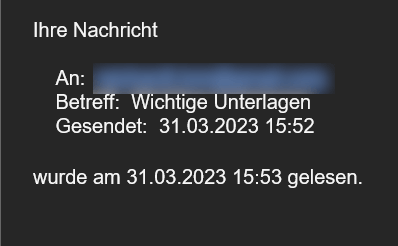
A partir de ahora, cada vez que envíes un correo electrónico, se le pedirá al destinatario que lo marque como “leído”. A continuación recibirás por correo electrónico la correspondiente confirmación de lectura.
Además: establezca confirmaciones de lectura para un solo correo electrónico
En Outlook, también tienes la opción de configurar y activar un recibo de lectura para un solo correo electrónico. Para ello proceda de la siguiente manera:
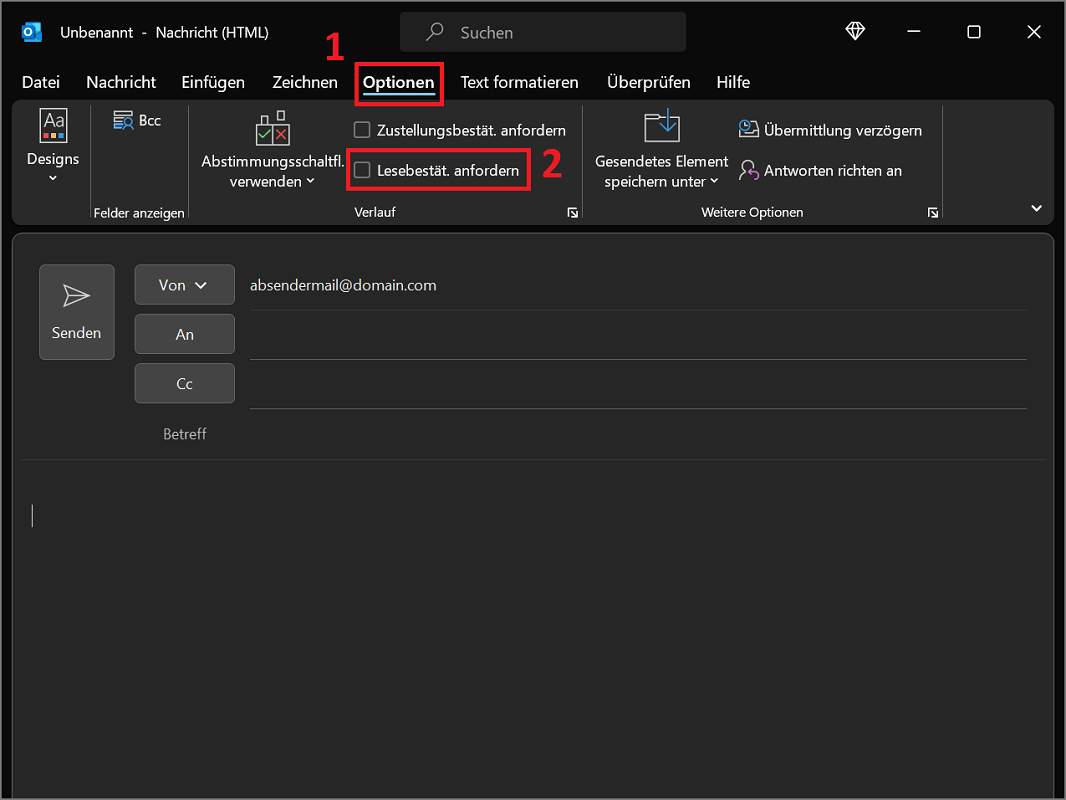
- Crea el correo electrónico que desees y prepáralo para enviar.
- En la ventana del mensaje, haga clic en la cinta superior. “Opciones”.
- en la zona Curso ahora activa la opción “Solicitar recibo de lectura” solicitar marcando la casilla.
- Envía el correo electrónico ahora. Si el mensaje ha sido confirmado por su destinatario, recibirá la notificación correspondiente.
Deshabilitar y desactivar los recibos de lectura
Si envía un correo electrónico y activa la confirmación de lectura directamente en la ventana del mensaje, esto se aplica una vez. Sin embargo, si ha activado la función a través de las opciones, funciona de forma permanente. Para desactivar los recibos de lectura y desactivarlos permanentemente:
- En Outlook, haga clic en la cinta superior "Archivo". Luego haga clic en la parte inferior izquierda “Opciones”.
- Ahora cambie al área en la descripción general izquierda en la nueva ventana "Correo electrónico".
- Continúa desplazándote hacia abajo hasta que estés en la sección Curso han llegado.
- Luego desactiva la opción “Leer el recibo confirmando que el destinatario ha visto el mensaje” la garrapata.
- Haga clic ahora "DE ACUERDO", la función está permanentemente desactivada.
Leer recibos en Outlook para Mac
También puedes solicitar y activar un recibo de lectura en Outlook para Mac. Y así es como funciona:
- Cree un nuevo correo electrónico y redacte el correo electrónico que desee.
- Poco antes de enviar, haga clic en la cinta superior. “Opciones”.
- Luego seleccione el icono “Solicitar confirmación de recepción”
- Por último, pero no menos importante, haga clic "Solicitar un recibo de lectura".
- Si envía su mensaje ahora, recibirá una notificación si el destinatario responde al recibo de lectura.
Importante: Dependiendo de la versión de Outlook para Mac, la descripción de la opción puede variar. Alternativamente, ella también puede hacer eso. Solicitar recibo de lectura anillo.
Leer recibo en Outlook Web (en el navegador de Internet)
También puedes acceder a versiones modernas como Outlook 365 directamente a través de tu navegador de Internet para enviar y recibir mensajes desde aquí. Si desea solicitar una confirmación de lectura en Outlook Web, siga estos pasos:
- Abra Outlook Web y cree un nuevo correo electrónico. Ingrese aquí toda la información deseada para preparar el mensaje para su envío.
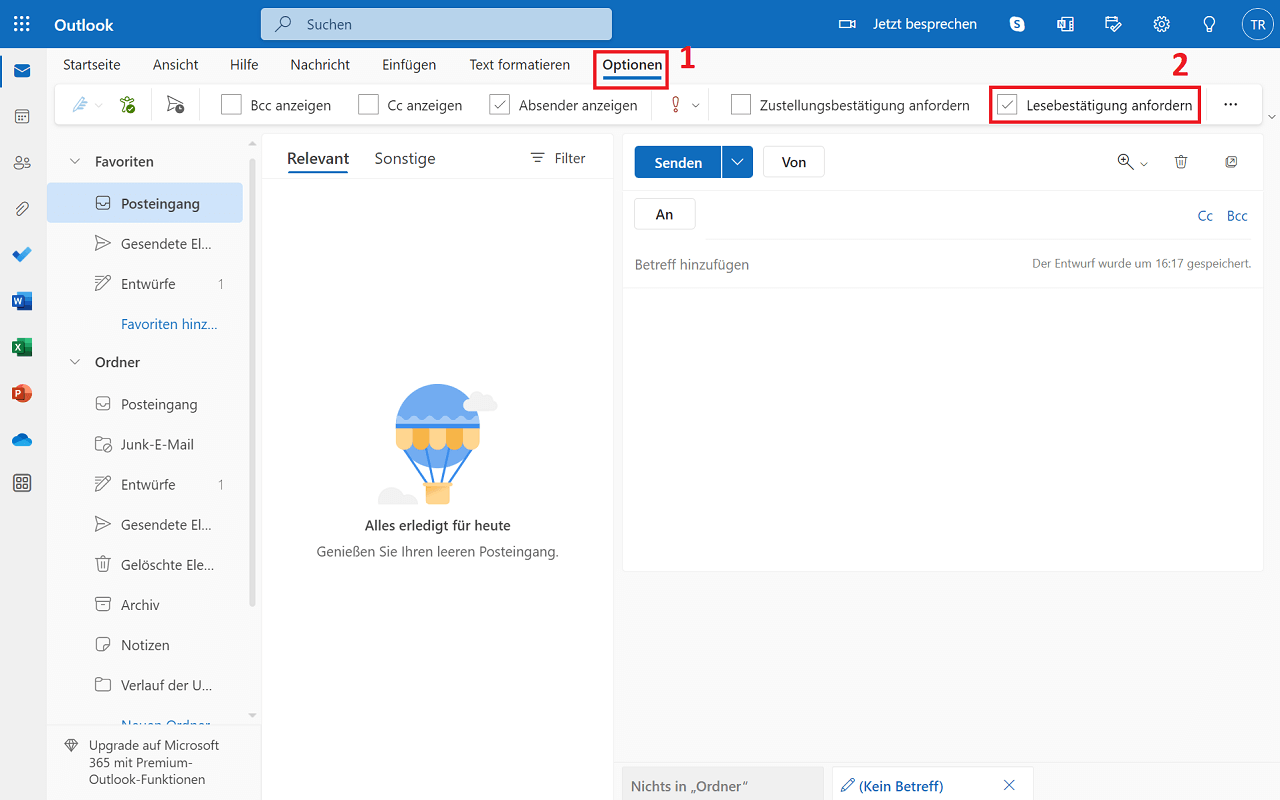
- Haga clic en la cinta superior “Opciones”.
- Habilitar la opción “Solicitar recibo de lectura”marcando la casilla.
- Ahora envía el mensaje como de costumbre. Si su destinatario ha confirmado la confirmación de lectura, recibirá la notificación correspondiente.
Leer recibo en la aplicación Outlook
Si desea solicitar un recibo de lectura en la aplicación Outlook, lamentablemente tendremos que decepcionarlo. Lamentablemente, esta función no está incluida aquí.
Lo mismo se aplica si abre Outlook desde su teléfono inteligente o tableta a través del navegador de Internet móvil. Aquí tampoco es posible leer los recibos cuando envía un correo electrónico.
¿Qué es un recibo de lectura para Outlook?
Con un recibo de lectura para Outlook, puede asegurarse de que el destinatario realmente haya leído su correo electrónico. Esto es útil, por ejemplo, si desea enviar información importante o archivos adjuntos, como documentos, con un mensaje.
Si activa la confirmación de lectura, el destinatario respectivo recibirá una notificación. Ahora tiene la oportunidad de confirmarlo o rechazarlo. Por lo tanto, no se garantiza que llegue el recibo de lectura. Sin embargo, por regla general el enfoque funciona y los rechazos rara vez o nunca ocurren. Por ejemplo, con los correos electrónicos comerciales dentro de una empresa.
¿Puedo enviar un recibo de lectura de Outlook más tarde?
Pero, ¿qué sucede realmente si se rechaza una confirmación de lectura? Esto puede ocurrir, por ejemplo, accidentalmente. ¿Puedes enviarlos más tarde?
Desafortunadamente, no funciona enviar un recibo de lectura posteriormente. La información solo se envía una vez con el correo electrónico.
Consejo: Si accidentalmente comete un error y hace clic en "No", por ejemplo, existe otra alternativa posible. Envíe un mensaje al remitente después. Aquí es donde usted dice cortésmente que ha cometido un error. Además, discúlpese y deje la breve información de que ha leído y acusó recibo del mensaje.







