

Para editar contenido bloqueado en un documento, primero debe hacerlo Cancelar la protección contra escritura de Word. Hay varias opciones, que le presentaremos a continuación en sencillas instrucciones. También recibirá consejos útiles, por ejemplo, cómo eliminar la protección contra escritura sólo para determinadas partes.
Cómo eliminar la protección contra escritura en Word
Si desea eliminar la protección contra escritura (protección de documentos) en Word, siga los pasos a continuación. Las siguientes instrucciones están destinadas a todas las versiones de Word a partir de 2010:
- Abra el documento afectado con la protección contra escritura activada.
- Si no aparecen opciones de edición en el panel derecho, haga clic en en la barra de menú superior "Controlar".
- en la zona Proteger luego haga clic en “Restringir edición”.
- Ahora aparece la barra de opciones de permisos. Haga clic aquí en la parte inferior “Quitar protección”.
- Si se ha configurado la protección con contraseña para la protección contra escritura en Word, aún deberá ingresar la contraseña especificada.
- Finalmente, haga clic en "DE ACUERDO" el documento está completamente publicado.
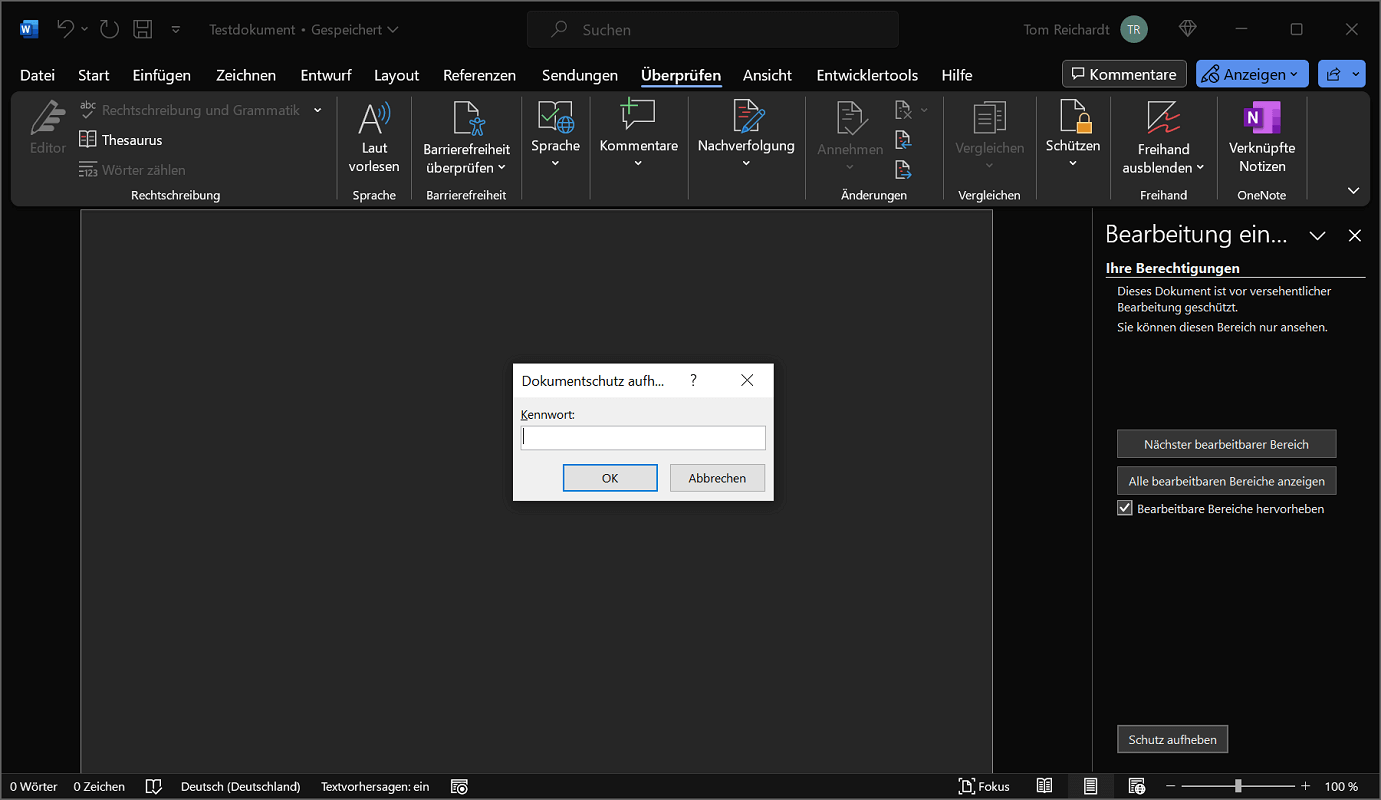
Para eliminar por completo la protección contra escritura y la protección con contraseña, también debes desmarcar las dos opciones (restricciones de formato y restricciones de edición). Finalmente, guarde el documento.
Instrucciones para versiones anteriores de Word
Si está trabajando con una versión de Word anterior a 2010, realice los siguientes pasos:
- Haga clic en la cinta superior “Extras” y luego en el menú que se abre “Desproteger documento”.
- Ahora todo lo que tiene que hacer es ingresar la contraseña establecida para desactivar la protección por contraseña.
Eliminar la protección contra escritura solo para ciertas partes de un documento
Las siguientes instrucciones están destinadas a creadores de documentos que desean eliminar la protección contra escritura solo para determinadas partes. Estos pasos son útiles, por ejemplo, si desea proteger ciertos títulos y contenidos para que no se modifiquen. Otros, sin embargo, deberían dejarse libres para que otros usuarios los puedan editar.
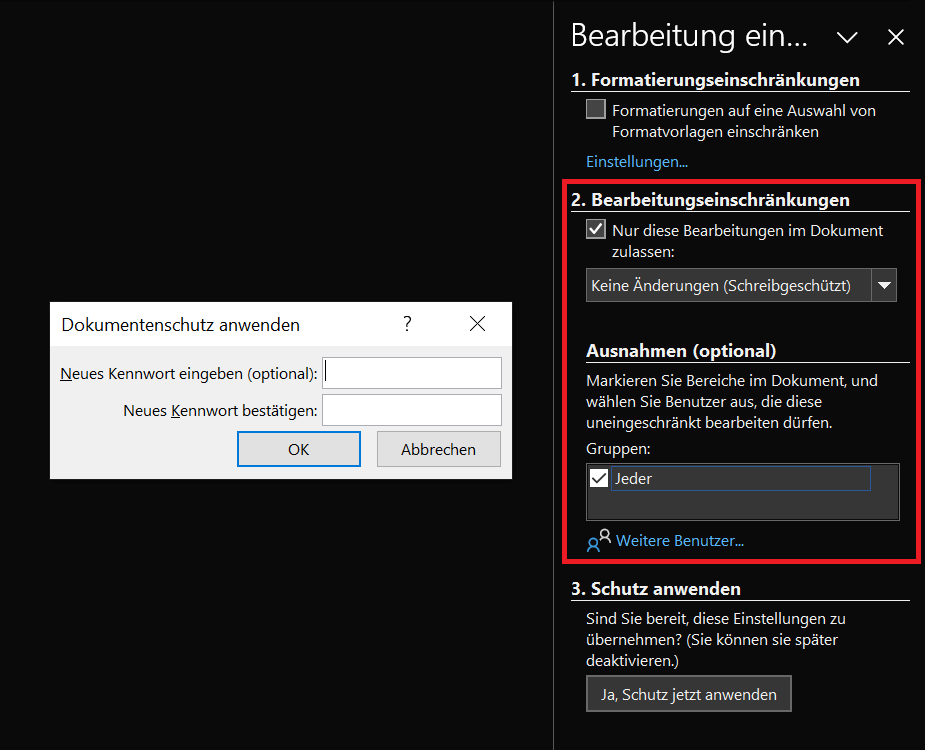
- Haga clic en la cinta superior "Controlar" y luego en la zona Proteger en “Restringir edición”.
- Las funciones de protección contra escritura aparecen en la zona derecha del documento. Activar aquí Restricciones de edición la opción "Permitir solo estas ediciones en el documento:".
- Además, active la opción en el menú de selección a continuación. "Sin cambios (solo lectura)".
- Ahora marque el contenido del documento que desea poder cambiar. Puede ser, por ejemplo, un subtítulo que incluya los párrafos correspondientes.
- El área va más abajo. Excepciones (opcional) Bajo Grupos: activar la opción "Todos".
- Inmediatamente después de marcar, activar en el área. Excepciones (opcional) la opción "Todos". Además, tienes la opción de bajar "Más usuarios..." para mencionar compañeros adicionales a quienes debería aplicarse esta regulación especial.
- Finalmente, haga clic en la parte inferior. “Sí, aplica protección ahora” y establezca una contraseña para protección contra escritura.
Pequeño truco para evitar la protección contra escritura sin contraseña
No tienes una contraseña de solo lectura a mano, pero aun así deseas acceder al contenido. No se puede hacer nada directamente en el documento. Pero hay un pequeño truco que le permite evitar la protección contra escritura incluso sin contraseña:
- Abra el documento con la protección contra escritura con contraseña habilitada.
- Usando el puntero del mouse mientras mantiene presionado el botón izquierdo del mouse, marque todas las áreas que desea omitir. Alternativamente, también puedes usar el atajo de teclado “Ctrl+A” Presione para resaltar completamente el contenido.
- Ahora haga clic derecho en el contenido resaltado y seleccione del menú "Copiar" Alternativamente, también puedes usar el atajo de teclado “Ctrl+C” usar.
- Cree un nuevo documento de Word y haga clic derecho en un espacio vacío. Hacer clic en "Insertar" (alternativamente “Ctrl+V”) para pegar el contenido copiado. A partir de ahora podrás editar el contenido como desees.







