En este post te mostraremos cómo crear uno. Proteger carpetas de Windows con contraseña. Le presentaremos la función de protección directa en Windows y también le explicaremos cómo, alternativamente, puede crear una protección con contraseña usando WinRAR.
Cómo proteger con contraseña una carpeta de Windows
En otro artículo ya te hemos explicado cómo puedes... La contraseña de Windows 10 protege una carpeta usando BitLocker – Proteger Carpetas De Windows 10 Con Contrasena. Windows ahora ha evolucionado para proporcionar un método mucho más simple para proteger carpetas y los archivos que contienen. Ahora le presentaremos este método en las siguientes instrucciones paso a paso:
- Haga clic derecho en la carpeta que desea proteger con contraseña.
- Entonces elige en Menú contextual "Características" fuera de.
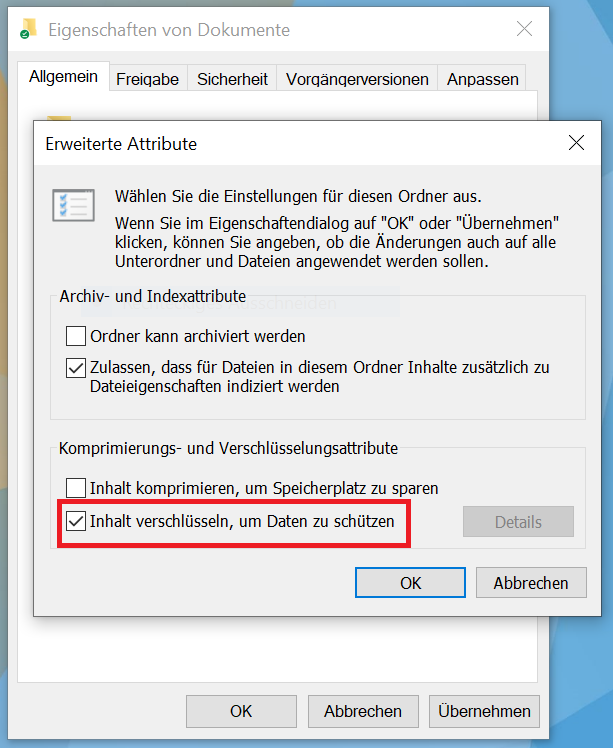
- Haga clic en la pestaña Generalmente en la zona baja Atributos: en "Extendido".
- Ahora se abre la ventana Atributos extendidos, donde tienes la opción en la parte inferior "Cifrar contenido para proteger los datos" elegir. Luego haga clic en "DE ACUERDO".
- Confirme en la ventana de propiedades haciendo clic en "Tomar el control" y cerrar la ventana con un clic "DE ACUERDO".
¡Eso es todo! Como usuario registrado, a primera vista no hay ninguna protección activa. Pero otro usuario intenta abrir la carpeta y se le niega el acceso.
Además, inmediatamente después de activar la protección, tiene la opción de guardar una clave de seguridad para cifrar archivos. Esta clave es útil y necesaria en caso de que pierda el acceso al archivo más adelante. En la ventana seleccione la primera opción. “Haga una copia de seguridad ahora (recomendado)” y siga las instrucciones adicionales.
Exporte el certificado nuevamente usando el Asistente para exportación de certificados
¿Ha ignorado o cerrado accidentalmente la ventana del certificado? Para volver a exportar y hacer una copia de seguridad del certificado, siga estos pasos:
- Presione el atajo de teclado “Tecla de Windows + R” y entrar en Ejecutar diálogo el comando “certmgr.msc” Luego haga clic en "DE ACUERDO".
- Ahora haga clic en “Certificados propios” y haga clic en la carpeta nuevamente “Certificados”.
- Después de eso, haga clic derecho en su nombre de usuario y seleccione “Todas las tareas” fuera de. Luego haga clic en en el submenú "Exportar…".
- ahora se abre Asistente de importación de certificadoshaciendo clic en "Más" hacer clic.
- En el siguiente paso haga clic en la opción "Sí, exportar clave privada" y luego arriba "Más".
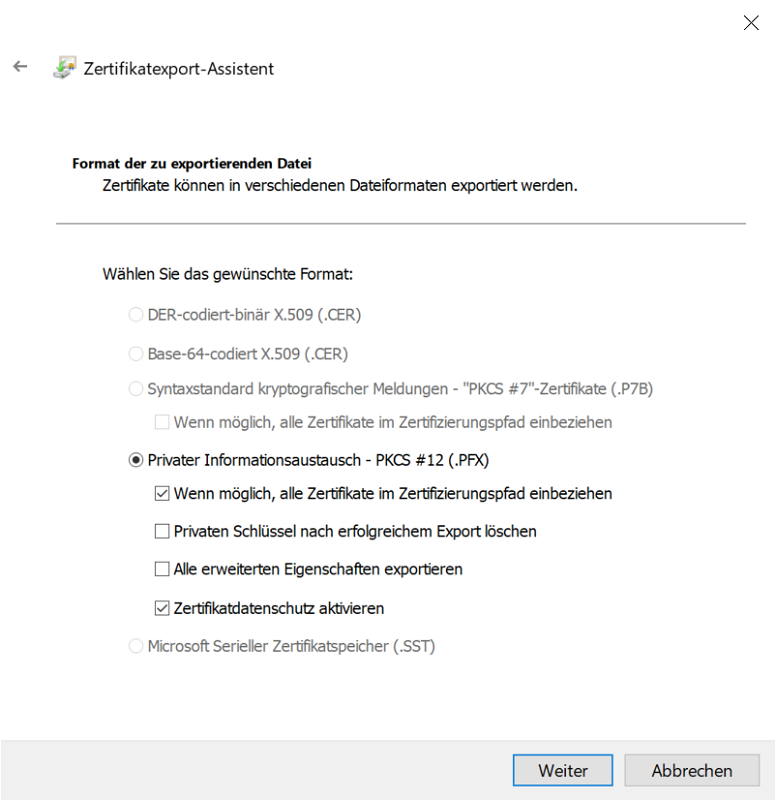
- La siguiente debe ser la segunda opción. “Intercambio de información privada – PKCS #12 (.PFX)” ser activado. También necesitas las dos opciones. "Si es posible, incluya todos los certificados en la ruta de certificación" y “Activar protección de datos del certificado” elegir. Una vez hecho esto, haga clic en "Más".
- En el siguiente paso activa la opción "Contraseña:"marcando la casilla. También ingresa cualquier contraseña que desee utilizar para proteger el certificado. Una vez hecho esto, haga clic en "Más".
- Finalmente, ingrese cualquier nombre de archivo y especifique la carpeta en la que se debe guardar el certificado.
- Luego haga clic en "Más" y arriba de nuevo "Finalizar"para exportar el certificado.
Alternativamente: proteja las carpetas de Windows con WinRAR
Si desea proteger una carpeta de Windows con una contraseña, también puede utilizar WinRAR. Y así es como funciona:
- ¿Aún no has instalado WinRAR? El Puede descargar e instalar la versión actual aquí.
- Haga clic derecho en la carpeta de Windows que desea proteger con contraseña a través de WinRAR.
- Ahora seleccione la opción en el menú contextual que se abre. “Agregar al archivo…” fuera de.
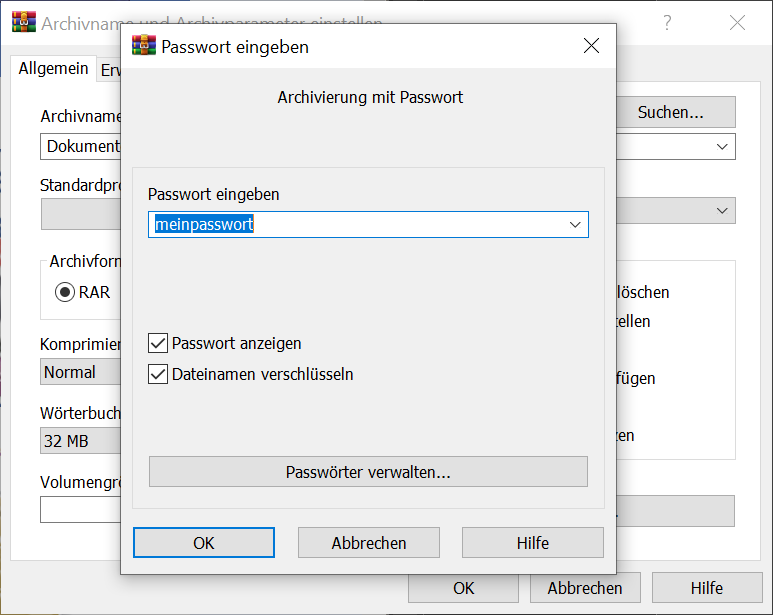
- en la ventana Establecer el nombre del archivo y los parámetros del archivo ahora haz clic en la opción “Establecer contraseña…”.
- Ingrese la contraseña deseada con la que desea proteger la carpeta. También tienes la opción de cifrar el nombre del archivo (recomendamos esta opción para que nadie pueda ver el contenido del archivo).
- Una vez hecho todo, confirma haciendo clic en "DE ACUERDO".
- Ahora haz clic de nuevo "DE ACUERDO"para crear el archivo y al mismo tiempo proporcionarle protección con contraseña.
Si ahora abre el archivo con un doble clic, se le pedirá que ingrese la contraseña.