

En este post aprenderás cómo crear uno. Proteger el archivo de Excel con una contraseña. Le mostraremos cómo proteger todo el archivo para que no se abra y, alternativamente, cómo activar la protección de hojas. Esto permite abrir el archivo, pero no se pueden realizar cambios.
Cómo proteger con contraseña un archivo de Excel
En las siguientes instrucciones, primero le mostraremos cómo proteger un archivo de Excel completo (libro de trabajo) con una contraseña. Si se abre el archivo, primero debe ingresar la contraseña para poder ver y cambiar su contenido:
- Abra el archivo de Excel que desee proteger con una contraseña.
- Ahora haga clic en en la barra de menú superior "Archivo" y luego en el menú de la izquierda "Información".
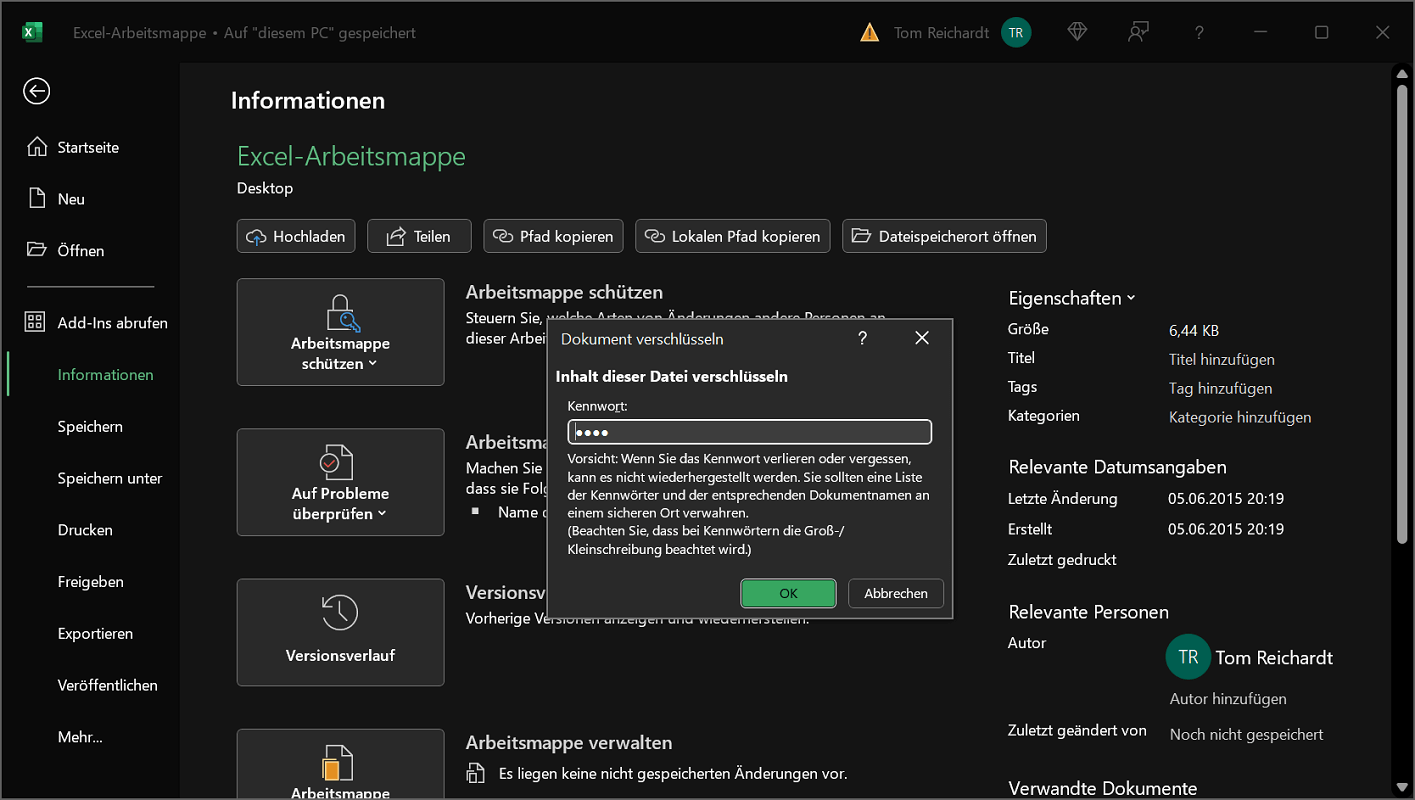
- En la parte superior encontrarás el punto. “Proteger libro de trabajo”. Haga clic en el botón para abrir el menú. Ahora selecciona la opción aquí “Cifrar con contraseña” fuera de.
- Ahora introduzca la contraseña deseada con la que desea proteger los datos y confirme haciendo clic en "DE ACUERDO". Vuelva a ingresar la contraseña y haga clic nuevamente "DE ACUERDO".
- La protección con contraseña del archivo Excel ahora está activa. Guarde y cierre el archivo como de costumbre. La próxima vez que inicies, se te pedirá la contraseña que hayas definido.
Eliminar la contraseña de Excel nuevamente
- Para eliminar la contraseña de Excel para el archivo o libro, permanezca en el área información.
- Haga clic en el botón superior aquí “Proteger libro de trabajo” y luego haga clic en la opción “Cifrar con contraseña”.
- Eliminar en el campo Contraseña:la contraseña previamente definida, que se muestra como símbolos de puntos.
- Con un clic "DE ACUERDO" confirmar los cambios. La protección con contraseña ahora está completamente deshabilitada.
Alternativamente: activar la protección de hojas con una contraseña
Con esta variante alternativa, otras personas pueden ver el archivo. Excel – Microsoft Excel abierto. Sin embargo, no puede realizar cambios en las hojas de trabajo incluidas. Esto incluye, por ejemplo, eliminar columnas o formatear celdas.
- Abra el archivo de Excel deseado para el que desea activar la protección de hoja.
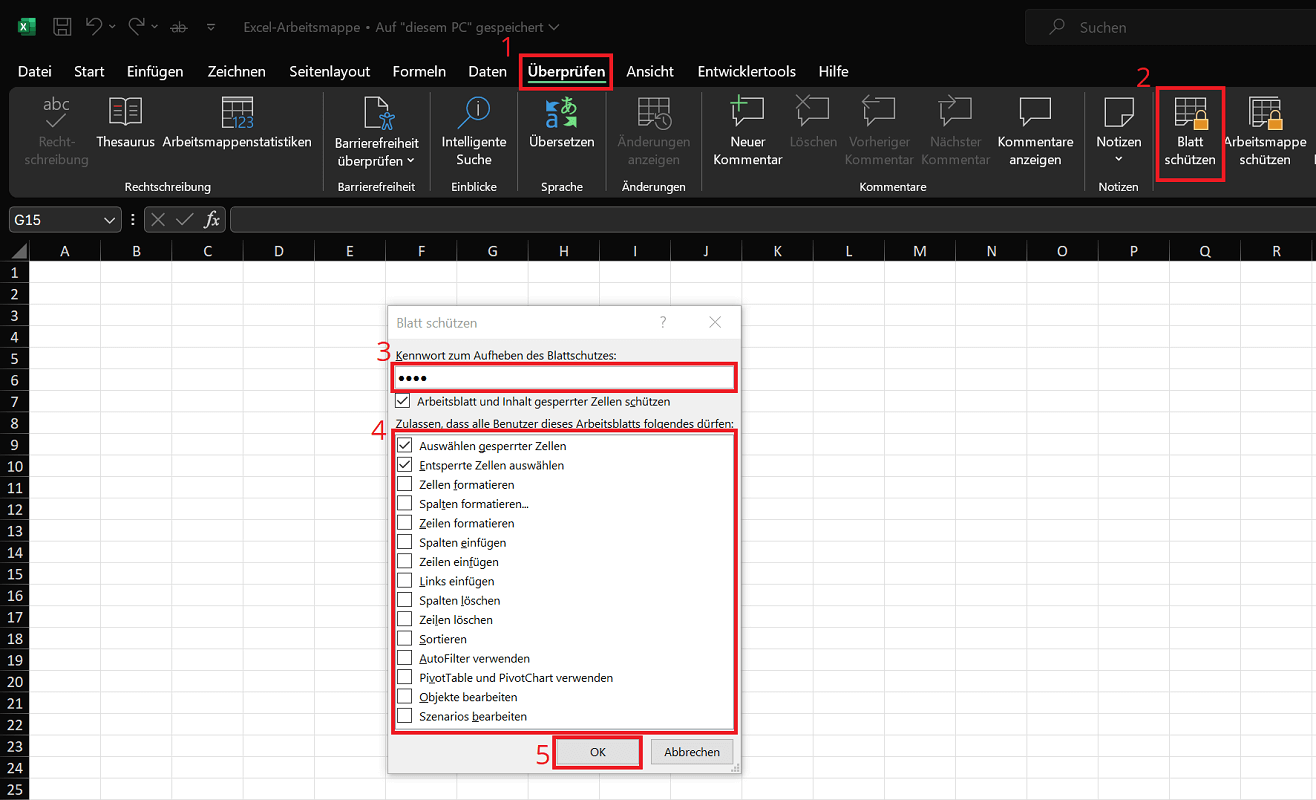
- Haga clic en la barra de menú superior "Controlar" y luego en la zona Proteger en “Proteger la hoja”.
- la ventana proteger la hoja se abre ingresando la contraseña deseada en la parte superior con la que desea activar la protección de la hoja.
- Además, especifica qué opciones deberían tener otros usuarios para realizar cambios en la hoja de trabajo. Haga aquí la selección deseada y haga clic "DE ACUERDO"para activar la protección de la hoja.
- Luego debe volver a ingresar la contraseña y nuevamente "DE ACUERDO"confirmar.
Si otros usuarios ahora quieren hacer un cambio que usted ha predefinido, recibirá el mensaje correspondiente de que la hoja está protegida contra escritura.
Retirar nuevamente la protección de las hojas.
- Para desproteger la hoja y eliminarla por completo, haga clic en en la barra de menú superior "Controlar" y luego debajo Proteger en “Quitar la protección de las hojas”.
- Ahora ingrese la contraseña previamente definida para la protección de la hoja y confirme haciendo clic en "DE ACUERDO".
- La protección de hojas ahora está permanentemente desactivada.







