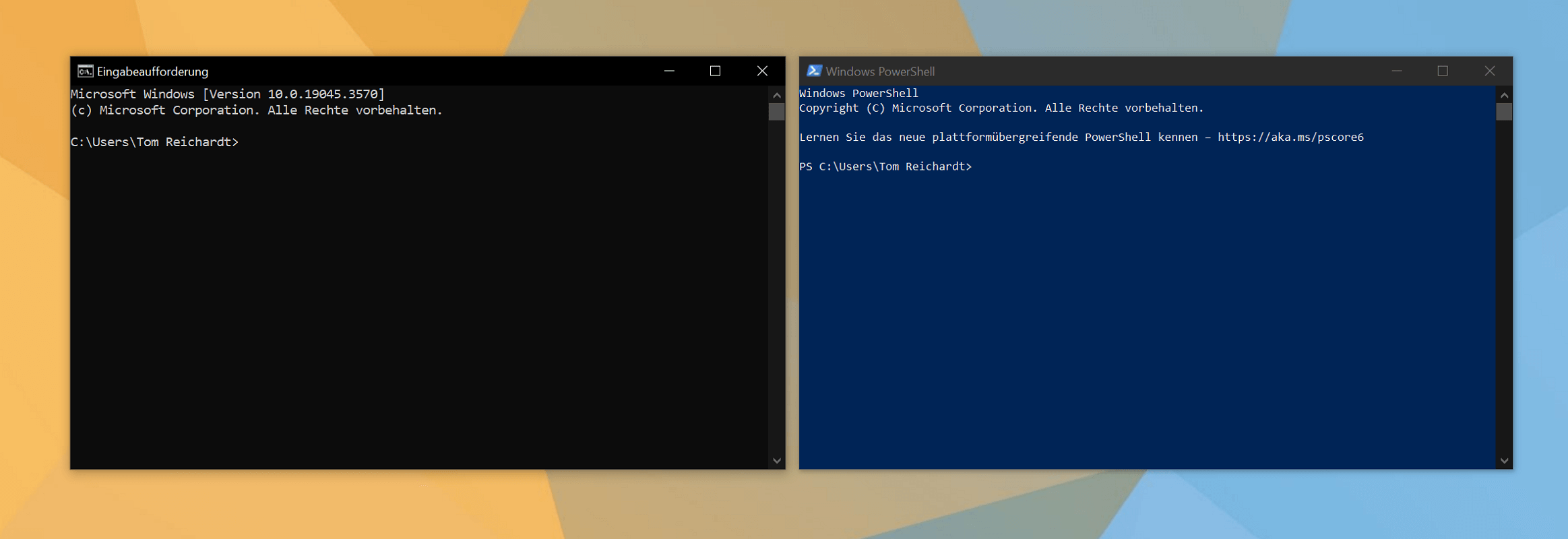
El WindowsPowerShell Es una práctica herramienta integrada en el sistema operativo. Está incluido en Windows 10 y sistemas más antiguos como Windows 7 y XP, entre otros. Esto permite diversas tareas como automatización y configuraciones. A continuación encontrará información importante, consejos e instrucciones. Esto incluye, entre otras cosas, cómo iniciar Windows PowerShell.
Cómo iniciar Windows PowerShell
- Haga clic o presione el botón Inicio de Windows en el extremo izquierdo de la barra de tareas “Tecla de Windows”.
- Introduzca el término inmediatamente después “PowerShell” y haga clic en el resultado correspondiente para abrir la herramienta directamente.
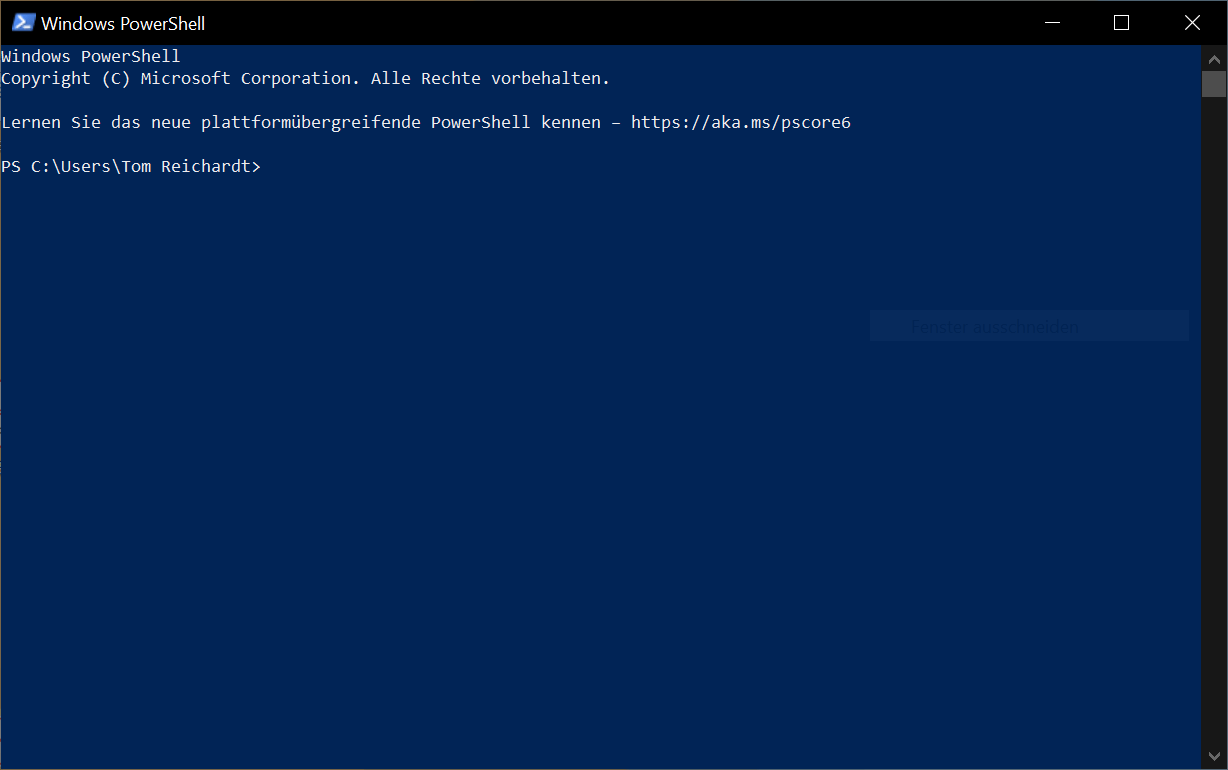
Consejo: ¿La guía anterior no funciona? Alternativamente, puede encontrar Windows PowerShell en su disco duro en la siguiente ruta: C:\Usuarios\SU NOMBRE DE USUARIO\AppData\Roaming\Microsoft\Windows\Menú Inicio\Programas\Windows PowerShell
Abra Windows PowerShell como administrador
En determinadas situaciones es necesario abrir Windows PowerShell como administrador. Esto incluye las siguientes tareas:
- Instalar y desinstalar software
- Realizar configuraciones en el sistema.
- Gestión de usuarios
- Mover archivos y carpetas
- Configuraciones en la red
Si desea iniciar Windows PowerShell como administrador, siga estos pasos:
- Haga clic en el botón de inicio de Windows en el extremo izquierdo de la barra de tareas o, alternativamente, presione el botón “Tecla de Windows”.
- Ahora ingresa el término “PowerShell” para que aparezca el resultado correspondiente.
- A la derecha de los resultados encontrará una descripción general con varios comandos. haga clic aquí "Ejecutar como administrador".
- La ventana ahora aparece con el Control de cuentas de usuario, confirma esto haciendo clic en "Sí".
- Ahora Windows PowerShell está activo con todos los derechos de administrador y puede comenzar de inmediato.
¿Qué es PowerShell?
PowerShell es una herramienta potente y versátil, también conocida como línea de comandos e interfaz de secuencias de comandos. Es como en muchos sistemas operativos. Windows 10 – Microsoft Windows 10, 7 y XP y ofrece una variedad de funciones y tareas diferentes.
Estos se relacionan principalmente con la gestión y automatización de sistemas. Por lo tanto, Windows PowerShell también resulta interesante para los desarrolladores y ofrece soporte. Además, PowerShell es puramente una interfaz de comandos. Para poder realizar determinadas funciones y operaciones es necesario introducir determinados comandos. Puede averiguar qué opciones tiene en la siguiente sección.
¿Qué haces con PowerShell?
A continuación se detallan las áreas y oportunidades clave que tiene con Windows PowerShell:
- Líneas de comando: Windows PowerShell es un potente entorno de línea de comandos. Aquí es donde ingresa y ejecuta comandos específicos para completar diversas tareas. Por cierto, todos los comandos se denominan "cmdlets" y son rápidos y fáciles de usar. ¡Pruébalo! En PowerShell, escriba el comando “obtener comando” y presione el “Introducir clave”. Ahora obtiene una descripción general amplia con todos los comandos disponibles.
- Guión: También puede crear los llamados scripts. Este es un gran resumen que contiene varios comandos. Estos se procesan sistemáticamente durante la ejecución para completar tareas complejas.
- Datos orientados a objetos: ¿Le gustaría procesar determinados datos y adaptarlos exactamente según sus ideas? Esto también es posible con PowerShell. Gracias a los datos orientados a objetos, puede, por ejemplo, introducir datos y objetos específicos y recibirlos de forma estructurada.
- Configuración del sistema: PowerShell y el sistema operativo están estrechamente vinculados. Esto hace posible realizar varios cambios en la configuración del sistema. Esto incluye, entre otras cosas, el control de procesos.
- Seguridad: Establecer políticas específicas dentro del sistema y dentro de una red sobre quién puede y no puede hacer qué. Esto contribuye a la seguridad del sistema.
- Gestión remota: Gracias a la función remota, podrás configurar remotamente otros sistemas y realizar cualquier ajuste desde tu lugar de trabajo. Pueden ser tanto ordenadores como servidores. Una función práctica, especialmente dentro de una empresa.
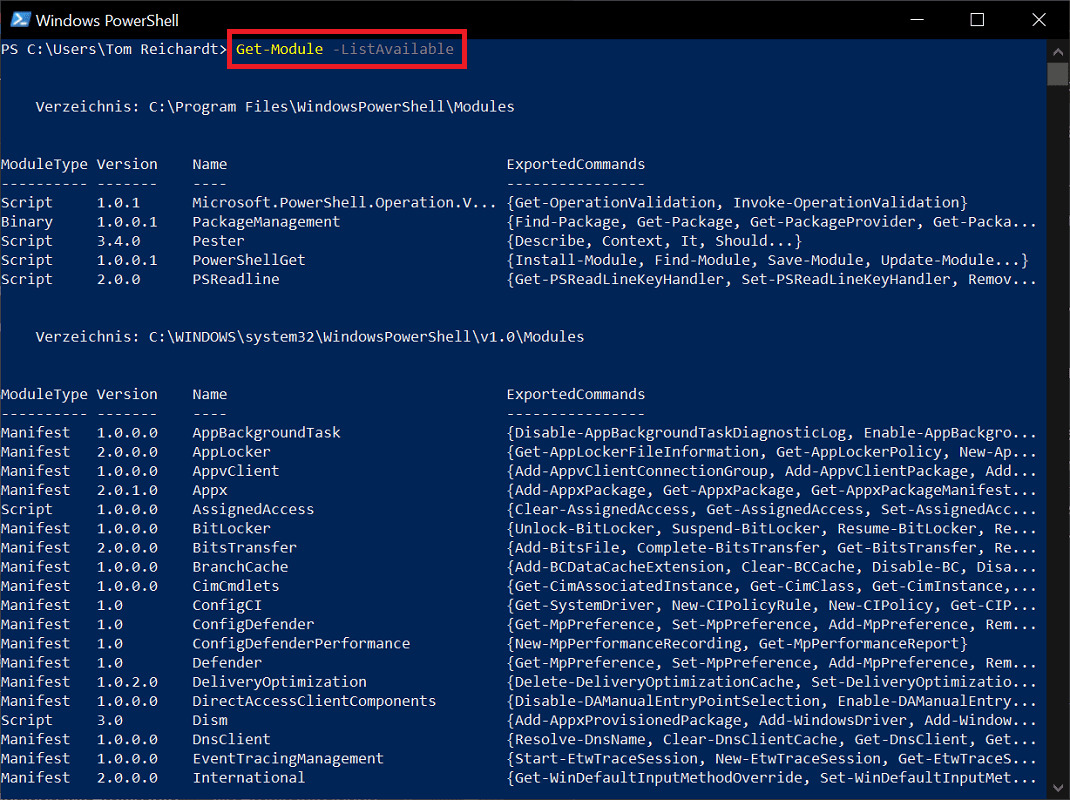
- Módulos: Con los comandos integrados, Windows PowerShell ya es muy potente. Si eso no es suficiente para usted, puede ampliar la interfaz con módulos adicionales. Esto le permite, entre otras cosas, crear y gestionar bases de datos complejas. ¿Le gustaría saber qué módulos son posibles? solo da la orden “Obtener lista de módulos disponibles” y presione el “Introducir clave”.
¿Cuál es la diferencia entre el símbolo del sistema clásico de Windows y PowerShell?
- Windows PowerShell es la versión más nueva del símbolo del sistema clásico.
- Todos los comandos del símbolo del sistema también funcionan en PowerShell. Agregar nuevos comandos desde PowerShell no funciona en el símbolo del sistema.
- Con PowerShell tienes muchos más comandos, módulos y, por tanto, opciones. También está orientado a objetos, lo que significa que puedes trabajar de forma mucho más flexible.
- Otra diferencia crucial es la óptica. Mientras que el símbolo del sistema tiene un fondo negro, PowerShell tiene un fondo azul. Esto puede aumentar la claridad, especialmente con grandes cantidades de datos.