

De forma predeterminada, las presentaciones de PowerPoint se guardan como un archivo .pptx. Sin embargo, en determinadas situaciones es necesario y útil guardar o convertir PowerPoint a PDF. Hay diferentes enfoques para elegir para esto.
En el siguiente artículo le mostraremos instrucciones sencillas paso a paso sobre cómo guardar o convertir PowerPoint a PDF. También le presentaremos algunas herramientas de conversión para presentaciones existentes que convierten un archivo .pptx de forma rápida y sencilla.
Cómo guardar una presentación de PowerPoint como PDF
¿Ya has creado una presentación y te gustaría guardar el PowerPoint como PDF? Sólo se requieren unos pocos pasos:
- Abra el PowerPoint que desee y que desee guardar como PDF.
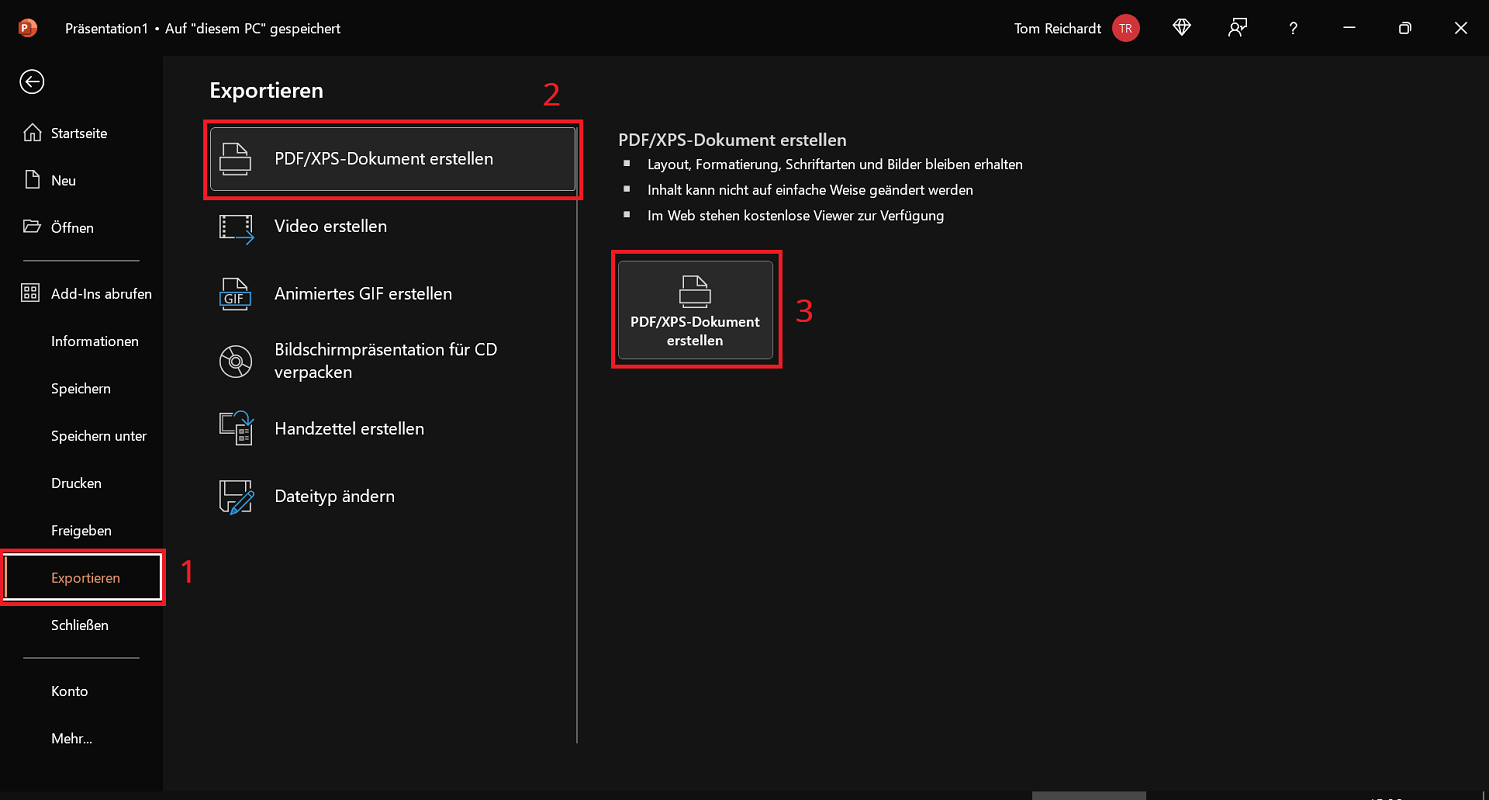
- Haga clic en la cinta superior "Archivo" y luego en la descripción general izquierda "Exportar".
- El submenú Exportar Se abre en el que seleccionas la opción superior. "Crear documento PDF/XPS"
- Luego haga clic nuevamente en el área derecha "Crear documento PDF/XPS".
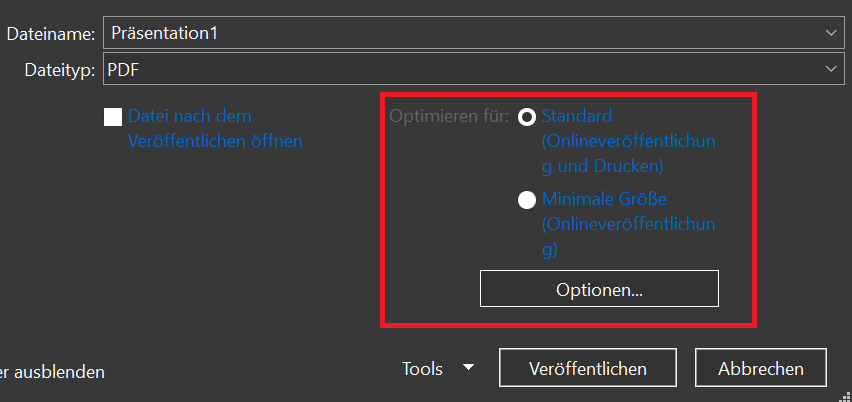
- Ingrese el nombre deseado con el que desea guardar el PowerPoint como PDF y seleccione la carpeta de almacenamiento que desee.
- Hacer clic en "Publicar"para completar el proceso de guardado.
Consejo: En la ventana de selección del nombre y la carpeta de almacenamiento del PDF de PowerPoint, consulte “Opciones…” Más opciones de configuración y opciones de publicación. Además, se coloca debajo "Optimizar para:" el tipo de compresión. Si desea convertir PowerPoint a PDF sin perder calidad, elija la opción estándar.
Convertir PowerPoint a PDF en Mac
Para convertir PowerPoint a PDF en una Mac (macOS), siga estos pasos:
- Haga clic en la cinta superior "Archivo".
- Entonces tu eliges "Exportar…"
- En una nueva ventana, seleccione el tipo de archivo deseado “PDF”
Consejo: Para convertir un PowerPoint a PDF en Mac, también puede configurar la calidad deseada. El ajuste correspondiente se puede encontrar en Configuración – General – Calidad de impresión (papel/PDF).
PPTX a PDF en la versión web de PowerPoint
Si utiliza la versión web de PowerPoint, también puede guardar PPTX en PDF directamente:
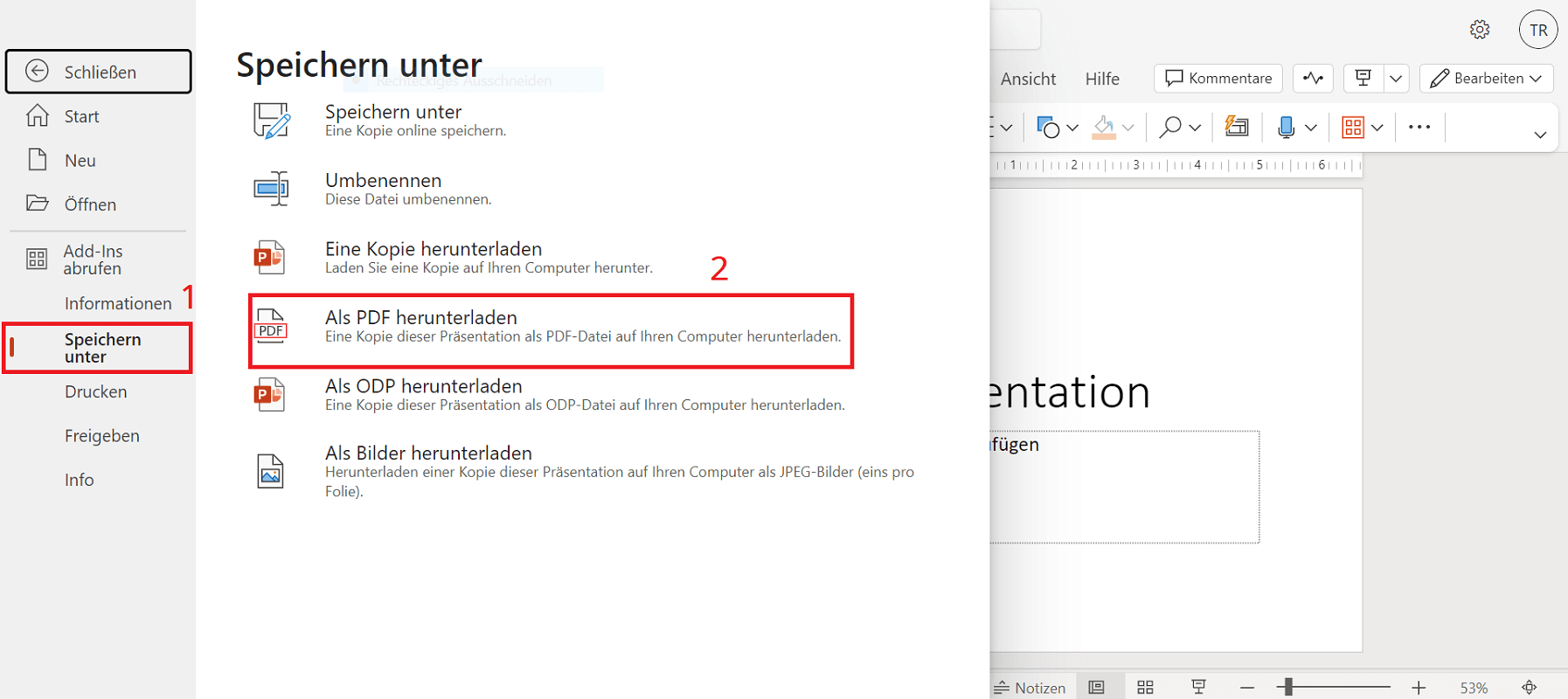
- Abra la presentación que desee y haga clic en la cinta superior. "Archivo".
- En el nuevo menú haga clic "Guardar como" y luego arriba “Descargar como PDF”.
- Tan pronto como el archivo PDF convertido esté disponible, recibirás la notificación correspondiente. Ahora haga clic en "Descargar" y guarde el PDF en la carpeta deseada.
Convierta PowerPoint a PDF con un conversor
¿Tiene un archivo de PowerPoint en formato PPTX en su disco duro, pero no tiene un programa de PowerPoint? En este caso, puedes convertir la presentación usando un conversor en solo unos pocos pasos. Una carga rápida es suficiente, la herramienta de conversión hace el resto para convertir PowerPoint a PDF.
Por ejemplo, las siguientes herramientas de conversión están disponibles para elegir:
Todas las herramientas son ofertas gratuitas y no es necesario registrarse para convertir PowerPoint a PDF. Simplemente seleccione el archivo PTTX que desea convertir a PDF.
Con algunas herramientas también puedes arrastrar el archivo al área seleccionada (presionando el botón del mouse). El archivo PDF terminado se puede descargar inmediatamente y estará disponible inmediatamente. Hemos probado todos los convertidores presentados anteriormente y funcionan al 100%.







