

Si desea enviar un correo electrónico a varios destinatarios, encontrará la función CCO en Outlook. Es especialmente adecuado si desea ocultar otras direcciones de correo electrónico a sus destinatarios y no quiere hacerlo. A continuación le mostraremos cómo utilizar y activar Outlook Bcc correctamente. También le mostraremos cómo mostrar el campo y le daremos consejos adicionales.
¿Qué es Cco en Outlook?
Al igual que CC (copia carbón), CCO también es adecuado para enviar una copia de un correo electrónico a varios destinatarios. Sin embargo, Bcc (copia oculta) tiene una ventaja decisiva. Mientras que con Cc tus destinatarios pueden ver a todos los demás destinatarios de tu correo electrónico, con Cco estos están ocultos y no se muestran.
Esto es particularmente ventajoso si no desea revelar otros contactos y desea proteger sus datos para que no sean utilizados por terceros. Por lo tanto, Bcc se utiliza principalmente en el sector empresarial y dentro de las empresas.
BCC = copia oculta – en alemán: copia oculta
¿Cómo funciona BCC?
Bcc, al igual que Cc, es un campo fácil de usar. Primero, se debe activar en Outlook para especificar todos los destinatarios que deben recibir una copia.
Una vez activado el campo, ingrese todos los destinatarios deseados por separado en el campo CCO. El orden entonces sería, por ejemplo, el siguiente:
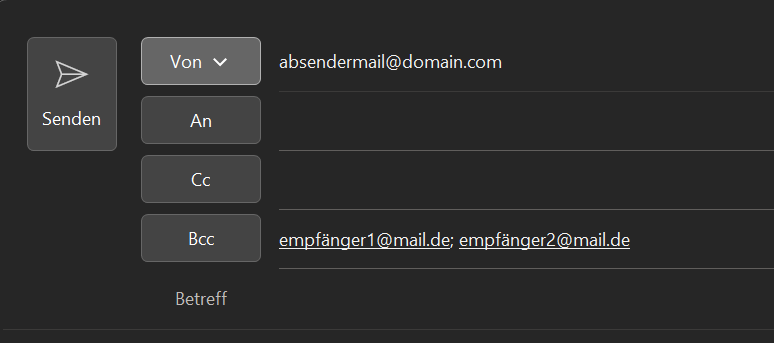
Una vez que se hayan ingresado todos los destinatarios, envíe el correo electrónico como de costumbre. Si un destinatario abre el mensaje, no verá a los demás destinatarios de este correo electrónico. Con Cc, sin embargo, este sería el caso.
Activar, desactivar y mostrar a los destinatarios la función CCO de Outlook – instrucciones paso a paso (Windows)
Si desea utilizar la función CCO en Outlook, no está activa de forma predeterminada. En las siguientes instrucciones paso a paso le mostraremos cómo activar el campo Cco:
- Cree un nuevo correo electrónico e ingrese el contenido deseado hasta que esté listo para enviar.
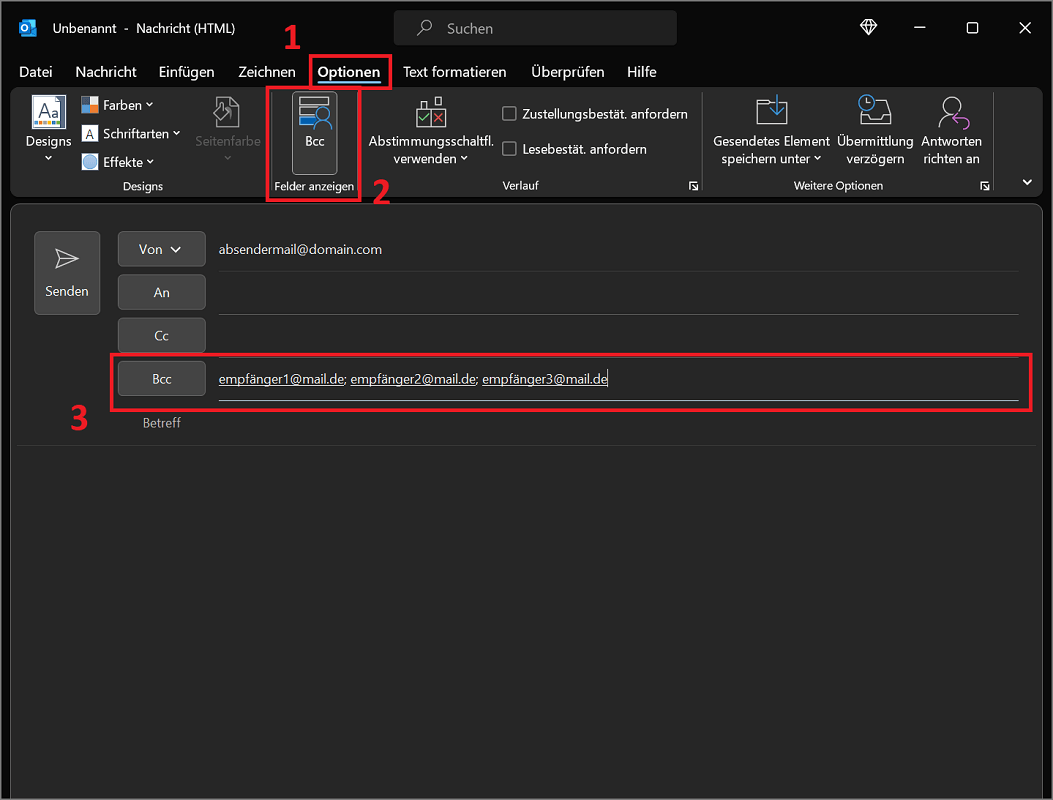
- Ahora haga clic en la cinta superior “Opciones” y luego en la zona Mostrar campos en “Cco”.
- Ahora aparece en el área de correo electrónico directamente debajo cc cual el campo Cco.
- Aquí ingresas todos los destinatarios de los que deseas que reciban una copia del mensaje.
- Finalmente, envía el correo electrónico como de costumbre para que todos los destinatarios reciban el mensaje deseado.
Desactivar Cco
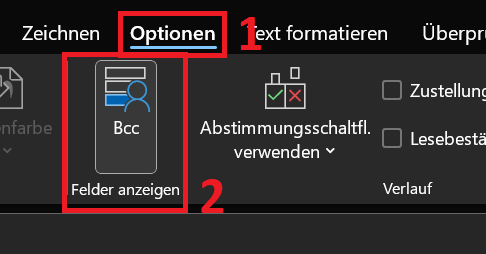
- Si desea desactivar el campo CCO en Outlook, vaya nuevamente a la pestaña en la cinta Opciones.
- Haga clic aquí en la zona Mostrar campos en “Cco”.
El campo ya no es visible y está completamente deshabilitado.
Ver todos los destinatarios en Cco
Sus destinatarios no pueden ver qué otros contactos también recibieron una copia de un mensaje. Sin embargo, puedes ver todos los contactos y comprobarlos después:
- Cambiar a la pestaña en la cinta superior "Comenzar". Aquí podrás ver todas las cuentas de correo electrónico que se han configurado y sus subcarpetas.
- Ahora desplácese hasta la cuenta de correo electrónico deseada en la descripción general de la izquierda.
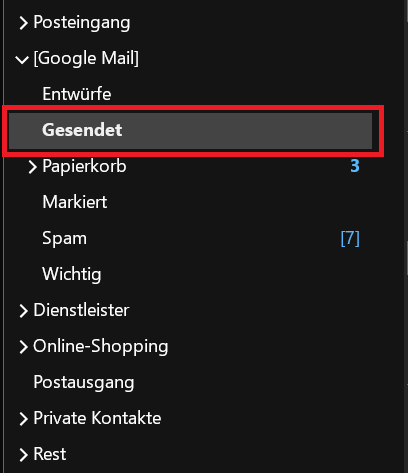
- Haga clic en la carpeta "Enviado". Si no aparece, es posible que primero tengas que abrir una subcarpeta. Puede identificar posibles carpetas que puede abrir el pequeño “flecha derecha”.
- En el Carpeta enviada Verá el correo electrónico que acaba de enviar con los contactos CCO correspondientes.
- Al hacer clic en él se muestran todos los destinatarios que recibieron el mensaje.
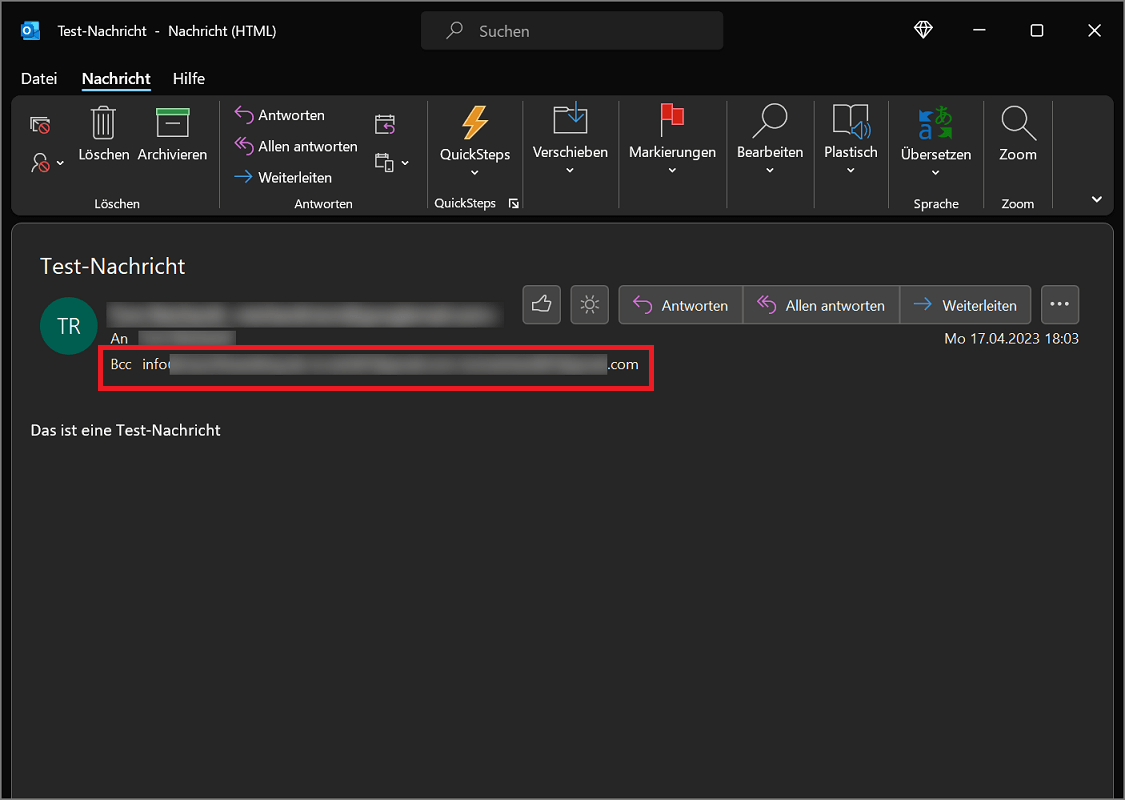
Activar Cco en Mac y mostrar destinatarios
Para habilitar Cco en Outlook para Mac, siga estos pasos:
- Cree un mensaje e ingrese toda la información deseada para que esté listo para enviar.
- En el extremo derecho, al final de la línea, encontrará el área. A.
- Haga clic en la opción aquí “Cco”para activar el campo deseado.
- Finalmente, ingrese todos los destinatarios deseados y envíe el mensaje.
Deshabilitarlo no es necesario en Mac si es necesario. La función debe activarse cada vez que desee enviar un correo electrónico con CCO.
Ver destinatarios Cco en Outlook para Mac
Incluso con Outlook para Mac, los destinatarios no pueden ver a los demás destinatarios de su correo electrónico Cco. Sin embargo, puede ver a qué contactos se envió un mensaje en el pasado.
- Cambie a la descripción general con todas las cuentas de correo electrónico que se han configurado. También puedes ver la carpeta aquí. “Elementos enviados”. Haga clic en él.
- Aquí puede ver el correo electrónico que se acaba de enviar. Haga clic en él para abrir el contenido.
- en la zona Cco: Ahora verá todos los destinatarios a quienes se envió el mensaje.
¿Cuál es la diferencia entre Cco y Cc?
Muchos usuarios de Microsoft Outlook sólo se conoce la función Cc porque se muestra de forma predeterminada. Pero ¿cuál es realmente la diferencia entre las dos funciones? Abordaremos esto a continuación:
- CC: Esta abreviatura significa copia carbón (cc) y significa traducido Puñetazo. La función CC se utiliza cuando no solo desea enviar un correo electrónico al destinatario. Además, podrá enviar una copia a cualquier otro destinatario. Si sus destinatarios también ven que ha recibido un correo electrónico CC, solo pretende ser información o reconocimiento. Como una copia al carbón.
- Cco: Esta abreviatura significa copia oculta y significa traducido copia ciega. Una vez recibido, todos los destinatarios saben que el mensaje sirve como información o información rápida. Además, y esta es la diferencia con Cc, el destinatario respectivo no puede ver qué otros contactos han recibido el mensaje.
¿Cuándo tiene sentido utilizar Cco en Outlook y cuándo no?
A continuación encontrará algunos consejos sobre cuándo tiene sentido usar Cco en Outlook y cuándo no:
- Si envía un mensaje a destinatarios que se conocen, el CC normal no supone ningún problema. Por ejemplo, dentro de una empresa. Si, por el contrario, se trata de contactos externos que no deben transmitirse a otros como parte de la protección de datos, entra en juego Bcc. Porque aquí el destinatario respectivo no ve la información de contacto de los demás.
- Si todavía usa Cco dentro de una organización, puede generar desconfianza. Además, estas redes suelen gestionarse a través de un servidor de correo. Si es necesario, también puedes utilizar Cco para determinar posteriormente qué destinatario recibió el mensaje.
- ¿Envía un boletín informativo a intervalos regulares? En este caso, asegúrese de utilizar la función CCO. La máxima prioridad debe ser proteger los datos de contacto de otros destinatarios. Esto también juega un papel importante en términos de protección de datos y es esencial. El incumplimiento puede, en el peor de los casos, tener consecuencias legales.







