

Si está editando un documento de Word con varias personas, la función de comentarios resulta bastante útil. Por ejemplo, si desea proporcionar información o sugerencias de mejora. Sin embargo, en determinadas situaciones, los comentarios pueden resultar molestos. Por ejemplo, al realizar una corrección. A continuación le mostraremos cómo ocultar comentarios en Word.
Al mismo tiempo, aprenderá cómo eliminar comentarios y le brindará más consejos a lo largo del camino.
¿Cómo puedo ocultar comentarios en Word? – Instrucciones paso a paso
estan en el tuyo Microsoft Word ¿Tiene varios comentarios sobre el documento que no le gustaría mostrar temporalmente? Este proceso se puede completar rápidamente en solo unos pocos pasos. Al hacerlo, ocultas la barra de comentarios.
Cómo ocultar comentarios (barra de comentarios) en Word:
- Haga clic en la barra de menú superior "Controlar".
- en la zona Comentarios ahora haz clic en la opción “Mostrar comentarios” en el símbolo superior.
- Los comentarios ahora están completamente ocultos, incluida la barra de comentarios.
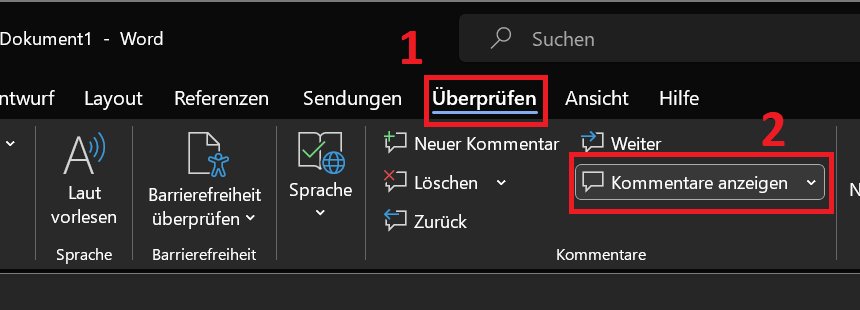
¿Esta vista no le parece suficiente y también le gustaría ocultar las marcas de colores en el documento? Esto también es posible, concretamente utilizando la función de marcado:
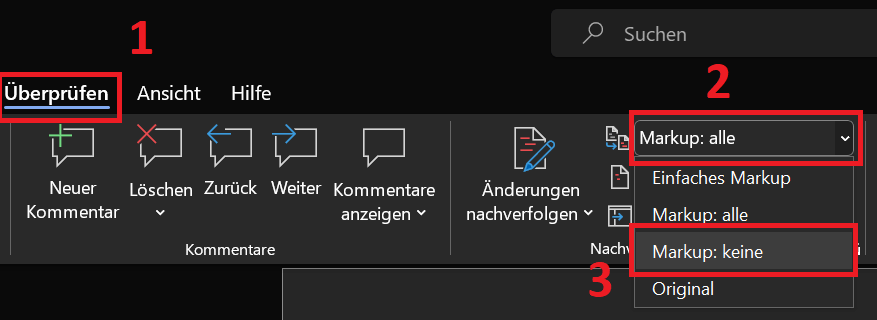
- Nos quedamos en el documento de Word. Por favor haga clic aquí en la barra de menú superior "Controlar".
- Luego entra en la zona. Hacer un seguimiento Aquí haces clic en el campo de selección en la parte superior derecha, que es por defecto “Marcado: todo” es.
- Ahora seleccione en el campo de selección. “Marcado: ninguno”
- Ahora todos los comentarios, incluidas las marcas, están completamente ocultos.
Además: instrucciones para versiones anteriores de Word
Si utiliza una versión anterior de Word, como Word 2010, el procedimiento es ligeramente diferente. Para ocultar comentarios, proceda de la siguiente manera:
- Haga clic en la pestaña en la barra de menú superior "Controlar".
- Aquí puedes encontrar la zona. Hacer un seguimiento un campo de selección (lista desplegable). Haga clic en él para abrirlo.
- Ahora elige la opción "Original" Esto le permite mostrar y ocultar el texto completo sin comentarios.
- Para volver a mostrar los comentarios, seleccione nuevamente en el campo de selección "Completado: Ver marcas"
Mostrar comentarios nuevamente
¿Ha completado la tarea deseada y le gustaría mostrar los comentarios nuevamente? Para hacer esto, repita los pasos enumerados anteriormente. Sin embargo, la diferencia es que activas nuevamente las opciones respectivas para mostrar todo como de costumbre.
Recuerde también que al ocultar comentarios se debe distinguir entre comentarios puros y marcas adicionales.
¿Cómo puedo eliminar comentarios en Word?
Los comentarios son adecuados para transmitir información y consejos importantes a otras personas, como por ejemplo a compañeros de trabajo. Si ya no son necesarios, se pueden ocultar como se describe arriba.
También es posible eliminar comentarios de Word. Esto también requiere sólo unos pocos clics:
- Abra el documento deseado para el cual desea eliminar uno o más comentarios.
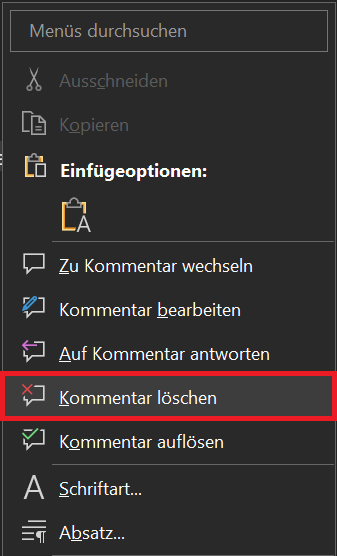
- Haga clic derecho en el texto codificado por colores asociado con un comentario. Ahora seleccione en el campo de selección. “Eliminar comentario”
- El comentario ahora está completamente eliminado.
Alternativamente: eliminar un comentario usando la función de hilo
En Word también tienes la opción de eliminar un comentario usando la función hilo. Para hacer esto, siga estos pasos:
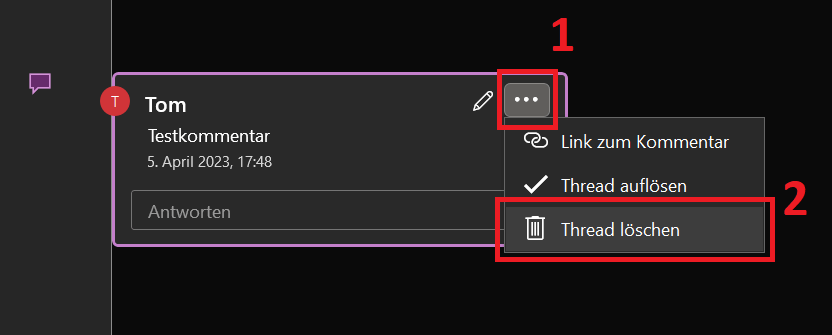
- Desplácese por el documento hacia la derecha hasta que vea la barra lateral de comentarios.
- Aquí podrás encontrar el comentario que deseas eliminar.
- A la derecha del comentario, haz clic en el símbolo de los tres pequeños puntos.
- Luego haga clic en “Eliminar hilo”para eliminar el comentario.
Ocultar comentarios al imprimir
Si desea imprimir un documento con comentarios incluidos, se mostrarán en el papel impreso de forma predeterminada. Sin embargo, esto no siempre es necesario. Además, la barra lateral de comentarios ocupa espacio innecesario. Le mostraremos cómo ocultar comentarios al imprimir:
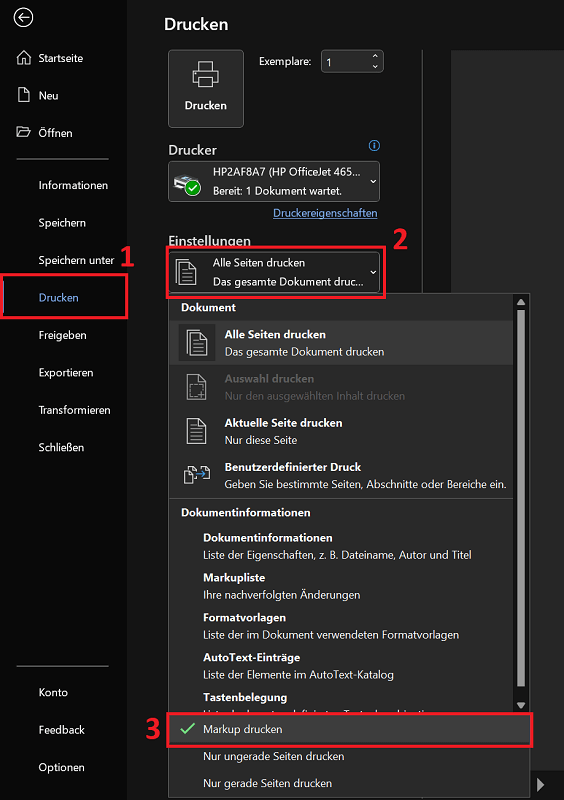
- Haga clic en la cinta superior "Archivo" y luego arriba "Prensa".
- En la vista previa de impresión encontrará varios menús y opciones. Directamente debajo Ajustes haga clic en el campo de selección “Imprimir todas las páginas”.
- A continuación verás la opción “Imprimir marcado”, que está marcado con una marca de verificación verde de forma predeterminada. Haga clic en él para desactivar la opción.
- Ahora puedes ver en la vista previa de impresión que los comentarios del documento están completamente ocultos. Ahora puede comenzar a imprimir el documento.
Ocultar comentarios durante la exportación de PDF
Si crea un archivo PDF con Word utilizando la función de exportación, también se adoptarán los comentarios contenidos en el mismo, incluida la barra lateral. Esto también puede causar problemas al visualizar el PDF.
A continuación le mostraremos cómo ocultar comentarios al exportar a PDF:
- Para exportar el documento como PDF, haga clic en en la barra de menú de Word "Archivo".
- Ahora tu eliges "Exportar" y luego "Crear documento PDF/XPS"
- Se abrirá una nueva ventana donde deberá seleccionar la ubicación para guardar el archivo PDF.
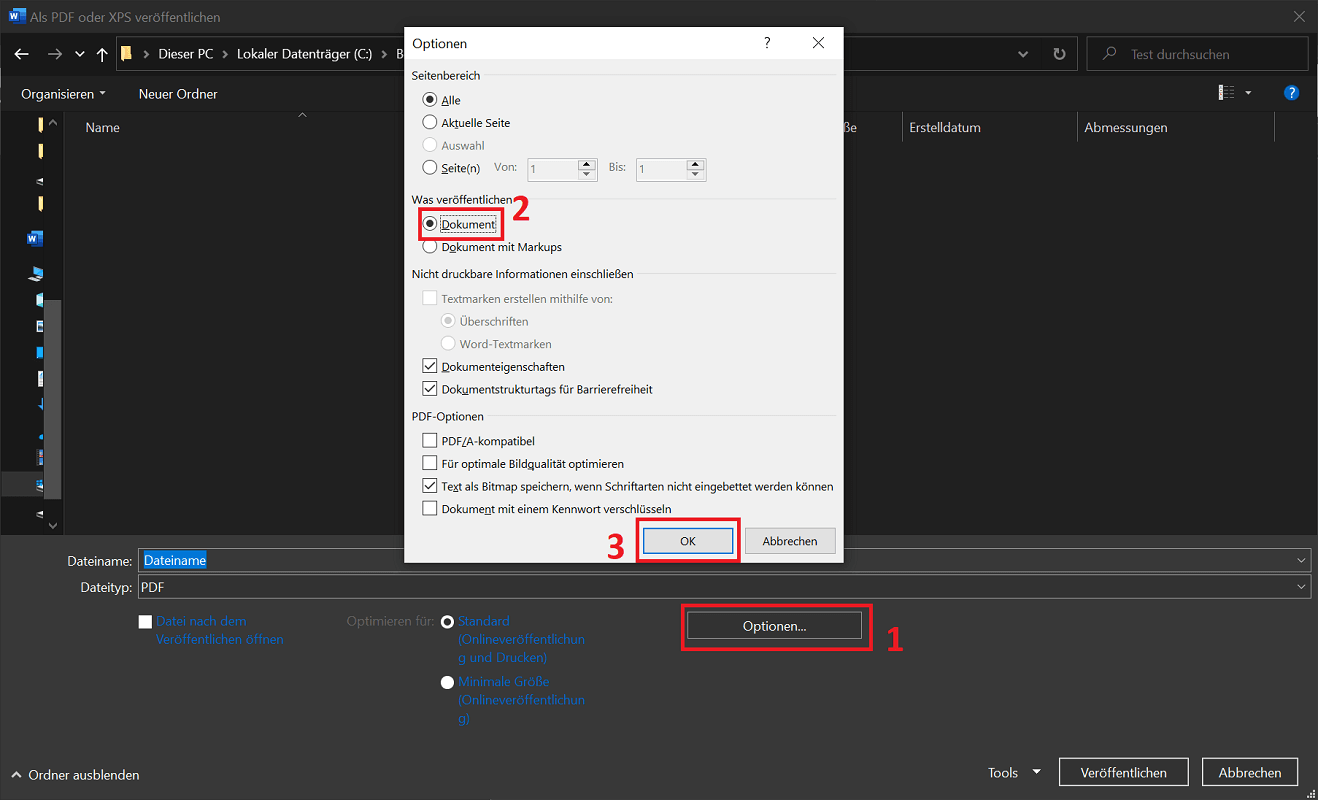
- Además, haga clic a continuación “Opciones…”. Se abre una nueva ventana.
- Por favor seleccione en el área aquí que publicar la opción "Documento" para que la exportación se realice sin márgenes.
- Finalmente haga clic en "DE ACUERDO"para aplicar completamente los cambios. Ahora se realiza la exportación de PDF, donde se ocultan los comentarios.
Consejo: ¿Estás utilizando la opción de impresión de Word para crear un PDF? También en este caso puedes ocultar los comentarios utilizando la función de marcado. Para hacer esto, como se describe arriba, desactive la opción en la vista previa de impresión en Configuración “Imprimir marcado”haciendo clic en el campo de selección “Imprimir todas las páginas” hacer clic.







