

En este artículo te mostraremos paso a paso cómo Insertar una fecha actual en Word. La ventaja: Con este procedimiento y la opción, la fecha se actualiza automáticamente. Si utiliza la fecha en una carta modelo, por ejemplo, ya no tendrá que cambiarla manualmente en el futuro.
Cómo insertar una fecha actual en Word
Insertar una fecha actual en Word solo requiere unos pocos pasos. Al mismo tiempo, activamos el ajuste automático de la fecha a hoy en las instrucciones.
- Cree un nuevo documento de Word o abra uno existente (por ejemplo, una combinación de correspondencia) donde desee mostrar automáticamente la fecha actual. Haga clic en el espacio vacío del documento donde desea establecer la fecha.
- Ahora haga clic en en la barra de menú superior "Insertar" y luego en la zona texto en la opción “Fecha y hora”.
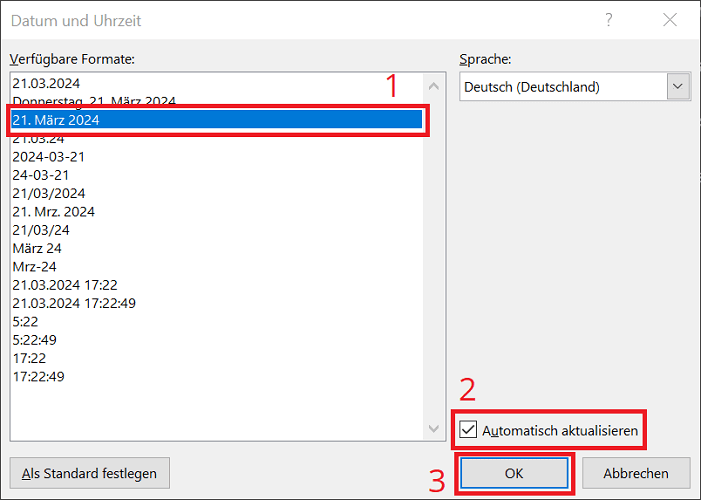
- la ventana Fecha y hora se abre seleccionando el formato deseado para la fecha que se insertará en la mitad izquierda.
- Además, haga clic en la opción en la parte inferior derecha. “Actualizar automáticamente”para mostrar permanentemente la fecha actual (hoy).
- Finalmente haga clic en "DE ACUERDO"para cerrar la ventana e insertar la fecha.
Si desea cambiar la fecha previamente establecida en un documento y, por ejemplo, retrocederla, puede hacerlo sin ningún problema. Para hacer esto, simplemente haga clic en la fecha actual y coloque el cursor de texto para ajustarla. Con versiones anteriores de Word también es necesario configurar la nueva fecha haciendo clic en "Actualizar" para confirmar.







