

Un salto de sección (también conocido como salto de sección) le permite utilizar diferentes formatos dentro de un documento de Word. Si los distintos ajustes ya no son necesarios, puede volver a eliminar un salto de sección de Word. Puede descubrir cómo funciona esto y a qué debe prestar atención en este artículo.
Antes de comenzar: hacer visibles los cambios de sección
Si agrega un salto de sección en Word, no será visible a primera vista. Entonces, antes de comenzar a eliminar el salto de sección, primero debemos mostrarlo en Configuración. Y funciona así:
- Si el salto de sección no es visible en Word, haga clic en la cinta superior "Comenzar".
- Ahora haga clic en el área Párrafo en el “Símbolo de marca de párrafo” (Ver todo).
- Alternativamente, también puedes usar el atajo de teclado “Ctrl+*” prensa.
Todas las marcas de párrafo y otros símbolos de formato aparecerán ahora en el documento. Si tiene un salto de sección, también se mostrará.

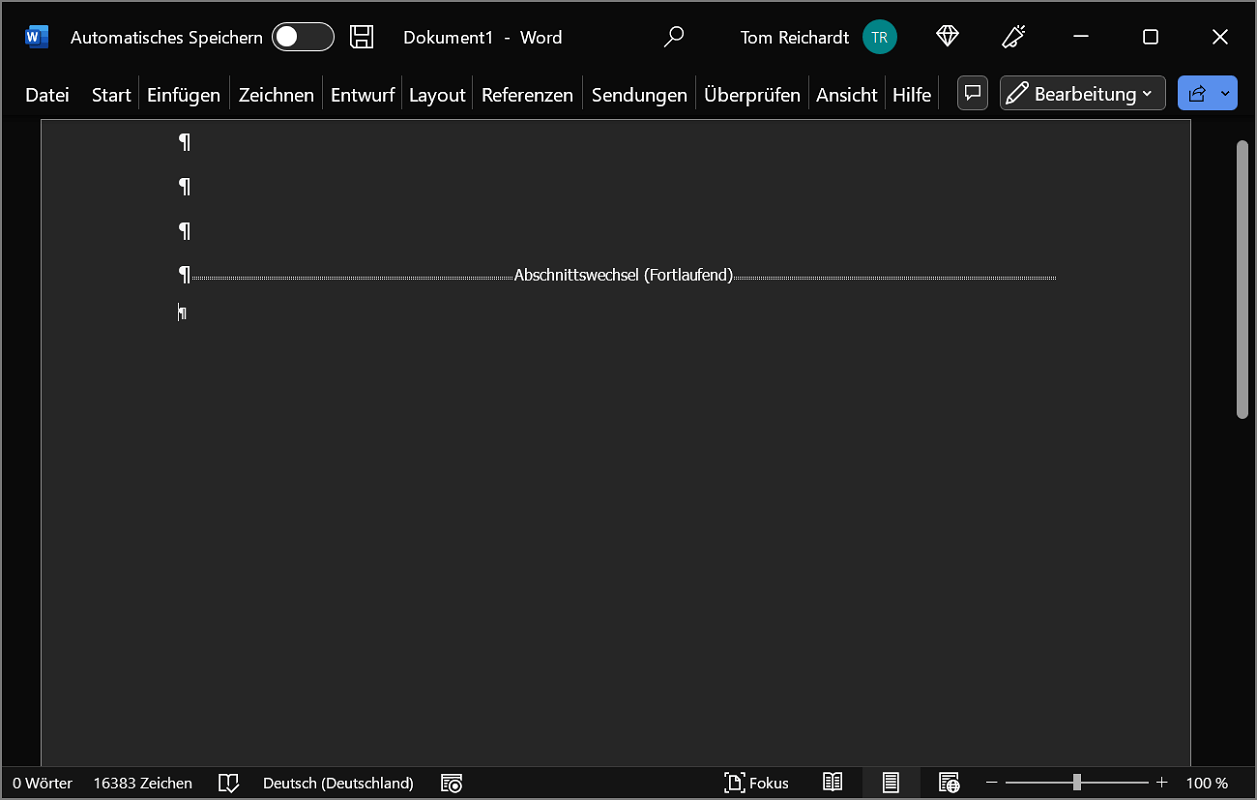
Cómo eliminar un salto de sección en Word: instrucciones paso a paso
Si el salto de sección es visible, ahora puede eliminarlo. Todo lo que necesitas son unos pocos clics:
- Haga clic directamente en el salto de sección visible que desea eliminar. Ahora el cursor de texto parpadea hacia el extremo izquierdo.
- Luego presione el “Tecla eliminar”para eliminar el salto de sección por completo. ¡Eso es todo!
Consejo: ¿Eliminó accidentalmente el salto de sección incorrecto? Puedes hacer este paso con el atajo de teclado. “Ctrl+Z” deshacer.
Eliminar salto de sección en la versión web de Word
¿Está editando un documento con Word como versión web y le gustaría eliminar un salto de sección? Lamentablemente, esto no es posible porque Microsoft Word Web no admite saltos de sección.
Para eliminar dichos elementos, abra el documento respectivo con una versión de escritorio de Microsoft Word.
Cómo eliminar un salto de sección en Word para Mac
Word para Mac también le permite insertar saltos de sección para usar diferentes formatos en múltiples áreas. Para eliminar un salto de sección, haga lo siguiente:
- Haga clic en la cinta superior "Comenzar".
- Después de eso seleccione la opción "Mostrar todo lo que no se imprime entre"
- El salto de sección insertado en el documento ahora es visible.
- Para eliminarlo, haga clic directamente en el salto de sección para que el cursor de texto parpadeante aparezca a su izquierda.
- Ahora presione el “Botón BORRAR”para eliminar completamente el salto de sección.
¿Por qué no puedo eliminar un salto de sección? – soluciones adecuadas
¿No se puede eliminar el salto de sección de Word? A continuación se ofrecen algunos consejos y soluciones para que funcione:
- Para eliminar un salto de sección, debes hacer clic en él y luego eliminarlo. Para que esto funcione, debe estar visible al mismo tiempo. Presione el atajo de teclado “Ctrl+*”para mostrar todas las marcas de párrafo y símbolos de formato.
- Asegúrese de que el salto de sección que desea eliminar esté marcado correctamente. Para hacer esto, haga clic directamente en el marcador de salto de sección (o también en el extremo izquierdo) para que el cursor de texto parpadeante pueda verse frente a él. Solo ahora puede eliminar el marcador de sección presionando la tecla Eliminar.

¿Cuándo tiene sentido eliminar los saltos de sección?
Los saltos de sección o saltos de sección se utilizan siempre que se realizan cambios en el formato o el diseño en una sección específica del documento.
Sin embargo, en determinadas situaciones estos cambios ya no son necesarios. Por ejemplo, porque ha cambiado de opinión y ya no quiere utilizar diseños diferentes. En este caso, elimine los saltos de sección del documento para continuar de forma coherente.







