Möchten Sie in Outlook die Kalenderwoche im Kalenderbereich anzeigen, sind hierfür nur wenige Schritte erforderlich. Denn standardmäßig ist diese Option deaktiviert. In der folgenden Anleitung erklären wir Ihnen, wie die Aktivierung funktioniert.
Wie kann ich in Outlook die Kalenderwoche anzeigen?
In einigen Situationen ist es erforderlich, Termine in einer bestimmten Kalenderwoche (KW) einzutragen. Oder aber Sie möchten beispielsweise schauen, in welcher Kalenderwoche ein bestimmtes Produkt in einem Online-Shop wieder lieferbar ist.
Allerdings ist es so, dass die Kalenderwochen in der Standardansicht in nicht angezeigt werden. Im Folgenden erfahren Sie, wie Sie in Outlook die Kalenderwoche anzeigen:
- Öffnen Sie Outlook und klicken Sie im oberen Menüband auf „Datei“.
- Im neuen Menü klicken Sie jetzt unten links auf „Optionen“.
- Ein neues Fenster öffnet, in dem Sie in der linken Navigation „Kalender“ auswählen.
- Scrollen Sie ein wenig nach unten, bis Sie im Bereich Anzeigeoptionenankommen sind. Hier aktivieren Sie die Option „Wochennummern in der Monatsansicht und im Datumsnavigator anzeigen“.
- Klicken Sie auf „OK“, um die Änderungen zu übernehmen und das Fenster zu schließen.

Outlook übernimmt die neue Option sofort und zeigt ab sofort die jeweilige Kalenderwoche an. Das gilt für sowohl die große Monatsansicht als auch den Datumsnavigator, der sich direkt links davon befindet.

Um das Anzeigen der Kalenderwochen wieder rückgängig zu machen und die Option zu deaktivieren, entfernen Sie das Häkchen einfach wieder.
Alternative: Optionen für die Kalenderwoche über das Kontextmenü öffnen
Alternativ haben Sie die Möglichkeit, die Anzeigeoptionen zum Anzeigen der Kalenderwoche (KW) in Outlook direkt über das Kontextmenü zu öffnen. Hierfür öffnen Sie bitte die Monatsansicht. Weiter geht es mit folgenden Schritten:
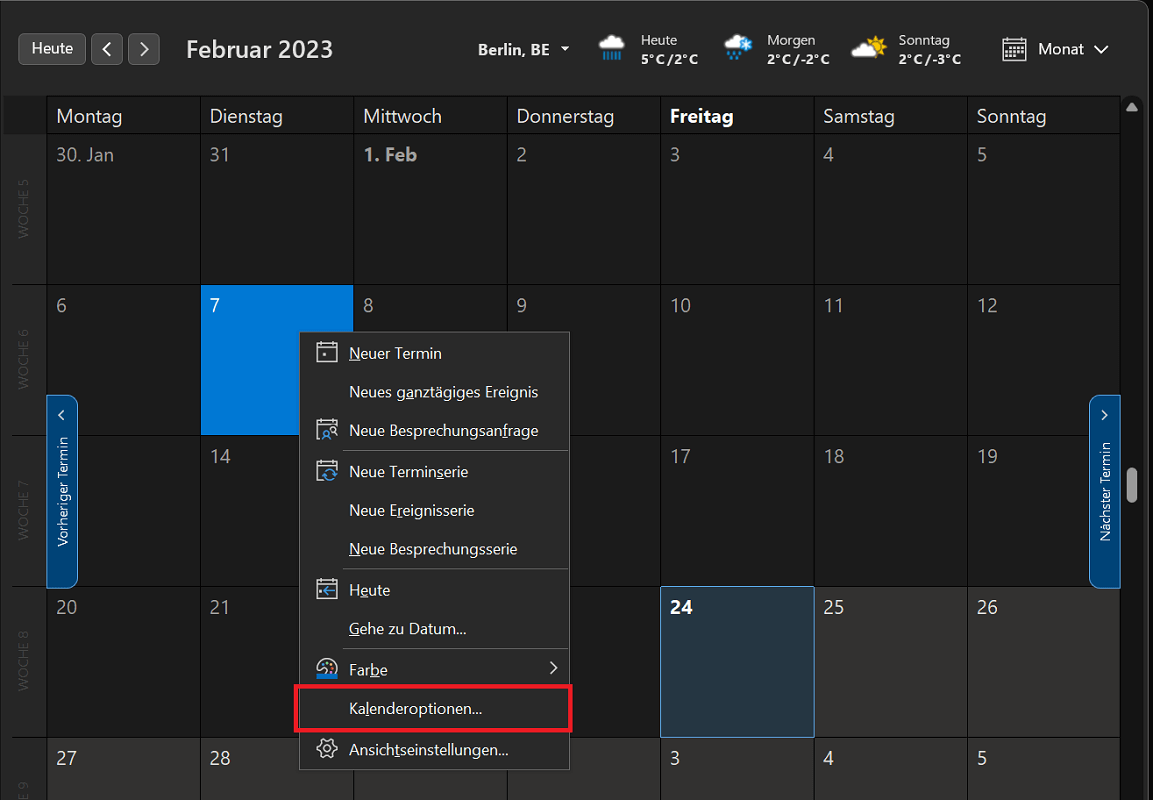
- Klicken Sie in der Monatsansicht mit der rechten Maustaste auf einen beliebigen Tag.
- Das Kontextmenü öffnet, in dem Sie auf „Kalenderoptionen…“
- Scrollen Sie nach unten, bis Sie im Bereich Anzeigeoptionen angekommen sind.
- Hier aktivieren Sie ebenfalls die Option „Wochennummern in der Monatsansicht und im Datumsnavigator anzeigen“.
- Mit einem Klick auf „OK“ übernehmen Sie die Änderungen und schließen das Fenster.
Zusätzliche Einstellungen und Anpassungen im Kalender vornehmen
Wie Sie in Microsoft Outlook die Kalenderwoche anzeigen, haben wir nun geklärt. Zusätzlich zeigen wir Ihnen, wie Sie weitere Einstellungen und Anpassungen im Kalender vornehmen können.
- Klicken Sie im oberen Menüband auf „Datei“.
- Anschließend wählen Sie im neuen Untermenü „Optionen“
- In der linken Navigationsleiste klicken Sie jetzt auf „Kalender“.
- Ganz oben sehen Sie den Bereich Arbeitszeit.
- Hier sind Sie dazu in der Lage, weitere Einstellungen und Anpassungen vorzunehmen.
Dazu gehören unter anderem:
- Legen Sie fest, an welchem Tag eine Woche beginnen soll. Standardmäßig ist der Montag eingetragen. Sie können eine Woche aber beispielsweise auch am Samstag oder Sonntag beginnen.
- Zusätzlich ist einstellbar, welche Tage in einer Arbeitswoche enthalten sein sollen. Hier sind mehrere Tage auswählbar.

Kalenderwoche in der Wochenansicht anzeigen
In der oben vorgestellten Anleitung ist erklärt, wie Sie in einer Monatsansicht in Outlook die Kalenderwoche anzeigen. Wechseln Sie jetzt in die Wochenansicht, ist hier leider kein Eintrag vorzufinden, um welche Kalenderwoche es sich hierbei handelt.
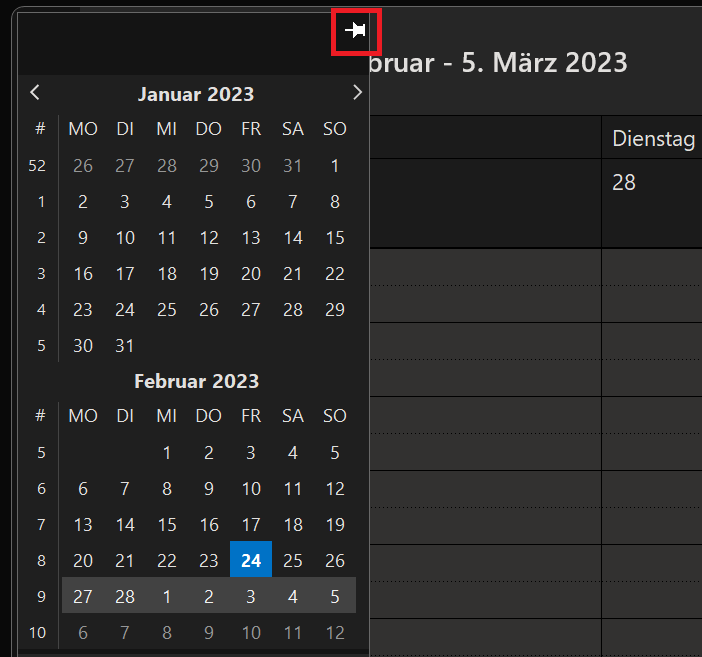
Als kleine Orientierung können Sie hierfür den Datumsnavigator zur Hilfe nehmen. Hierbei handelt es sich um eine Kalenderminiatur, in der die aktivierten Kalenderwochen angezeigt werden. Ist das bei Ihnen nicht der Fall? Der folgende Trick hilft:
- Wechseln Sie in die Wochenansicht, in der Sie den Datumsnavigator anzeigen möchten.
- Oben links neben der Wochenansicht befindet sich ein kleines „Pfeil nach rechts Symbol“, was den Ordnerbereich erweitert. Klicken Sie es an.
- Jetzt öffnet der Datumsnavigator mit den letzten beiden Monaten.
- Um ihn dauerhaft zu fixieren, klicken Sie oben rechts in dem Datumsnavigator auf das kleine „Pin-Symbol“ (Ordnerbereich anheften).