

Bei Dokumenten wie Arbeiten oder Referaten dienen Seitenzahlen der Professionalität und Orientierung. Auch in OpenOffice können Sie Seitenzahlen einfügen, hierfür sind nur wenige Schritte erforderlich. Wir zeigen Ihnen, wie es funktioniert und Sie eine vollautomatische Seitennummerierung integrieren. Außerdem erfahren Sie, sie Sie eine Seitenzahl erst ab einer bestimmten Seite (z.B. 3) hinzufügen.
So fügen Sie in OpenOffice Seitenzahlen ein
Um in OpenOffice Seitenzahlen einzufügen, erstellen Sie zunächst ein Dokument im Schreibprogramm Writer. Sie können alternativ auch ein bestehendes Dokument öffnen und nachträglich eine Seitenzahl hinzufügen.
- Klicken Sie in der oberen Menüleiste auf „Einfügen“ und wählen Sie „Fußzeile“
- Danach klicken Sie im Untermenü auf „Standard“.
- Jetzt ist erst einmal der eigentliche Platzhalter angelegt. Im nächsten Schritt fügen wir die eigentliche OpenOffice Seitenzahl hinzu.
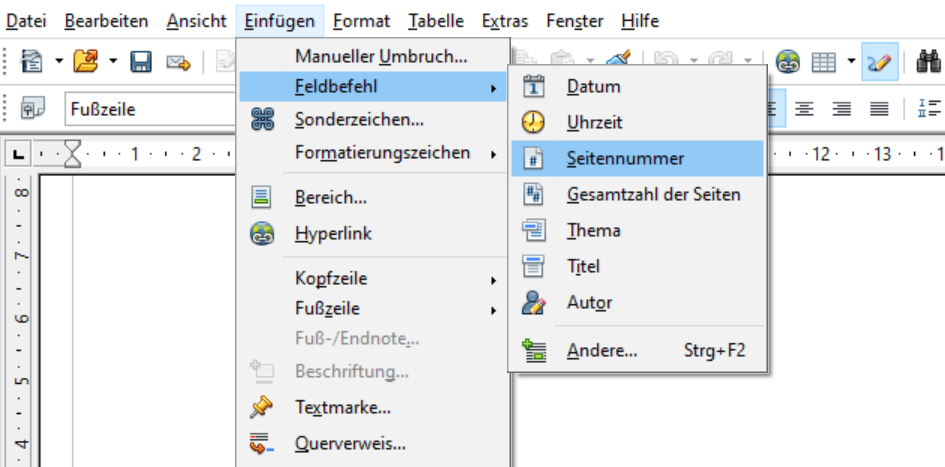
- Dazu klicken Sie in der oberen Menüleiste erneut auf „Einfügen“ und danach auf „Feldbefehl“.
- Wählen Sie jetzt „Seitennummer“ aus, wird in der unteren erstellten Fußzeile die Seitenzahl eingefügt.
Tipp: Alternativ zur Fußzeile können Sie auch eine Kopfzeile erstellen. Hier fügen Sie anschließend eine Seitenzahl ein, die oberhalb des Textes bzw. Dokuments angezeigt wird.
Jetzt können Sie Ihr Dokument beliebig weiterverarbeiten. Erweitern Sie es beliebig, wird auch die Seitennummerierung vollautomatisch fortgeführt. Sie müssen nichts weiter unternehmen und beispielsweise die Seitenzahlen manuell einfügen.
Wird es um eine weitere Seite erweitert, werden die Seiten vollautomatisch fortgeführt.
Seitenzahl erst ab Seite 2, 3, usw. einfügen
Nicht immer ist es hilfreich, die Seitennummerierung in einem OpenOffice Dokument auf der ersten Seite zu beginnen. So beispielsweise, wenn Sie zunächst ein Deckblatt einfügen und erst anschließend damit beginnen möchten.
So können Sie zum Beispiel in OpenOffice die Seitenzahl erst ab Seite 2 oder Seite 3 einfügen. Und so funktioniert es:
- Öffnen Sie ein neues oder bestehendes Dokument.
- Drücken Sie die Taste „F11“, um die Formatvorlagen zu öffnen.
- In der oberen Navigation klicken Sie auf den vierten Button „Seitenvorlagen“. Anschließend klicken Sie in der Übersicht mit der rechten Maustaste auf „Standard“ und danach auf „Neu…“.
- Ein neues Fenster öffnet, in dem wir eine neue Seitenvorlage einrichten. Dazu geben Sie zunächst unter „Name“ einen beliebigen Namen ein. In unserem Beispiel nennen wir dir Seitenvorlage „Seite 2“. Klicken Sie danach auf „OK“.
- Als nächstes fügen Sie eine neue Fußzeile ein. Wichtig ist hierbei, dass Sie den nächsten Schritt auf der Seite durchführen, die vor der eigentlichen ersten Seite kommt. Wir möchten in unserem Falle erst ab Seite 2 die Seitenzahl einfügen. Also setzen wir die Fußzeile auf der ersten Seite.
- Klicken Sie also auf der ersten Seite ganz am Anfang in das Dokument. Danach wählen Sie in der oberen Menüleiste „Einfügen“ und danach „Manueller Umbruch…“
- Im neuen Fenster klicken Sie unter „Vorlage“ auf das Auswahlfeld und wählen die vorhin erstellte Vorlage aus. In unserem Falle ist das „Seite 2“. Bestätigen Sie mit einem Klick auf „OK“.
- Jetzt geht es mit dem eigentlichen Hinzufügen der Fußzeile weiter. Dazu klicken Sie in der Menüleiste auf „Einfügen“ und anschließend auf „Fußzeile“. Hier erscheint die Vorlage „Seite 2“, die wir zuvor erstellt haben. Klicken Sie sie an. Wie Sie erkennen können, taucht die Zeile durch den manuellen Umbruch jetzt erst auf der zweiten Seite auf.
- Klicken Sie jetzt auf der zweiten Seite in die soeben erstellte Fußzeile. Danach klicken Sie in der oberen Menüleiste auf „Einfügen“ und danach auf „Feldbefehl“ und „Andere…“.
- Im neuen Fenster wählen Sie unter Feldtyp „Seite“ In der zweiten Spalte Auswahl klicken Sie auf „Seitennummer“. In der dritten Spalte Format wählen Sie zu guter Letzt „Arabisch (1 2 3)“ aus. Wichtig ist außerdem, dass Sie im Feld Korrektur den Wert „-1“ eingeben, da wir ja in der Fußzeile mit Seite 1 beginnen möchten.
- Klicken Sie auf „Einfügen“. Jetzt ist die Seitenzahl in OpenOffice erst ab Seite 2 eingefügt und beginnt dabei mit 1. Erstellen Sie jetzt weitere Seiten, werden sie automatisch fortgeführt.

Auf den ersten Blick mag es ein wenig kompliziert erscheinen, die Seitenzahlen in OpenOffice einzufügen. Das bezieht sich vor allem auf die zweite Anleitung, wenn Sie erst ab Seite 2 oder Seite 3 beginnen möchten.
Führen Sie die einzelnen Schritte allerdings ruhig und gewissenhaft durch, ist es schon bald Routine.





