

Office 2019 – Microsoft Office 2019 está disponible en todos los idiomas imaginables del mundo. Puede suceder rápidamente que los usuarios hayan comprado el paquete de software de Office en el idioma equivocado. Pero no te preocupes, tenemos lista la solución adecuada.
En esta guía paso a paso te explicaremos cómo puedes hacerlo de forma rápida y sencilla Office 2019 cambiar idioma. La interfaz de usuario completa, incluidos los menús, se muestra entonces, por ejemplo, en alemán.
Cómo cambiar el idioma en Office 2019
Cada versión de Office funciona con los llamados paquetes de idiomas. Son similares a pequeñas bibliotecas en las que Office reconoce a qué elemento se le asigna cada término.
- Primera visita al Página de descarga con los paquetes de accesorios de idiomas para Office. Todos los paquetes de idiomas para todas las versiones de Office están disponibles para descargar aquí.
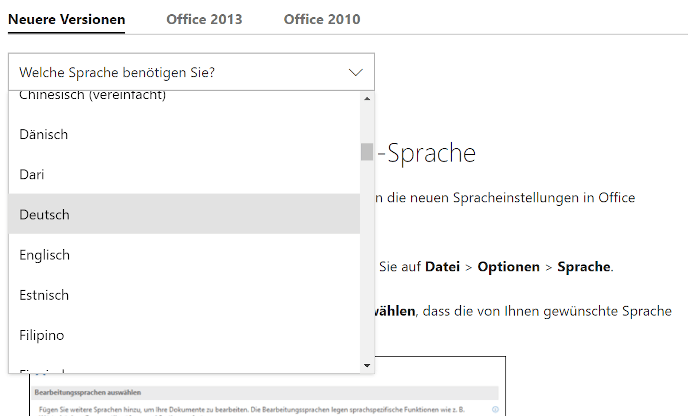
- Desplácese hacia abajo un poco más hasta que vea “Paso 1” han llegado. La pestaña predeterminada aquí es la tarjeta de pestaña. “Versiones más nuevas”
- Ahora haga clic en el menú desplegable a continuación “¿Qué idioma necesitas?”. Haga clic en él, desplácese hacia abajo en la lista y seleccione "Alemán", o cualquier otro idioma.
- La herramienta ahora le mostrará todos los paquetes de idiomas disponibles. Como regla general, siempre se trata de un paquete completo que contiene todos los elementos.
- Haga clic en un enlace de descarga apropiado que vaya a su respectiva versión de bits. (32 o 64 bits).
- Una vez completada la descarga, abra el archivo descargado y haga doble clic en él para instalar el paquete de idioma. Siga todas las instrucciones y pasos individuales aquí.
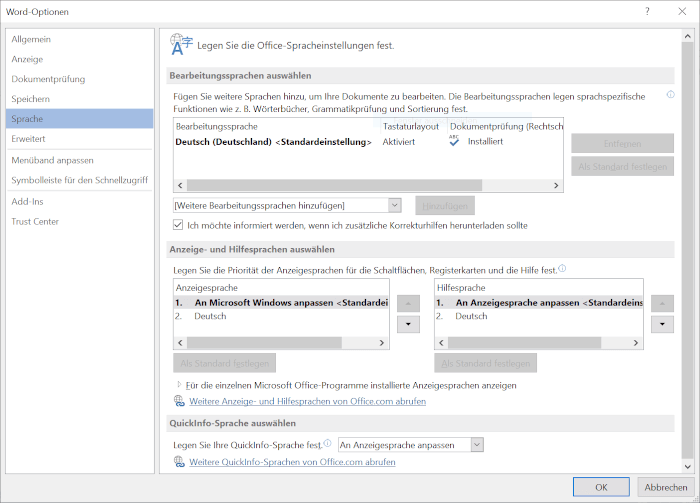
- Una vez que se complete la instalación, abra cualquier programa de Office como Word. Haga clic aquí en la barra de menú superior "Archivo", “Opciones” y luego "Idioma".
- en la zona superior “Seleccionar idioma de edición” Ahora también verá el paquete de idioma que acaba de instalar. Haga clic en el nuevo idioma y selecciónelo “Establecer como predeterminado” para asignar el nuevo idioma.
- El área continúa abajo. “Seleccionar idiomas de visualización y ayuda” Aquí también se exponen puntos individuales. “Idioma de visualización” y “Lenguaje de ayuda” Configure el idioma y confirme haciendo clic en “Establecer como predeterminado”.
- También tiene la opción de cambiar todo el idioma de Office 2019. Toman esto debajo del punto. "Ver los idiomas de visualización instalados para cada programa de Microsoft Office" antes.
Si desea cambiar el idioma de Office 2019 nuevamente y cambiar a un paquete de idioma antiguo, repita los pasos individuales con el paquete correspondiente.







