

Para documentos como artículos o presentaciones, los números de página sirven para garantizar el profesionalismo y la orientación. También puedes insertar números de página en OpenOffice; sólo se necesitan unos pocos pasos. Le mostraremos cómo funciona y cómo puede integrar la numeración de páginas completamente automática. También aprenderá que solo puede agregar un número de página a partir de una página determinada (por ejemplo, 3).
Cómo insertar números de página en OpenOffice
Para insertar números de página en OpenOffice, primero cree un documento en el programa de escritura Writer. Alternativamente, también puedes abrir un documento existente y agregar un número de página más tarde.
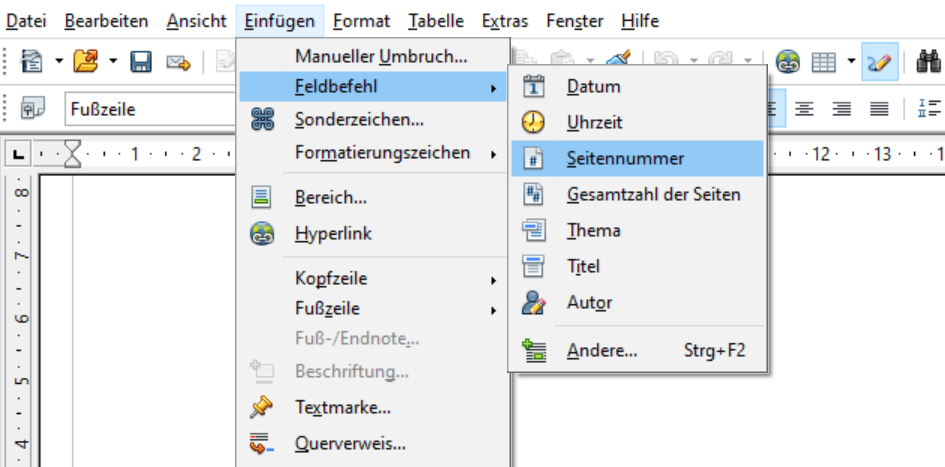
- Haga clic en la barra de menú superior "Insertar" y elige "Pie de página"
- Luego haga clic en en el submenú "Estándar".
- Ahora se ha creado el marcador de posición real. En el siguiente paso agregamos el número de página real de OpenOffice.
- Para hacer esto, haga clic nuevamente en la barra de menú superior "Insertar" y luego arriba “Orden de campo”.
- Elige ahora "Número de página" el número de página se inserta en el pie de página creado en la parte inferior.
Consejo: Como alternativa al pie de página, también puedes crear un encabezado. Aquí luego inserta un número de página que se muestra encima del texto o documento.
Ahora puede seguir procesando su documento como desee. Si lo expande como desee, la numeración de páginas también continuará de forma totalmente automática. No tienes que hacer nada más, por ejemplo insertar los números de página manualmente.
Si se expande para incluir otra página, las páginas continúan de forma totalmente automática.
Inserte únicamente números de página de la página 2, 3, etc.
No siempre es útil comenzar la numeración de páginas en un documento de OpenOffice en la primera página. Por ejemplo, si primero inserta una portada y solo después desea comenzar con ella.
Por ejemplo, en OpenOffice sólo puedes insertar el número de página de la página 2 o de la página 3. Y así es como funciona:
- Abra un documento nuevo o existente.
- Presione el botón “F11”para abrir las plantillas de formato.
- En la navegación superior, haga clic en el cuarto botón. “Plantillas de página”. Luego haga clic derecho en la descripción general "Estándar" y luego arriba "Nuevo…".
- Se abre una nueva ventana en la que configuramos una nueva plantilla de página. Para hacer esto, primero ingrese "Nombre" cualquier nombre. En nuestro ejemplo le daremos una plantilla de página. “Página 2”. Luego haga clic en "DE ACUERDO".
- A continuación, agregue un nuevo pie de página. Es importante que realice el siguiente paso en la página anterior a la primera página. En nuestro caso, solo queremos insertar el número de página desde la página 2 en adelante. Entonces ponemos el pie de página en la primera página.
- Así que haga clic en el documento al principio de la primera página. Luego seleccione en la barra de menú superior "Insertar" y luego “Descanso manual…”
- En la nueva ventana haga clic abajo "Plantilla" en el campo de selección y seleccione la plantilla creada anteriormente. En nuestro caso eso es “Página 2”. Confirma haciendo clic en "DE ACUERDO".
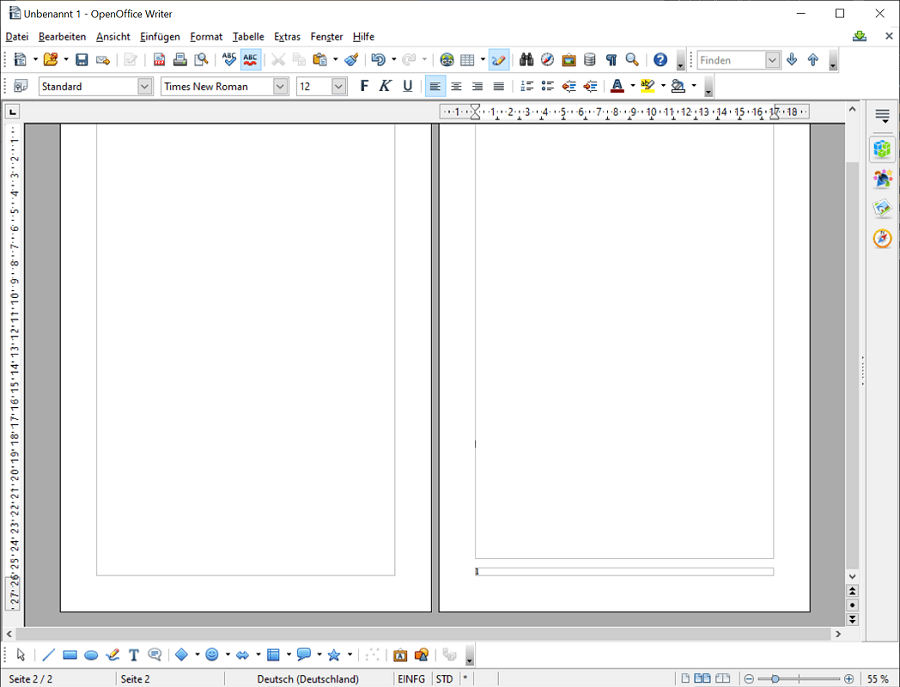
- Ahora pasemos a agregar el pie de página. Para hacer esto, haga clic en en la barra de menú "Insertar" y luego arriba "Pie de página". La plantilla aparece aquí. “Página 2”, que creamos anteriormente. Haga clic en ellos. Como puede ver, la línea ahora solo aparece en la segunda página debido al ajuste manual.
- Ahora haga clic en el pie de página que acaba de crear en la segunda página. Luego haga clic en en la barra de menú superior "Insertar" y luego arriba “Orden de campo” y "Otro…".
- En la nueva ventana, seleccione Tipo de campo "Página" En la segunda columna Selección hacer clic en "Número de página". En la tercera columna formato Por último, pero no menos importante, elige “Árabe (1 2 3)” fuera de. También es importante que estés en el campo. corrección el valor “-1” porque queremos comenzar con la página 1 en el pie de página.
- Hacer clic en "Insertar". Ahora el número de página en OpenOffice sólo se inserta a partir de la página 2 y comienza con 1. Si ahora crea más páginas, éstas continuarán automáticamente.
A primera vista, puede parecer un poco complicado insertar números de página en OpenOffice. Esto se aplica principalmente a la segunda guía si solo desea comenzar desde la página 2 o la página 3.
Sin embargo, si sigues cada uno de los pasos con calma y concienzuda, pronto se convertirá en una rutina.







