

Mit Ihrem Computer oder Laptop können Sie Netzwerkverbindungen herstellen. Anschließend sind Sie unter anderem dazu in der Lage, im Internet zu surfen oder untereinander Daten auszutauschen. Wir zeigen Ihnen, wie Sie sich mit einem Netzwerk verbinden, aktive Verbindungen anzeigen oder sie zurücksetzen.
Wie kann man in Windows Netzwerkverbindungen herstellen?
Möchten Sie Netzwerkverbindungen herstellen, haben Sie bei einem Windows-Computer die Wahl zwischen Ethernet oder WLAN. In beiden Fällen ist die Einrichtung einfach und schnell abgeschlossen.
Ethernet (kabelgebundene LAN-Verbindung)
Eine Möglichkeit, sich mit einem Netzwerk zu verbinden, ist die Nutzung von Ethernet. Dabei handelt es sich um eine kabelgebundene LAN-Verbindung (Ethernet-Patchkabel). Sie ist direkt zwischen zwei Computern, oder mit einem Router möglich.
Heutzutage verfügt der Großteil aller Router über einen integrierten DHCP-Server. Er verwaltet Geräte und IP-Adressen automatisch, sodass Sie sich um nichts weiter kümmern müssen.
Und so stellen Sie eine Netzwerkverbindung mit Ethernet (LAN) her:
- Nehmen Sie das Ethernet-Patchkabel und stecken Sie das eine Ende in die Ethernet-Anschlussbuchse Ihres Computers.
- Das andere Ende des Kabels stecken Sie in den anderen Computer, oder aber in Ihren Router.
Möchten Sie jetzt in Windows 10 ein Netzwerk herstellen, erfolgt der Vorgang in der Regel automatisch. Unten rechts erhalten Sie die Information „Verbunden“, sobald das Netzwerk steht. Dennoch zeigen wir Ihnen im Folgenden alle einzelnen Schritte:
- Nachdem Sie Ihren Computer mit dem Ethernet-Kabel verbunden haben, drücken Sie die Tastenkombination „Windows-Taste + i“.
- Wählen Sie „Netzwerk und Internet“ und klicken Sie in der linken Auswahl auf „Ethernet“. Hier sind alle verbundenen und nicht verbundenen Ethernet-Adapter aufgeführt.
- Klicken Sie auf einen Eintrag, erhalten Sie weitere Informationen und Konfigurationsmöglichkeiten. Hier haben Sie unter anderem die Möglichkeit, IP-Einstellungen vorzunehmen. Des Weiteren können Sie in Windows 10 ein öffentliches Netzwerk in ein privates ändern.

WLAN Netzwerkverbindung
Viele kleinere Geräte wie Laptops verfügen mittlerweile über keinen LAN-Anschluss mehr. Stattdessen können Sie in Windows 10 eine Netzwerkverbindung herstellen, indem Sie WLAN (Wireless LAN) nutzen. Hiermit sind Sie dazu in der Lage, unkompliziert kabellose Netzwerkverbindungen herzustellen.
Voraussetzung: Ihr Gerät verfügt über ein entsprechendes WLAN-Modul, oder über eine WLAN-Karte.
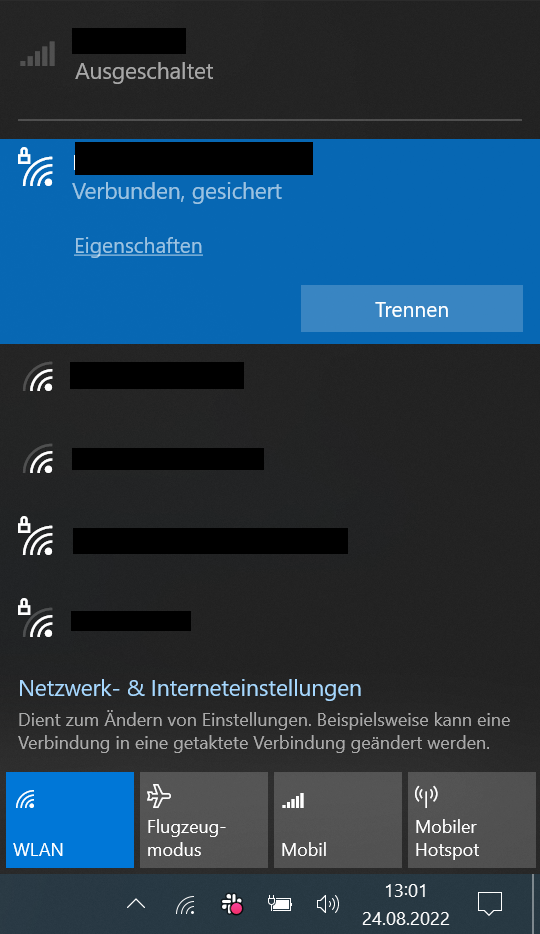
- Stellen Sie sicher, dass das WLAN bei Ihrem Gerät aktiv ist. Dazu klicken Sie unten rechts in der Taskleiste auf das kleine Netzwerksymbol. Hier muss der WLAN-Button blau hinterlegt sein. Falls nicht, klicken Sie darauf.
- Jetzt macht sich Windows auch schon auf die Suche nach verfügbaren WLAN-Netzwerken in der Umgebung.
- Möchten Sie beispielsweise in Windows 10 eine Internetverbindung herstellen, klicken Sie den gewünschten Router in Ihrer Nähe an.
- Mit einem Klick auf „Verbinden“ werden Sie (falls erforderlich) dazu aufgefordert, den Sicherheitsschlüssel des Netzwerkes (WPA-Schlüssel) einzugeben. Ist das erledigt, klicken Sie auf „Weiter“. Sie erhalten eine Benachrichtigung, sobald Windows mit dem Router bzw. Netzwerk verbunden ist.
Tipp: Möchten Sie auch zukünftig Netzwerkverbindungen mit mehreren verschiedenen Netzwerken herstellen? In diesem Falle müssen Sie sich nicht jedes Mal aufs Neue verbinden. Es ist lediglich eine einmalige Einrichtung erforderlich. Erkennt das Betriebssystem ein bekanntes WLAN in der Nähe, wird automatisch eine Verbindung hergestellt.
Weitere Einstellungs- und Freigabeoptionen in Windows 10
Netzwerkverbindungen herzustellen, ist eine Sache. Zusätzlich erhalten Sie Zugriff auf weitere Einstellungs- und Freigabeoptionen, nachdem Sie eine Verbindung hergestellt haben.
- Drücken Sie die Tastenkombination „Windows-Taste + i“.
- Wählen Sie „Netzwerk und Sicherheit“ aus, danach klicken Sie in der linken Übersicht auf „Status“.
- Hier sind sämtliche Informationen zu Ihren Netzwerkverbindungen (LAN und WLAN) aufgeführt, die Sie hergestellt haben.
Hier haben Sie unter anderem folgende Möglichkeiten:
- Ändern der Adapteroptionen, um bestimmte Einstellungen vorzunehmen.
- Netzwerk- und Freigabecenter – hier legen Sie fest, welche Dateien, Ordner und Laufwerke innerhalb eines Netzwerkes freigegeben und geteilt werden sollen.
- Netzwerkproblembehandlung, mit der Sie bestimmte Probleme analysieren und diagnostizieren.
- Zusätzlich können Sie in den Einstellungen ein Netzwerk löschen. Dazu gehören beispielsweise alte Verbindungen aus der Vergangenheit, die Sie längst nicht mehr verwenden.

Aktive Netzwerkverbindungen anzeigen
Möchten Sie Ihre Netzwerkverbindungen anzeigen, gehen Sie wie folgt vor:
- Drücken Sie die Tastenkombination „Windows-Taste + i“.
- Klicken Sie danach auf die Option „Netzwerk und Internet“ und wählen Sie in der linken Auswahlliste "Status“
- In der Übersicht können Sie alle aktiven (aktivierten) Netzwerkverbindungen in Windows 10 anzeigen und einsehen.
Alternativ klicken Sie mit der rechten Maustaste auf den Windows-Startbutton. Danach wählen Sie die Option „Netzwerkverbindungen“ aus.
Für eine vollständige Übersicht inkl. der deaktivierten Netzwerkverbindungen gehen Sie wie folgt vor:
- Drücken Sie die Tastenkombination „Windows-Taste + R“, um den Ausführen-Dialog zu öffnen.
- Jetzt geben Sie den Befehl „ncpa.cpl“ ein und klicken auf „OK“, oder drücken die „Enter-Taste“.
- In der öffnenden Übersicht werden jetzt alle vorhandenen Netzwerkverbindungen in Windows angezeigt. Auch hier stehen verschiedene Konfigurationsmöglichkeiten zur Auswahl.

Alternative: Netzwerkverbindungen in der Eingabeaufforderung (CMD) anzeigen
Auch in der klassischen Eingabeaufforderung (auch als CMD bekannt) können Sie bei Bedarf alle Netzwerkverbindungen anzeigen. Dazu gehen Sie folgendermaßen vor:
- Drücken Sie die Tastenkombination „Windows-Taste + R“, um den Ausführen-Dialog zu öffnen.
- Geben Sie „cmd“ ein und klicken Sie auf „OK“.
- Im CMD geben Sie jetzt den Befehl „netstat -ao“ ein und drücken direkt im Anschluss die „Enter-Taste“.
Zugegebenermaßen ist diese Alternative für fortgeschrittene Computer-Nutzer und Profis geeignet. Doch sie ist hervorragend geeignet, um sämtliche TCP- und UDP-Netzwerkverbindungen mittels CMD zu ermitteln. Auf diesem Wege entdecken Sie beispielsweise unerwünschte Verbindungen, die durch Schadsoftware wie Trojaner hergestellt wurden.

Netzwerkverbindungen wiederherstellen und zurücksetzen
Kommt es beim Surfen im Internet oder bei Datenübertragungen zu Problemen? In diesen Situationen kann es hilfreich sein, die Netzwerkverbindungen zurückzusetzen.
- Drücken Sie die Tastenkombination „Windows-Taste + i“, um in die Einstellungen zu gelangen.
- Im Einstellungsfenster wählen Sie „Netzwerk und Internet“
- Scrollen Sie ganz nach unten, finden Sie im Bereich „Erweiterte Netzwerkeinstellungen“ als letztes die Option „Netzwerk zurücksetzen“. Klicken Sie darauf.
- Im letzten Schritt werden Sie über alle enthaltenen Vorgänge dieser Option informiert. Zum Zurücksetzen aller Netzwerkverbindungen klicken Sie jetzt auf „Jetzt zurücksetzen“, um den Vorgang abzuschließen.
- Jetzt kann es einen Moment dauern, bis alle Schritte erledigt sind. Zusätzlich startet das System neu.

Möchten Sie einige Funktionen der Netzwerkverbindungen wiederherstellen? Hierfür öffnen Sie die Windows-Eingabeaufforderung CMD:
- Drücken Sie die „Windows-Taste“ oder klicken Sie in der Taskleiste unten links auf den „Startbutton“.
- Geben Sie jetzt den Befehl „cmd“ ein, erscheint in der Ergebnisliste der Eintrag „Eingabeaufforderung“. Wählen Sie rechts davon die Option „Als Administrator ausführen“
Jetzt können Sie zum Wiederherstellen der Netzwerkverbindungen folgende Befehle verwenden:
- „netsh int ip reset“ – Mit diesem Befehl setzen Sie die IPv4-Einstellungen zurück und entfernen alle bisherigen Konfigurationen. Anschließend ist ein Neustart des Computers erforderlich, damit die Änderungen wirksam sind.
- „netsh advfirewall reset“ – Kommt es zu Problemen durch die Firewall, kann hier ein Reset helfen. Dabei werden alle Firewall-Richtlinien zurückgesetzt und vorgenommene Konfigurationen gelöscht.
- „netsh int ipv6 reset“ – Sie arbeiten in Ihren Netzwerk-Einstellungen mit IPv6? In diesem Falle kann ein Reset mit diesem Befehl helfen.
- „netsh winsock reset“ – Mit dem letzten Befehl setzen Sie Winsock mitsamt aller Befehle zurück. Bei Winsock handelt es sich um eine Schnittstelle, die Zugriff auf Rechnernetzwerke ermöglicht.






