En este artículo le mostraremos cómo Muestre viñetas de PowerPoint una tras otra. Esto tiene la ventaja, por ejemplo, de que el espectador sólo se concentra en el punto recién mostrado. Sin embargo, no se dejan distraer por los otros puntos clave.
Cómo mostrar viñetas una tras otra en PowerPoint
Para mostrar viñetas una tras otra en PowerPoint, sólo se requieren unos pocos pasos y configuraciones. A continuación le mostraremos cómo proceder y qué animaciones están disponibles para elegir:
- Crea una nueva presentación de PowerPoint. Alternativamente, también puede abrir una presentación existente en la que posteriormente le gustaría adaptar y cambiar los puntos clave.
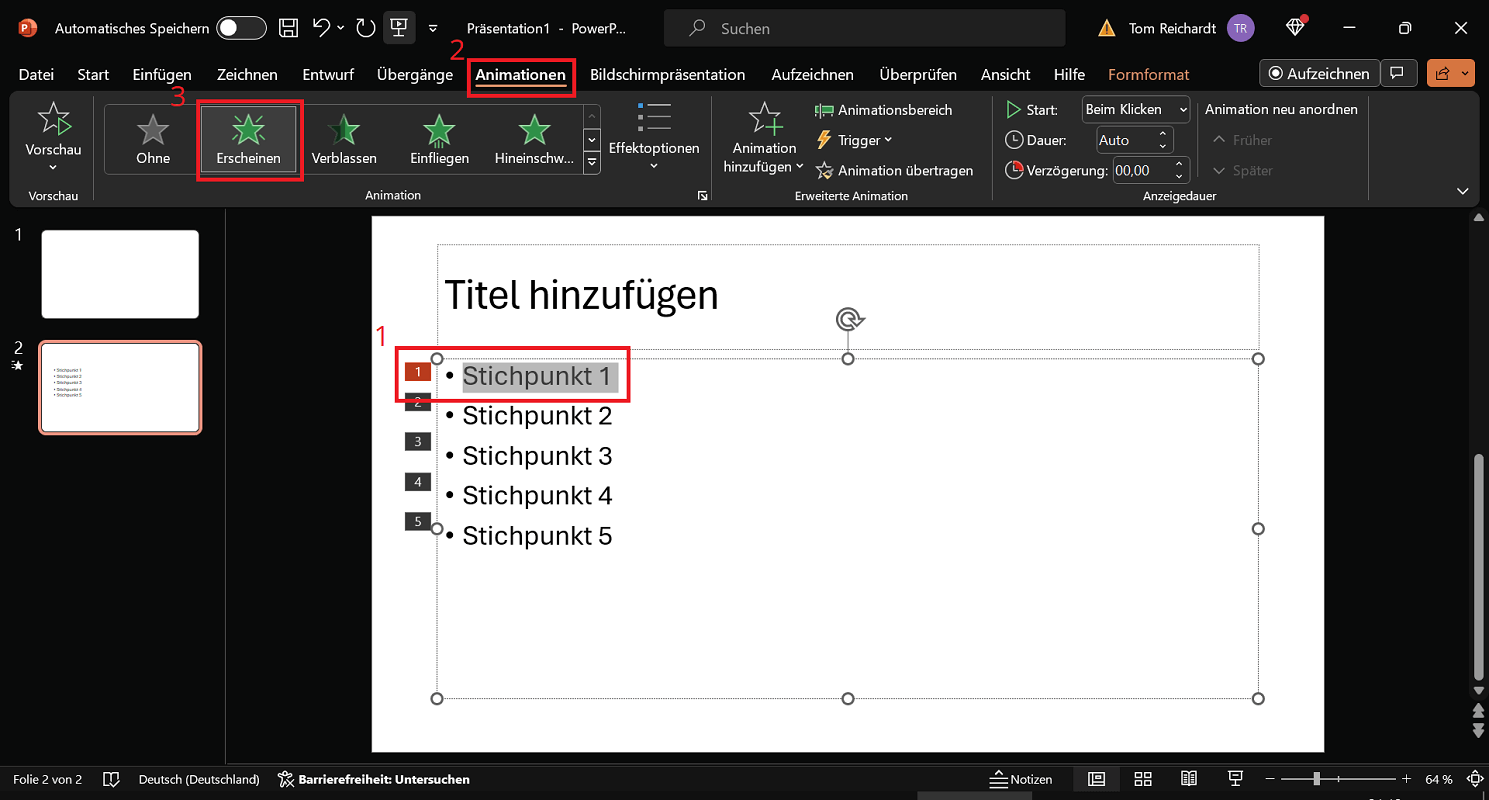
- Comience marcando la primera viñeta de la lista de viñetas correspondiente (haga doble clic en el texto).
- Ahora haga clic en en la barra de menú superior “Animaciones”. Luego seleccione en el área animación Seleccione el efecto de animación que desee (por ejemplo, apariencia) haciendo clic en él.
- Un pequeño número "1" con un fondo rojo ahora aparece directamente delante de la primera viñeta marcada. Esto le muestra que se ha asignado una animación a la viñeta.
- Repita los pasos de seleccionar y seleccionar el efecto de animación para las otras viñetas hasta que haya terminado por completo con la lista de viñetas.
- Ahora haz una prueba haciendo clic en en la barra de menú superior. “Presentación en pantalla” y luego en la zona Iniciar presentación de diapositivas en “Desde el principio” Con cada clic, ahora aparece una nueva viñeta en la diapositiva afectada. Si vas a dar una conferencia más tarde y has terminado de explicar un punto clave, haz clic para pasar al siguiente.
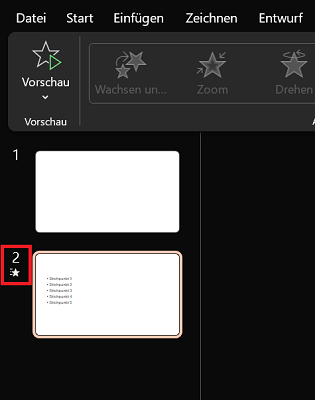
Consejo: También puede reconocer las diapositivas con animaciones mediante la marca correspondiente en la descripción general de la diapositiva izquierda. Aquí hay un pequeño símbolo de estrella. Al hacer clic en él se reproducirá la animación.
Más animaciones y opciones de efectos para una presentación atractiva
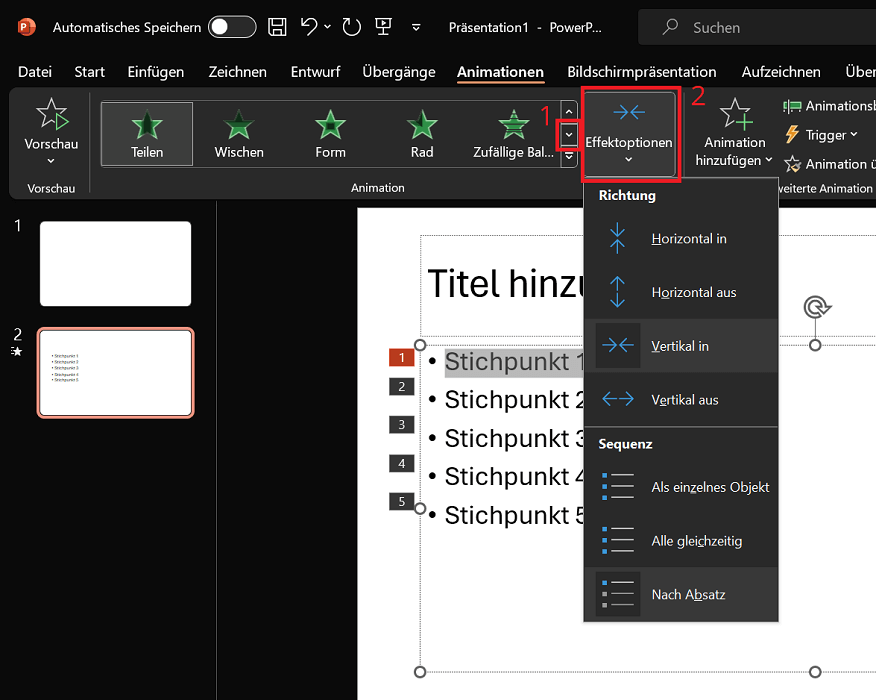
En el área de animación encontrará no sólo las primeras cuatro animaciones (aparecer, desvanecerse, volar y flotar) sino también otros efectos de animación. Para hacer esto, haga clic en el pequeño a la derecha de la descripción general de la animación. “Símbolo de flecha hacia abajo”.
Ahora decide qué animación quieres haciendo clic en ella. Inmediatamente después de hacer clic, también verá una vista previa del efecto en el punto de costura seleccionado.
También encontrará la opción a la derecha de la descripción general de efectos de animación. “Opciones de efectos”. Al hacer clic en él, puede encontrar efectos adicionales para la animación seleccionada sobre cómo se debe mostrar una animación. Dependiendo de la animación seleccionada, esto incluye, entre otras cosas, direcciones, formas y colores de aparición gradual. Con las animaciones adicionales y las opciones de efectos, puedes crear una presentación atractiva.