

Saltar al contenido
version-completa.es Logo

Mostrar regla en Word: instrucciones y consejos

Publicado el 20/10/2023

Consejos y trucos de Office

En esta publicación aprenderás cómo hacer esto en instrucciones simples. Mostrar regla en Word. Veremos diferentes variantes de Word. También recibirá consejos útiles sobre cómo utilizar la regla.


Cómo mostrar la regla en Word

Si desea mostrar la regla de Word, proceda de la siguiente manera:

  1. Abra Word y haga clic en la cinta superior. "Opinión".
  2. Ahora haz clic a la izquierda "Gobernante" en el campo de selección para poner una marca de verificación y activar la opción.
  3. En algunas versiones más nuevas de Word con vista comprimida, también puede ser necesario hacer clic previamente en el menú de selección. "Espectáculo" para hacer clic.
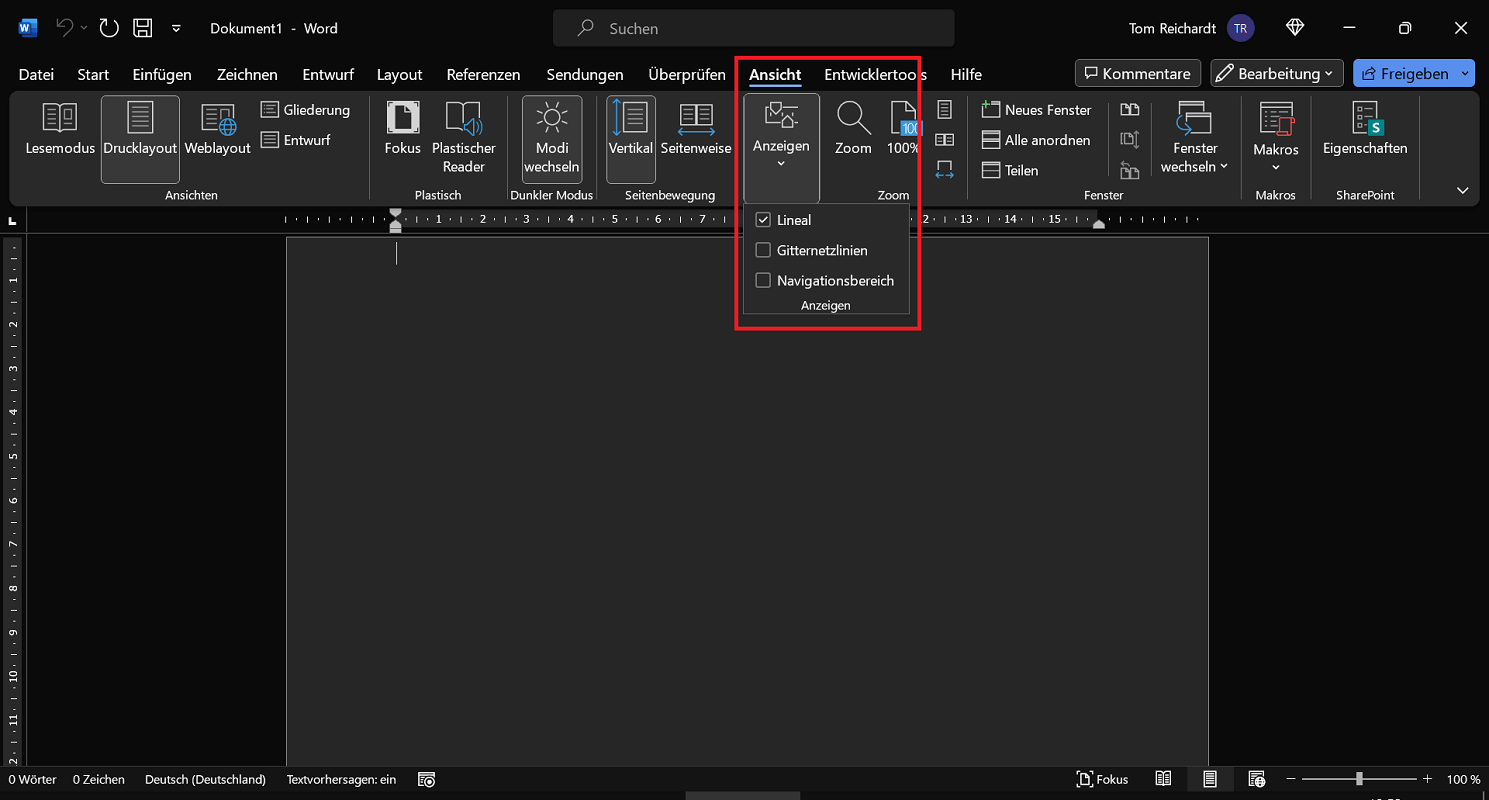
Microsoft Word: Mostrar regla

Además: Mostrar y ocultar regla vertical

De forma predeterminada, las reglas horizontal (arriba) y vertical (izquierda) son visibles en Word. Si no ve la regla vertical o desea ocultarla, siga los pasos a continuación:

  1. Haga clic en la cinta superior "Archivo".
  2. Luego haga clic en en la descripción general izquierda “Opciones”. (si es necesario, haga clic en previamente "Más…"
  3. Ahora haga clic en en la descripción general izquierda "Extendido" y desplázate hacia abajo hasta que estés en el área Espectáculo han llegado.
  4. Ahora habilita o deshabilita la opción. "Mostrar regla vertical en el área de impresión"para mostrar u ocultar la regla en consecuencia.
  5. Finalmente, cierre la ventana con un clic. "DE ACUERDO".
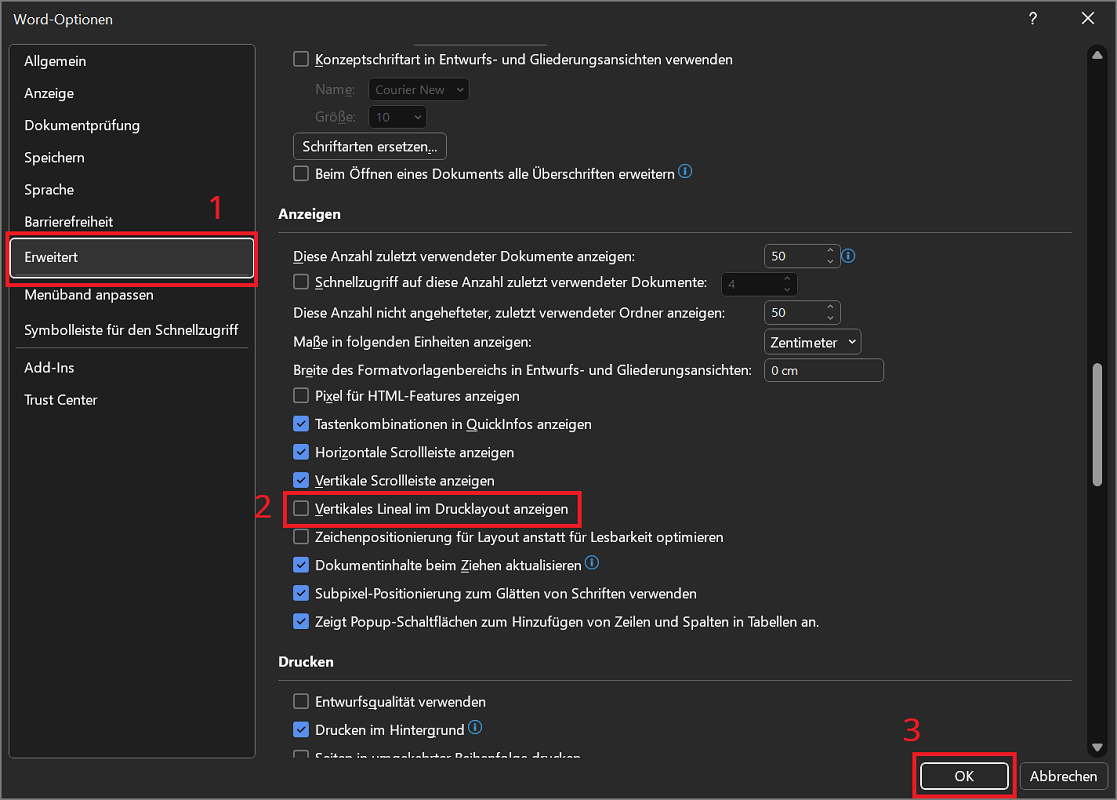
Mostrar y ocultar regla vertical en Word


Mostrar regla en Word para Mac

También se integra una regla en Word para Mac. Cómo verlo:

  1. Haga clic en la cinta superior "Opinión".
  2. Después de eso haga clic en la opción "Gobernante"para activarlo.

Mostrar regla vertical en Word para Mac

El requisito básico para esto es que estés en la vista. Diseño de impresión condición.

  1. Primero haga clic en "Palabra" y luego arriba “Referencias”.
  2. Entonces tu eliges "Opinión" y “Ayudas para la creación y corrección de documentos”
  3. una nueva ventana Opinión se abre en el que abres el “Regla vertical”


Mostrar regla en la versión online de Word

Si desea mostrar la regla en la versión en línea de Word, siga estos pasos:

  1. Haga clic en la cinta superior "Opinión".
  2. Luego seleccione la opción en la barra de menú. "Gobernante"

Ahora se muestran las reglas horizontal y vertical. Si vuelve a hacer clic en el botón, la regla volverá a ocultarse. Sin embargo, no existe ninguna configuración en la versión en línea de Word que le permita mostrar u ocultar la regla vertical por separado.
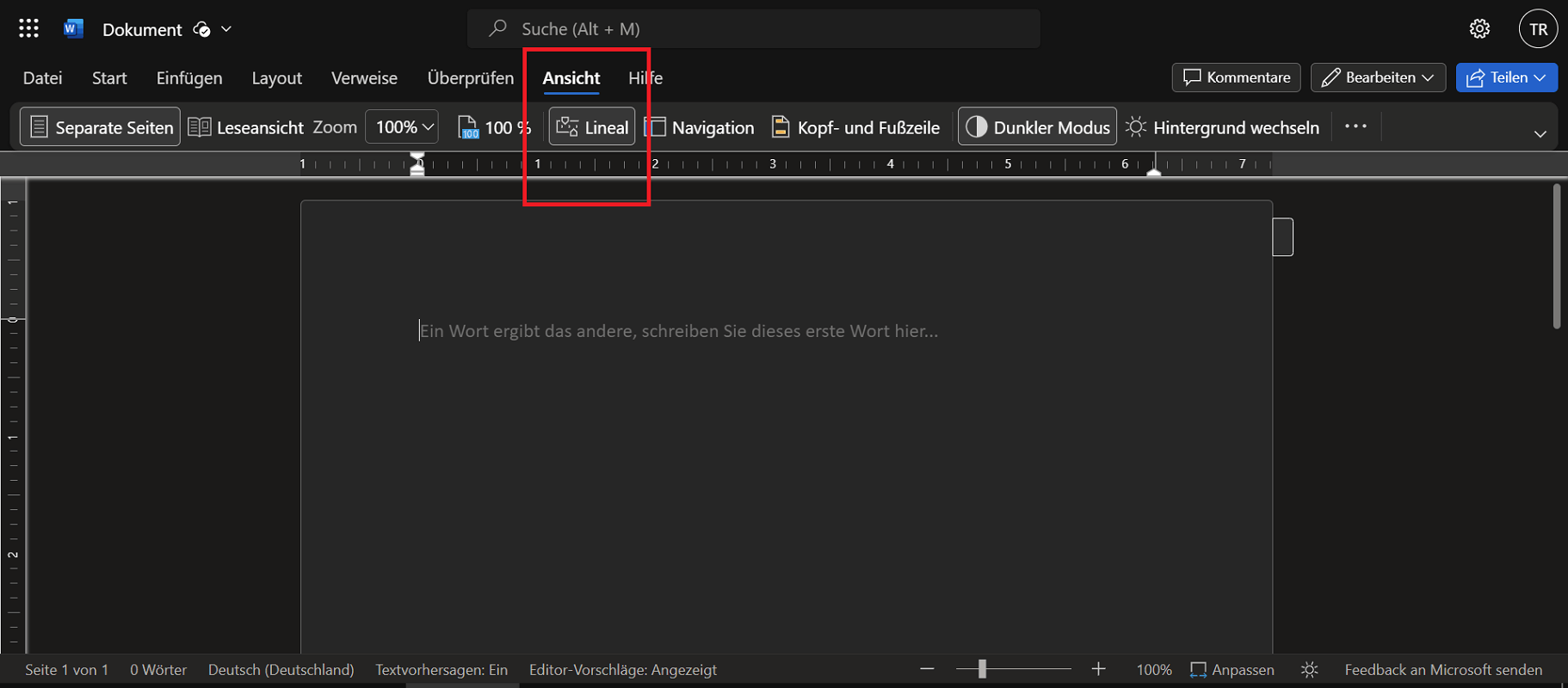

Mostrar Word en la versión en línea de Word

Lo que dicen nuestros clientes

De media 4,6 de 5 estrellas de 100 valoraciones verificadas en Trusted Shops.

4,6 ★★★★★ de 100 valoraciones Ver en Trusted Shops →
5★
76%
4★
14%
3★
2%
2★
6%
1★
2%
★★★★★ 23/08/2026

Mi pedido ha sido efectuado rapidamente, y tambien el programa funcciona muy bien. La descarga ha sido diferente a la que antes tenia que hacer, cuando compre el mismo programa en Dinamarca un par años atras, pero de lo cual no tenia mas licensia despues de unos reinstalaciones. Con su sistema tenia primero que descargar un programa, con que luego tenia que hacer un retrato en un dvd. Al ultimo t

Respuesta de la tienda

Muchas gracias por su valoración de 5 estrellas. Nos alegra saber que quedó satisfecho con la rapidez de la entrega y que el programa funciona correctamente. También le agradecemos sus comentarios sobre el proceso de instalación. Esperamos poder darle la bienvenida nuevamente en el futuro.

★★★★ 05/07/2026

Todo muy bien

Respuesta de la tienda

Estimado cliente: ¡Muchas gracias por su valoración de 4 estrellas! Apreciamos mucho que se haya tomado el tiempo de valorarnos. Su satisfacción es importante para nosotros, y nos alegra saber que ha quedado plenamente satisfecho con su compra en nuestra tienda. Esperamos poder seguir deleitándole con nuestro servicio en el futuro. ¡Muchas gracias de nuevo por su confianza! Atentamente, El equip

★★★★★ 29/06/2026

muy interesantes las ofertas.

Respuesta de la tienda

Estimado cliente: ¡Muchas gracias por su fantástica valoración de 5 estrellas! Nos alegra mucho que esté plenamente satisfecho con su compra y con nuestro servicio. Su satisfacción es muy importante para nosotros y nos motiva a seguir dando siempre lo mejor de nosotros mismos en el futuro. Es un gran placer para nosotros contar con usted como cliente tan valioso, y ya esperamos con ilusión su próx

★★★★★ 29/06/2026

Por la rapidez y el precio

Respuesta de la tienda

Estimado cliente: ¡Muchas gracias por su magnífica valoración de 5 estrellas! Nos alegra mucho que esté plenamente satisfecho con su compra y con nuestro servicio. Sus comentarios positivos son para nosotros una valiosa confirmación y un gran estímulo para seguir dando lo mejor de nosotros mismos. Valoramos mucho su fidelidad y esperamos con ilusión su próximo pedido. El equipo de version-completa

★★★★★ 03/06/2026

Experiencia muy buena

Respuesta de la tienda

Estimado cliente: ¡Muchas gracias por su magnífica valoración de 5 estrellas! Nos alegra mucho que esté completamente satisfecho con su compra y con nuestro servicio. Su satisfacción es muy importante para nosotros y nos motiva a dar siempre lo mejor de nosotros mismos. Le valoramos mucho como cliente y esperamos con ilusión su próximo pedido. El equipo de version-completa.es está a su disposició

Leer todas las valoraciones verificadas

Clientes reales, experiencias reales: verificadas por Trusted Shops.

Ver en Trusted Shops →





