

En este post te mostraremos cómo Mostrar fórmulas en Excel. Esto es especialmente útil si hay un error en alguna fórmula y quieres llegar al fondo del asunto.
Cómo mostrar fórmulas en Excel
Hay varias formas de mostrar fórmulas en Excel. La forma más sencilla es seleccionar la función correspondiente directamente en la barra de menú. Y funciona así:
- Abra la hoja de cálculo de Excel en la que desea mostrar las fórmulas.
- Ahora haga clic en en la barra de menú superior “Fórmulas”.
- Ahora seleccione en el área Monitoreo de fórmulas la opción “Mostrar fórmulas”.
- Excel ahora mostrará en todas las celdas las fórmulas correspondientes que ingresó y utilizó en el pasado.
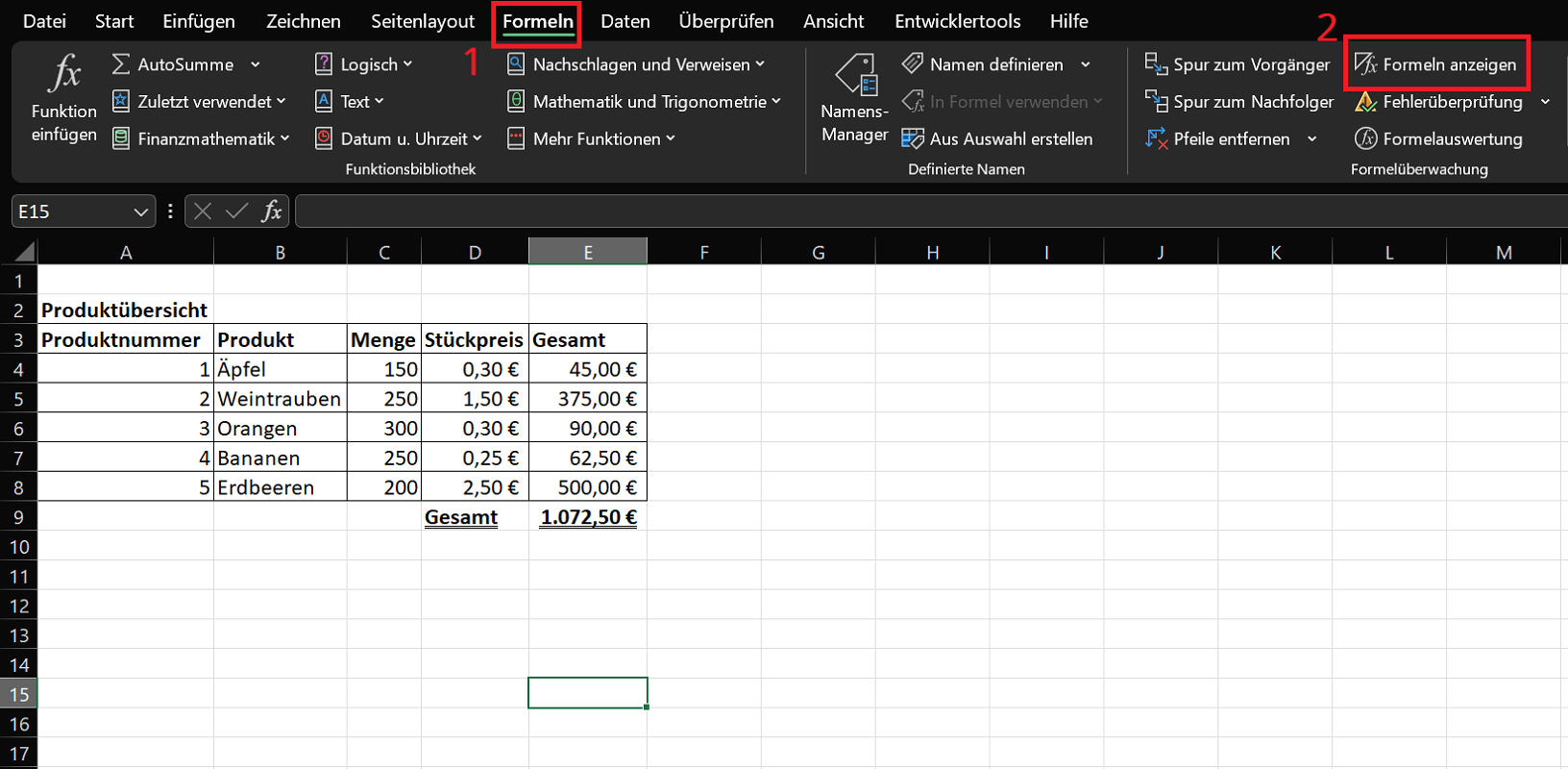
Así era la tabla antes de que se activara la fórmula:
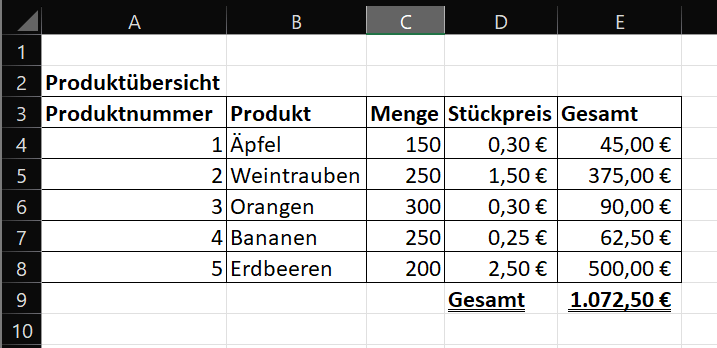
Y así es como se ve la tabla después de la activación de la fórmula:
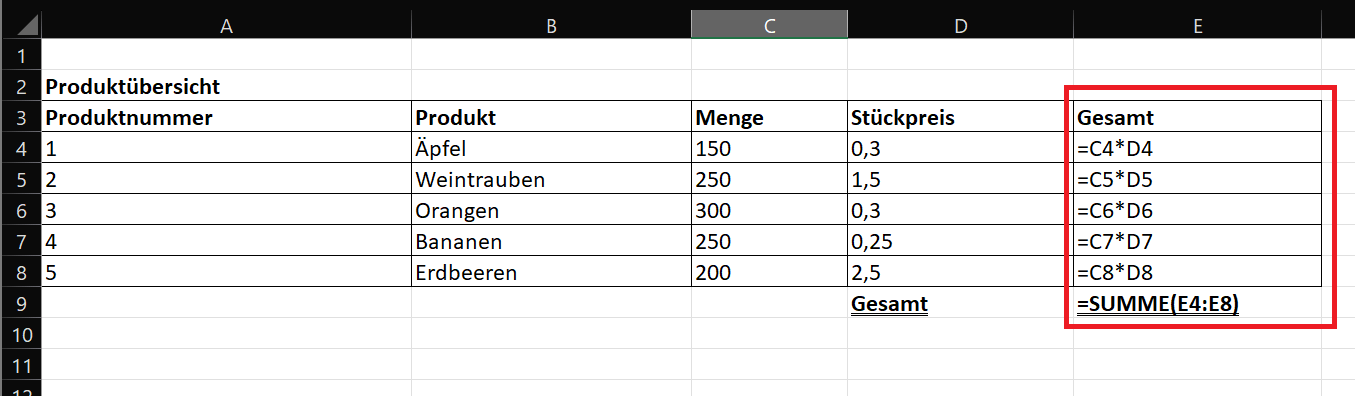
Consejo: Inmediatamente después de mostrar las fórmulas, se puede aumentar el ancho de la columna como en el ejemplo. Si es posible, trate de evitar no ajustar automáticamente las columnas cuando se muestran. Porque si desactivas la función los valores no se mostrarán correctamente.
Alternativamente: atajos de teclado
Si desea mostrar las fórmulas en celdas en Excel, también puede utilizar dos atajos de teclado:
- Bei neueren Excel-Versionen (wie in microsoft 365) drücken Sie die Tastenkombination „Ctrl + Mayús + `“. El último símbolo clave (`) es la marca de retroceso.
- Si está utilizando una versión anterior de Excel, la combinación de teclas funciona como alternativa “Ctrl+#”.
Consejo: Una vez que hayas verificado todas las fórmulas, presiona nuevamente la función o combinación de teclas. Ahora las fórmulas estarán ocultas y verás los resultados originales.
Si desea ver una fórmula en una sola celda, también puede hacer clic una vez en el resultado respectivo. La fórmula correspondiente ahora se muestra en la parte superior de la barra de fórmulas. Además puedes presionar el botón “F2” Presione para cambiar al modo de edición. La fórmula también se muestra ahora.
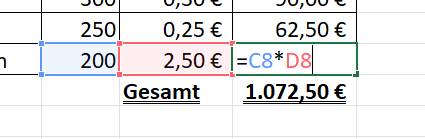
Por cierto: Si la visualización de fórmulas está activada e imprime el documento con la tabla de Excel, todas las fórmulas también se mostrarán en la impresión.







