Al Windows 10 – Microsoft Windows 10 Modo oscuro Es un tema que muestra de forma oscura varios elementos del sistema operativo. Esto incluye, entre otras cosas, elementos de menú y ventana. En particular, los usuarios que trabajan en el ordenador todos los días pueden sentirse aliviados con este tema. También parece mucho más moderno que el diseño brillante.
En este post te mostraremos cómo activar el Modo Oscuro de Windows 10. Al mismo tiempo, le daremos consejos útiles a lo largo del camino. Entre otras cosas, aprenderás cómo activar automáticamente el modo oscuro solo en determinados momentos.
Activar el modo oscuro de Windows 10: instrucciones paso a paso
En las siguientes instrucciones paso a paso le mostraremos cómo Habilitar el modo oscuro de Windows 10. Esto sólo requiere unos pocos pasos en la configuración de Windows 10:
- Haga clic en el Barra de tareas en la extrema izquierda “Botón de inicio de Windows”para abrir el menú Inicio. Alternativamente, presione en su teclado clave de Windows.
- Una vez que se abra el menú Inicio, ingrese el término "Ajustes" Luego haga clic en el resultado correspondiente para Menú de configuración para abrir.
- Ahora haga clic en en la configuración de Windows 10 "Personalización".
- Luego haga clic en la descripción general izquierda "Bandera"para abrir todas las configuraciones de color. También puedes encontrar el modo oscuro de Windows 10 aquí.
- En la parte superior encontrarás la opción “Seleccionar color”. Haga clic en el de abajo Menú de selección, cuyo valor predeterminado es Brillante.
- Ahora haga clic en la entrada en el menú de selección abierto. "Oscuro"para activar el modo oscuro de Windows 10. Este proceso es completamente automático.
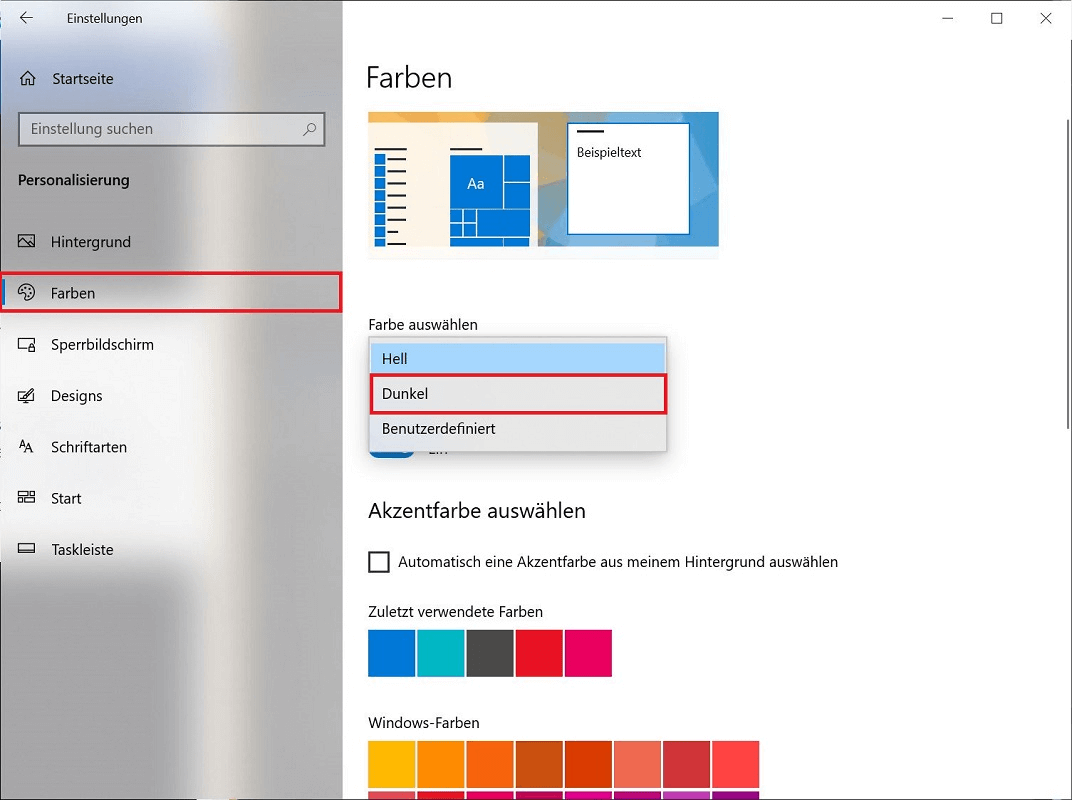
Para deshacer el proceso y volver al modo claro, haga clic en el cuadro de selección nuevamente. Ahora elige la opción "Brillante" para cambiar el tema en consecuencia. El cambio se realiza automáticamente.
Consejo: ajuste los colores de Windows al modo oscuro
Si ha cambiado el tema de Windows 10 al modo oscuro, notará rápidamente que los dos modos son significativamente diferentes.
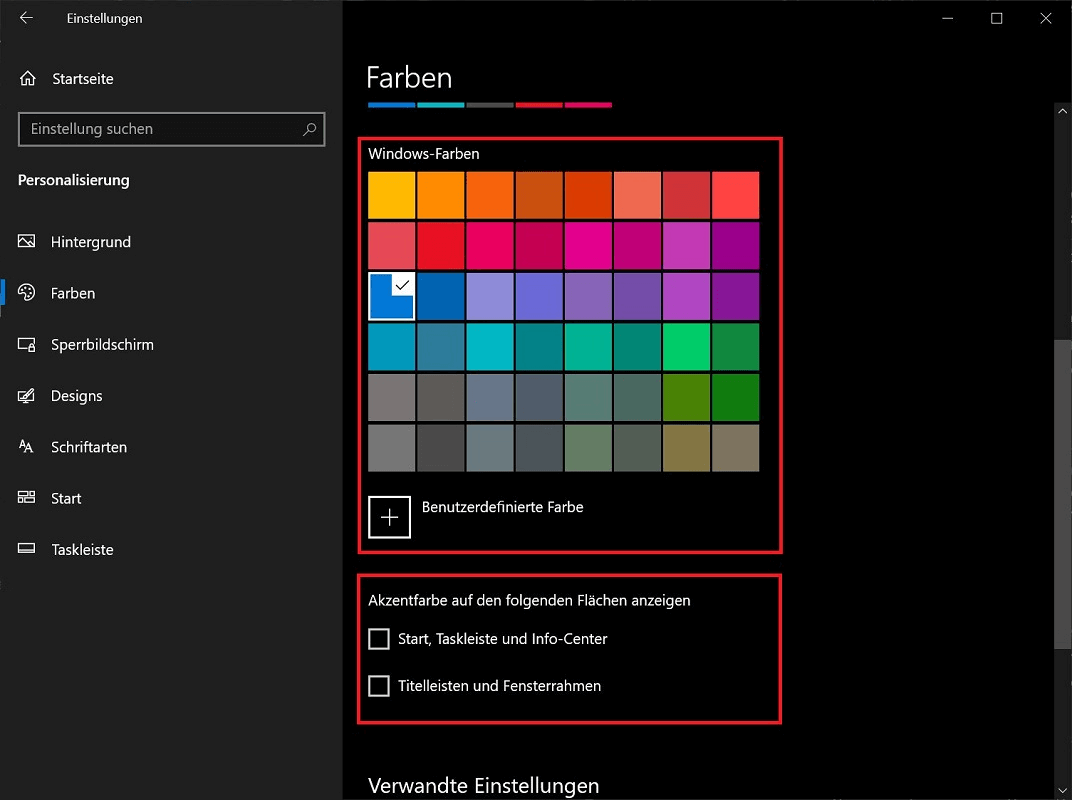
En determinadas circunstancias, puede suceder que los colores de Windows no coincidan con el modo oscuro. ¡Pero eso no es un problema! Con sólo unos pocos clics podrás realizar varios ajustes en la misma página para adaptar los colores de Windows al modo oscuro. Estos incluyen principalmente:
- Colores Windows: Se trata de un color de acento que se muestra, entre otras cosas, debajo de las tareas de Windows en la barra de tareas o en el botón de inicio. La configuración predeterminada aquí es azul. Por ejemplo, tienes la opción de elegir un gris para mostrar todos los elementos en este color. También son posibles colores personalizados.
- Colores de acento en superficies: El color de acento establecido arriba en el área "Colores de Windows" también se puede usar en otras áreas, es decir, superficies. Para ello basta con activar las opciones correspondientes “Inicio, barra de tareas y centro de información” o “Barras de título y marcos de ventanas”. ¡Pruébalo!
Diferencia entre el modo oscuro en todo el sistema o en programas/apps
Cuando hablamos del modo oscuro en Windows 10, es el modo oscuro el que se refiere a todo el sistema operativo. Una vez activada, la configuración de color se aplica en todo el sistema.
Esto significa que no sólo se muestran oscuros elementos como la barra de tareas, los marcos de las ventanas y los fondos de Windows. Lo mismo se aplica a los programas instalados que utiliza. Sin embargo, el requisito básico para esto es que estos programas admitan el modo oscuro según la configuración del sistema.
Si desea renunciar al modo en un programa o aplicación específica, abra la configuración en el programa. Luego realiza el cambio en el menú de opciones correspondiente y cambia al modo luz. Por ejemplo, si quieres activar o desactivar el modo oscuro en Outlook.
Activa automáticamente el Modo Oscuro en Windows 10 solo en determinados momentos
El modo oscuro en Windows 10 es particularmente útil para muchos usuarios por la noche. Porque entonces los ojos están significativamente protegidos. Sin embargo, durante el día, algunos usuarios pueden renunciar al modo oscuro y preferir cambiar al modo claro.
Sería práctica una función que active o desactive automáticamente el modo oscuro en Windows 10 solo en determinados momentos. Miramos a nuestro alrededor y encontramos una herramienta adecuada para esto: ¡Luna!
Luna es una herramienta gratuita que puedes utilizar directamente en el Descargue el sitio web del desarrollador poder. Para hacer esto, simplemente cargue el archivo de arriba en la descripción general de descargas. “Luna_Setup_VERSIÓN NÚMERO.exe” descargarlo e instalarlo.
Te daremos un pequeño curso intensivo sobre lo que Luna puede hacer:
- Después de descargar e instalar Luna, ábrelo con Derechos de administrador (clic derecho -> Ejecutar como administrador). Si aparece el control de cuenta de usuario, confírmelo haciendo clic en "Sí".
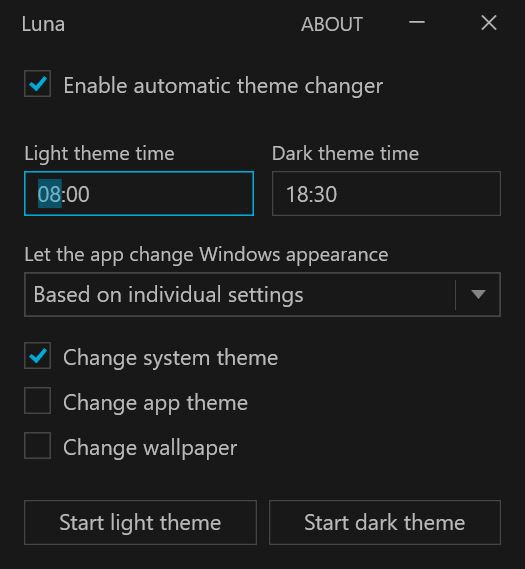
- Ahora activa la configuración superior. "Habilitar el cambio de tema automático".
- En el siguiente paso se definen los momentos en los que Modo de luz (Tiempo de tema de luz) y el modo oscuro (tiempo de tema oscuro) debe ser activado.
- También tiene la opción de configurar la configuración del modo oscuro solo para ciertas áreas. Estos incluyen el tema del sistema, el tema de la aplicación o simplemente el fondo (papel tapiz).
Práctico: Sobre las dos últimas opciones “Iniciar tema ligero” y “Iniciar tema oscuro” Si es necesario, un clic es suficiente para activar o desactivar el Modo Oscuro de Windows 10.