

En este artículo te mostraremos cómo Modo fuera de línea de Outlook activar y desactivar nuevamente. Le presentaremos el procedimiento clásico y le explicaremos cómo usar y activar el modo con un servidor Exchange.
Cómo habilitar el modo fuera de línea de Outlook
Las siguientes instrucciones paso a paso explican cómo activar el modo sin conexión de Outlook con sólo unos pocos clics:
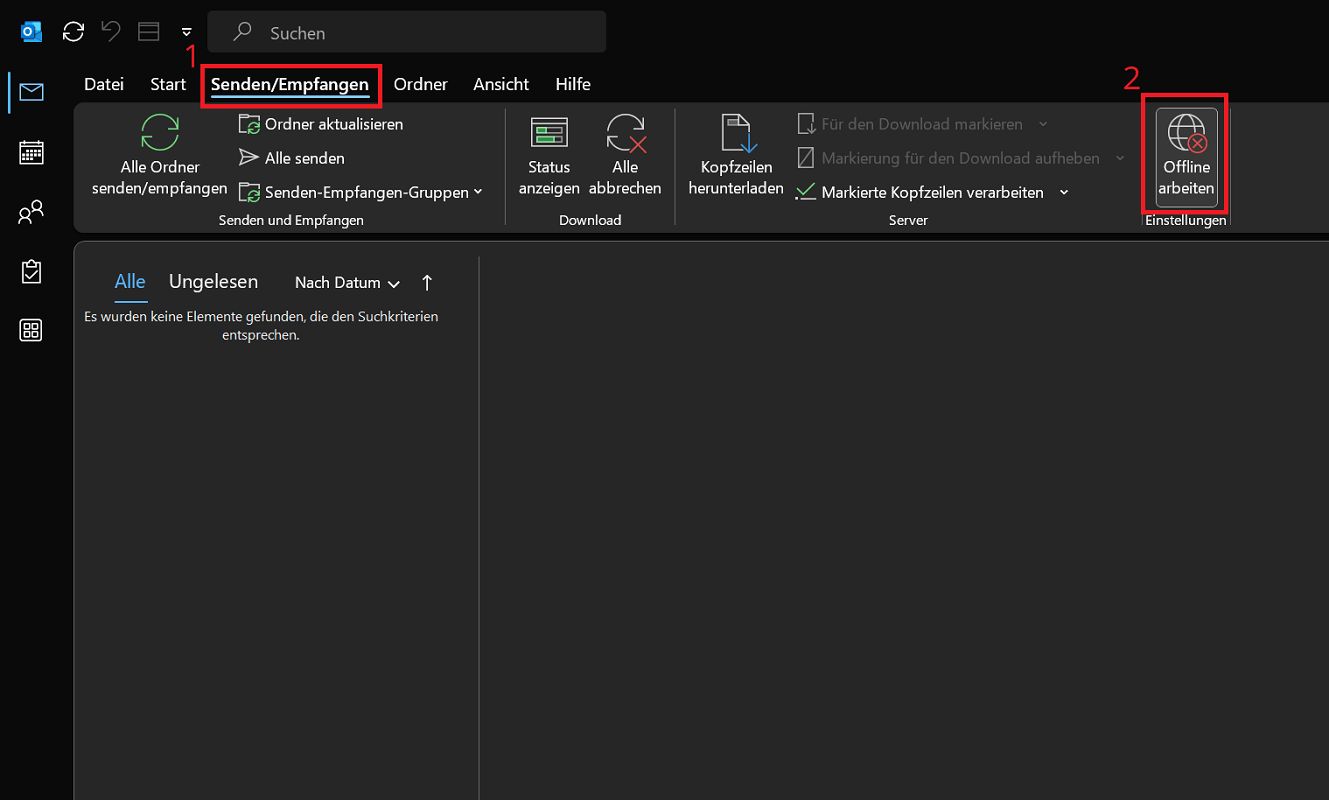
- Abra Microsoft Outlook y haga clic en en la barra de menú superior “Enviar/Recibir”.
- Ahora haga clic en el extremo derecho del área. Ajustesen la opción "Trabajar sin conexión".
- El modo sin conexión ahora está activo para todo el programa Outlook, incluidas todas las cuentas de correo electrónico que contiene. No puede recibir ni enviar correos electrónicos.
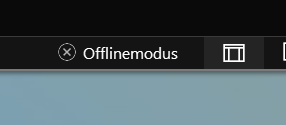
Puedes ver que el modo fuera de línea de Outlook está activado en el programa en la parte inferior derecha. Aquí está la pista “Modo sin conexión” visible. Además, el icono del programa Outlook en la barra de tareas está marcado con una cruz roja.
Desactivar el modo offline nuevamente
Para desactivar el modo fuera de línea nuevamente, simplemente siga los pasos anteriores. Haga clic en el botón activado "Trabajar sin conexión". Outlook ahora está completamente en línea nuevamente.
Consejo: Si desea recuperar mensajes nuevos inmediatamente después de la desactivación, haga clic en el área Enviar/recibir en “Enviar/recibir todas las carpetas”.
Alternativamente: active el modo fuera de línea como usuario de un servidor Exchange
En algunos casos, no es posible habilitar el modo sin conexión en Outlook mediante el método clásico presentado anteriormente. Este es especialmente el caso si ejecuta su cuenta de correo electrónico con un servidor Exchange o una cuenta de Microsoft 365. Aquí es donde estará el botón. "Trabajar sin conexión" Tampoco se muestra, por lo que utilice las siguientes instrucciones alternativas. Importante: Las instrucciones no funcionan con cuentas POP o IMAP convencionales de, por ejemplo, Gmail o Web.de.
- Haga clic en la barra de menú superior "Archivo" y luego en la zona Información de la cuenta en "Configuraciones de la cuenta".
- Se abre un menú donde puedes hacer clic nuevamente. "Configuraciones de la cuenta…" hacer clic.
- Haga clic en la cuenta de correo electrónico del servidor Exchange deseada para la cual desea habilitar el modo fuera de línea para resaltarla.
- Luego haga clic en "Cambiar…"para ver la configuración de cuenta relevante.
- Se abre una nueva ventana en la que estás en la zona. Configuración sin conexión la función "Usar el modo caché de Exchange" activar.
- Ahora salga de Outlook e inicie el programa nuevamente para que todos los cambios surtan efecto.
Para salir del modo nuevamente, siga los pasos anteriores y haga clic nuevamente "Usar el modo caché de Exchange"para quitar la marca de verificación.
Consejo: Si mantiene Outlook en modo fuera de línea durante un período de tiempo más largo, también puede usar el control deslizante para establecer la duración. Durante el período especificado, todos los datos del correo electrónico se descargan y guardan en un archivo de datos de Outlook.







