

¿Está creando un artículo científico importante y le gustaría crear una lista de figuras en Word? Aquí observa gráficos, fotografías, tablas y otros elementos. Le mostraremos cómo crear, formatear y actualizar dicha lista de figuras en Word.
Inserta una lista de figuras y copia todos los elementos importantes.
Antes de insertar una lista de figuras en Word, todas las tablas, gráficos, etc. deben etiquetarse en consecuencia. Esta es la única manera de luego agregar todos los elementos de su trabajo académico al directorio.
Para hacer esto, haga clic derecho en el elemento deseado, como una imagen o gráfico. Entonces tu eliges "Insertar título..." fuera de. En la nueva ventana, seleccione el texto de una etiqueta y realice más opciones. Con un clic "DE ACUERDO" se adopta y crea la etiqueta.
Luego continuamos insertando la lista de figuras:
- Haga clic en cualquier lugar de Word donde desee insertar la lista de figuras.
- Luego haga clic en en la barra de menú superior “Referencias” y arriba “Insertar lista de figuras”.
Importante: en las versiones más recientes de Microsoft Word, el comando está en la barra de menú “Referencias” y no referencias.
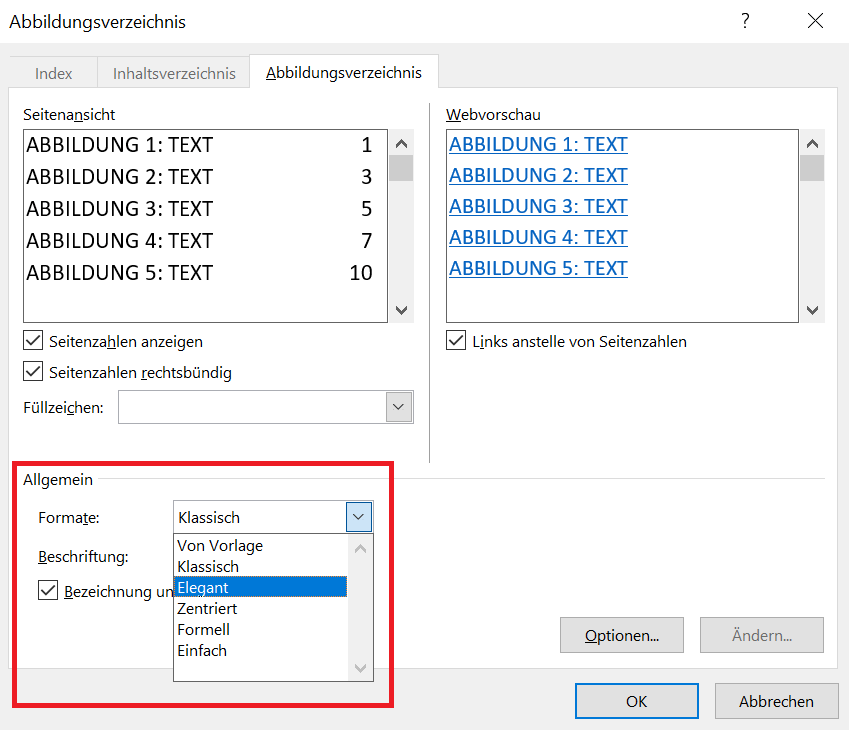
- Una nueva ventana de diálogo “Lista de figuras” se abre. Aquí puede ajustar el formato y realizar configuraciones como mostrar números de página o caracteres de relleno.
- Una vez que se hayan realizado todas las configuraciones deseadas, haga clic en "DE ACUERDO".
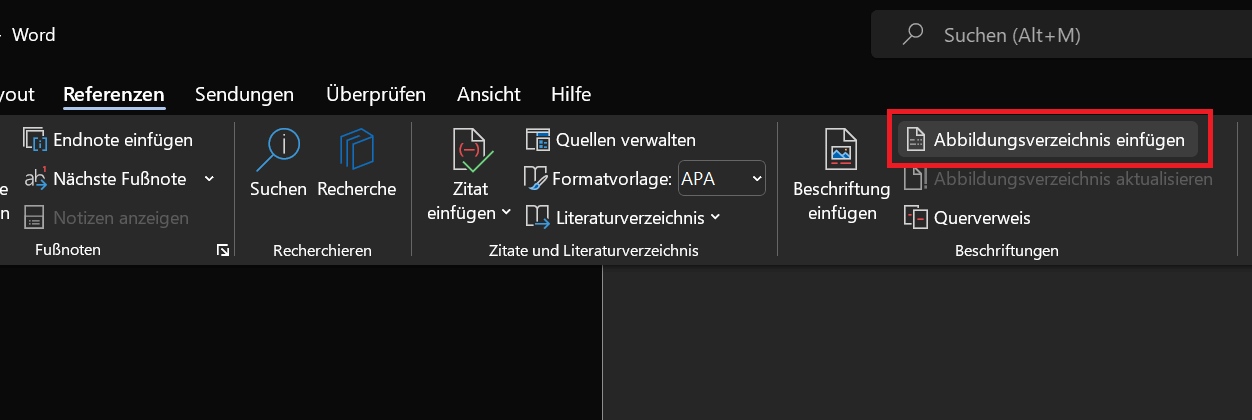
Formatee la lista de figuras y adáptela como desee.
¿El formato de la lista de figuras no le conviene? Personalízalo como quieras y exactamente como quieras, para que se adapte a tu trabajo académico, por ejemplo.
Cómo formatear la tabla de figuras en Word:
- Es mejor realizar todo el formato deseado mientras creas la lista de figuras.
- Para hacer esto, haga clic como se describe arriba “Referencias” “Referencias” y luego arriba “Insertar lista de figuras”.
- En la nueva ventana de diálogo encontrarás en la zona inferior "Generalmente" las dos configuraciones “Formatos:” y "Letras:". Hay varias opciones de formato para elegir la lista de figuras.
- Haga clic en uno de los dos campos de selección y decida, por ejemplo “Formatos” para "Elegante". Inmediatamente después de la selección, se muestra la vista previa en la ventana de diálogo.
- Si está satisfecho con la selección, haga clic en "DE ACUERDO"para crear la lista de figuras y aplicar el formato.
Consejo: Incluso después de crear una lista de figuras, puedes formatearla como quieras. Para ello, haga clic en una entrada individual o marque el directorio por completo manteniendo pulsado el botón del ratón. Luego haga clic derecho en el directorio seleccionado y realice cambios como la fuente o el tamaño de fuente.
Actualizar lista de figuras y aplicar cambios.
¿Ha realizado algún cambio, agregado etiquetas o agregado otros elementos? En este caso, puedes actualizar la lista de figuras en Word. Todos los cambios se aplican inmediatamente.
- Haga clic en el afectado Lista de ilustracioneslo que quieres actualizar.
- Luego haga clic en en la cinta superior “Referencias” (nuevas versiones de Office “Referencias”) y luego seleccione “Actualizar lista de cifras”
- Ahora Word te preguntará en qué área deseas actualizar:
- Actualizar solo los números de página
- Actualizar todo el directorio
- Seleccione la opción deseada y confirme haciendo clic "DE ACUERDO".
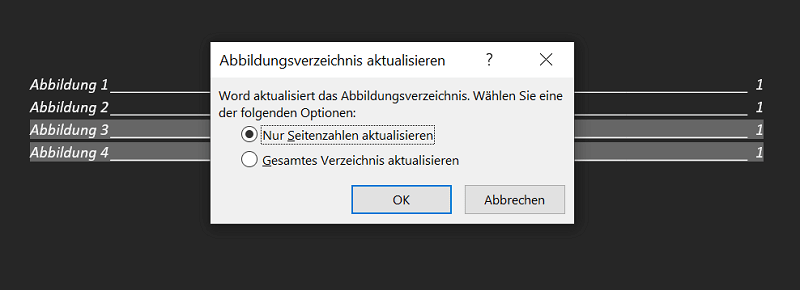
Consejo: Alternativamente, puede hacer clic en la lista de figuras y luego en el botón “F9” prensa. Ahora aparece la ventana de opciones en la que puede realizar la configuración deseada.







