

En una línea de tiempo puedes mostrar claramente varios eventos y puntos en el tiempo consecutivos. Esto le permite, por ejemplo, presentar de forma profesional la historia de una empresa.
A continuación, le mostraremos cómo crear una línea de tiempo en PowerPoint y le brindaremos más consejos. Por ejemplo, cómo agregar más puntos, usar plantillas y realizar cambios en el diseño.
¿Cómo creo una línea de tiempo en PowerPoint?
¿Quieres una línea de tiempo en PowerPoint de Microsoft – Microsoft Powerpoint puede hacer esto para una presentación nueva o existente. Todo lo que necesitas hacer es agregar una nueva diapositiva. Y allá vamos:
A continuación, le mostramos cómo crear una línea de tiempo en una nueva versión de PowerPoint. Por ejemplo, en microsoft 365:
- En la cinta superior de PowerPoint, haga clic en "Insertar" y luego en la zona Ilustraciones en “Arte inteligente”.
- una nueva ventana Seleccionar gráfico SmartArt se abre. Haga clic aquí en la descripción general de la izquierda "Proceso".
- En la descripción general de todos los gráficos SmartArt encontrará dos elementos: Línea de tiempo con acento circular y Línea de tiempo sencilla. Seleccione el elemento deseado y haga clic "DE ACUERDO"para aplicar el gráfico a la diapositiva. Alternativamente, también puede hacer doble clic en el elemento deseado.
- Ahora puedes ajustar la línea de tiempo como desees y, por ejemplo, cambiar las descripciones de los puntos en el tiempo. También es posible realizar cambios de formato y diseño. Puede encontrar más información sobre esto a continuación.
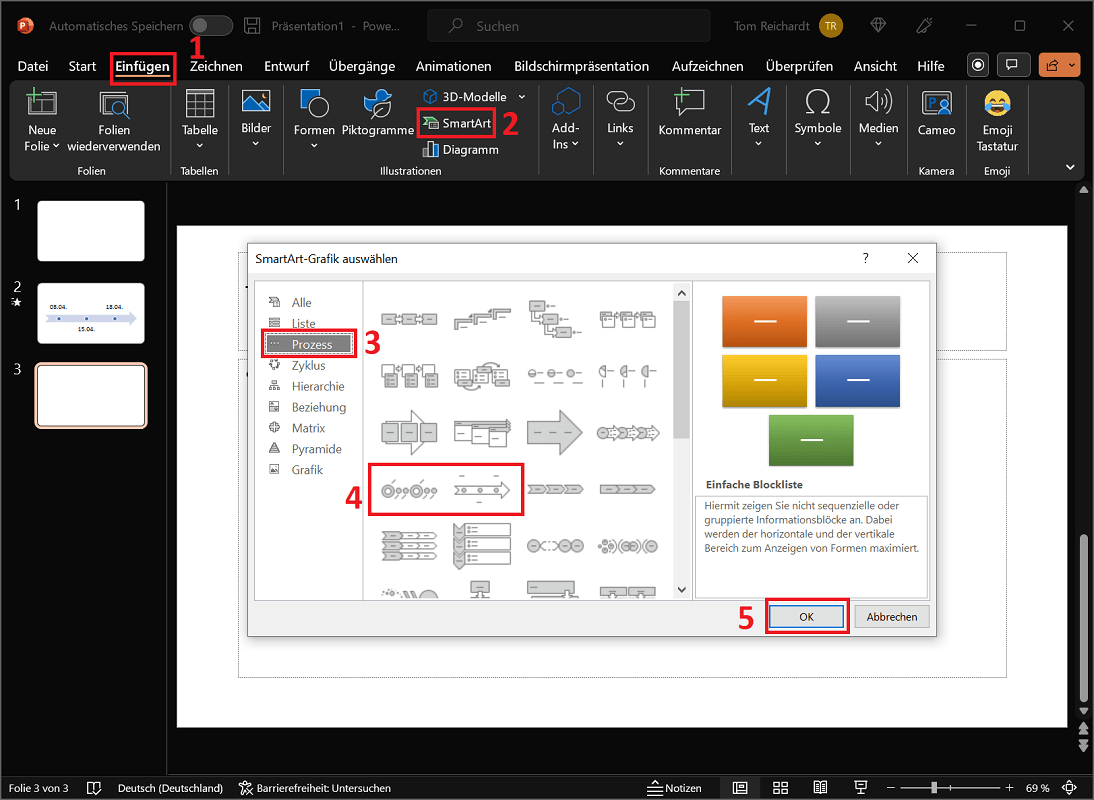
Si utiliza una versión anterior de Office, como Office 2010, el procedimiento es similar. Aquí también vas a la cinta del menú. "Insertar" y luego arriba “Arte inteligente”.
Crear una línea de tiempo de PowerPoint en Mac
Si usa PowerPoint para Mac y desea crear una línea de tiempo, los pasos individuales variarán ligeramente. La siguiente guía muestra cómo funciona:
- En la cinta superior de PowerPoint, seleccione la pestaña "Insertar" Haga clic aquí ahora “Arte inteligente”y en el menú que se abre "Proceso".
- Seleccione el chorro de proceso deseado que mejor se adapte a su proyecto. Por ejemplo, aquí puedes usar una línea de tiempo simple y personalizarla.
Al igual que con Windows, puedes ajustar la línea de tiempo de PowerPoint en Mac seleccionando y cambiando el elemento de texto respectivo.
¿Cómo agrego más puntos y fechas en una línea de tiempo?
Por ejemplo, si agrega una línea de tiempo simple en PowerPoint, contendrá tres puntos. Si desea agregar más puntos y, por lo tanto, fechas, puede ampliar la línea de tiempo como desee:
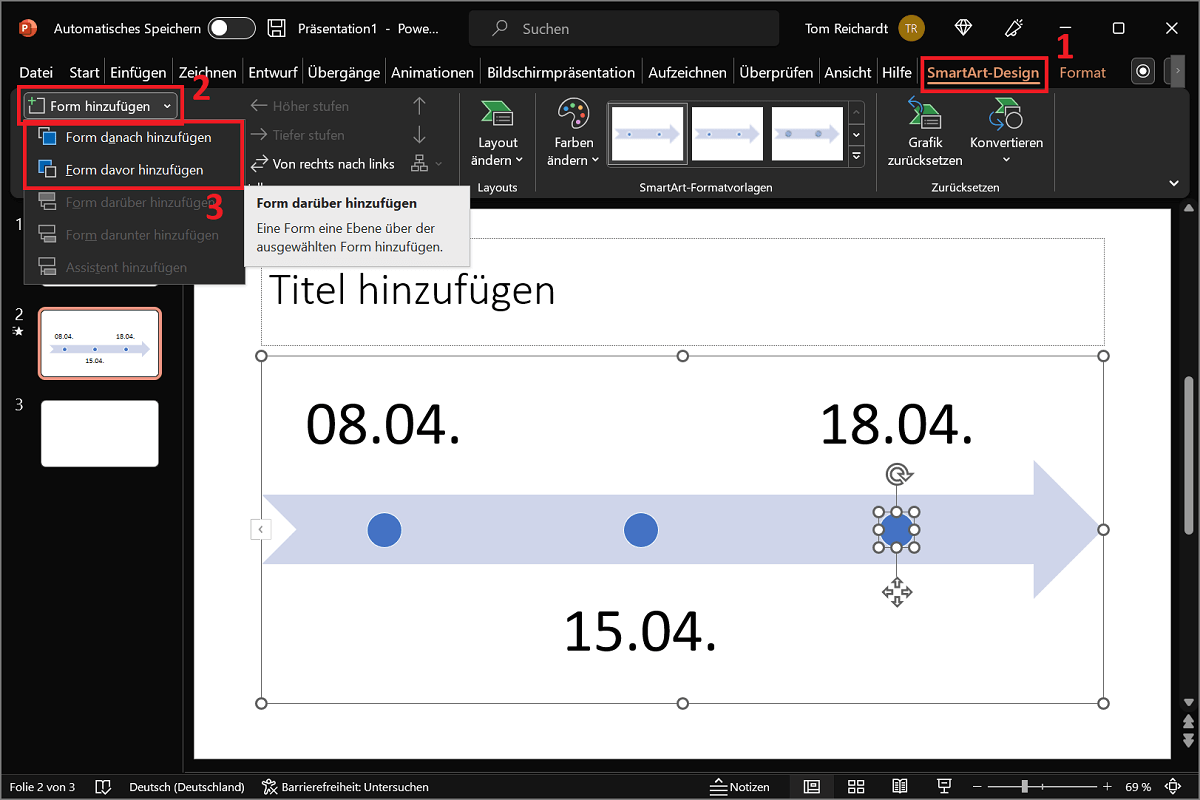
- Haga clic en el punto que desea agregar otro antes o después.
- Ahora seleccione en la cinta “Diseño SmartArt” (para versiones anteriores SMARTART-TOOLS y BORRADOR) y haga clic en el área Crear grafico en el pequeño símbolo de flecha de "Agregar forma".
- Dependiendo de sus necesidades, haga clic en la opción deseada "Agregar forma después" o “Agregar forma antes”.
- Continúe editando el punto que acaba de crear.
Usando una plantilla de línea de tiempo en PowerPoint
PowerPoint ofrece una variedad de plantillas diferentes que puedes usar para darle a tu línea de tiempo los toques finales visuales. Por ejemplo, puedes utilizar una plantilla que resalte cada punto con un efecto 3D.
- Haga clic directamente en la línea de tiempo para resaltarla.
- Ahora seleccione la pestaña en la cinta del menú. “Diseño SmartArt”
- en la zona Estilos SmartArt ahora puede encontrar todas las plantillas existentes.
- Si hace clic en un elemento, se adoptará directamente y se mostrará en la diapositiva. Por ejemplo, puedes mostrar la línea de tiempo como un efecto intenso o como una escena a vista de pájaro.
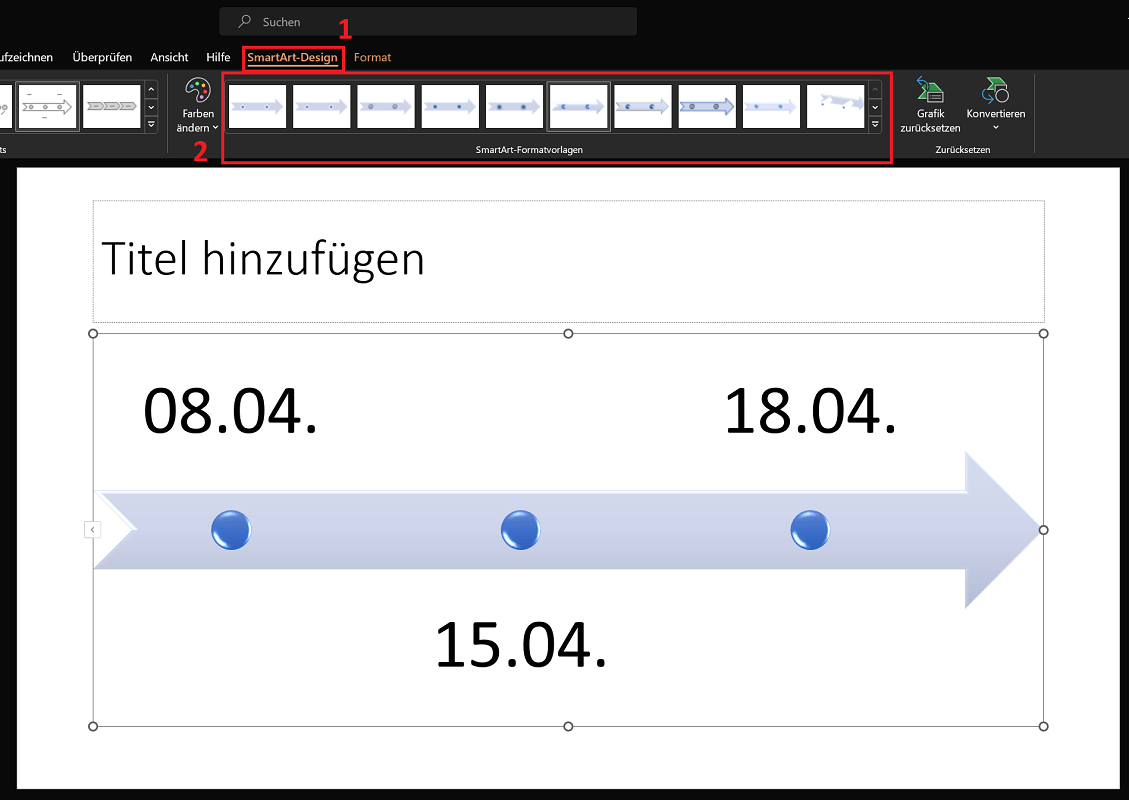
Consejo: Si desea volver a mostrar la línea de tiempo en su forma original, haga clic en la primera plantilla. “Relleno sencillo”.
Cambio de diseño, colores y otros formatos.
Además de las plantillas, encontrarás diferentes diseños para tus líneas de tiempo. Esto le permite representar gráficamente la línea de tiempo y los puntos individuales de forma diferente.
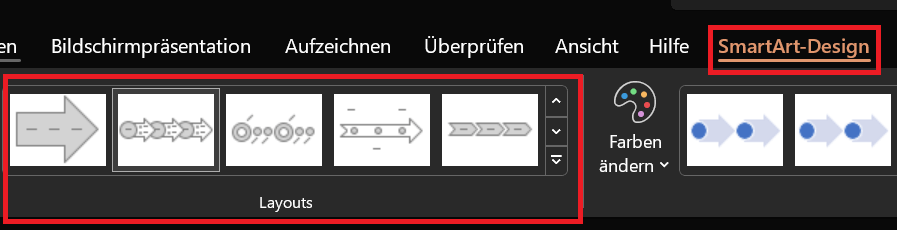
- En la cinta, haga clic “Diseño SmartArt” y luego en la zona diseños sobre cualquier elemento.
- Por ejemplo, puede mostrar la línea de tiempo de PowerPoint como flechas de proceso o procesos ascendentes con acentos de imagen.
A continuación se presentan otros consejos que le ayudarán a realizar cambios visuales:
- Cambiar el color: Si desea cambiar los colores de las líneas de tiempo de PowerPoint, consulte la sección Estilos SmartArt “Cambiar colores”. Aquí encontrará una selección de diferentes acentos y tonos. Si mueve el cursor sobre un elemento, se mostrará directamente como una vista previa en la línea de tiempo inferior. Al hacer clic en él, se hace cargo del elemento.
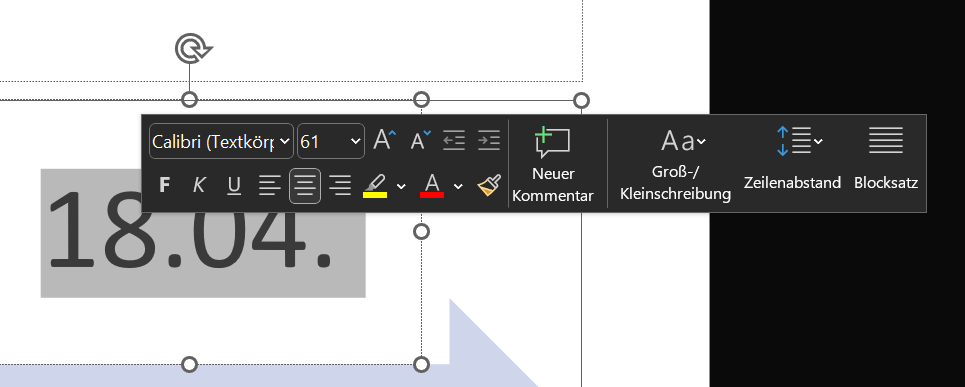
- Formato de fuente: Puede realizar formatos adicionales para fechas y textos informativos para los puntos respectivos. Para hacer esto, seleccione el texto deseado. Aparece una ventana de edición rápida. Aquí puede realizar cambios como la fuente, el tamaño o la disposición.
Añade animaciones para una línea de tiempo profesional
¿Sabías que puedes crear y ampliar una línea de tiempo de PowerPoint con animación? Con este gran efecto, la línea de tiempo aparece animada cuando cambias a la diapositiva de la línea de tiempo. Hay diferentes variantes de efectos para elegir.
- Cree la línea de tiempo como se describe arriba y realice los cambios.
- Ahora haga clic en la línea de tiempo para marcarla y editarla más.
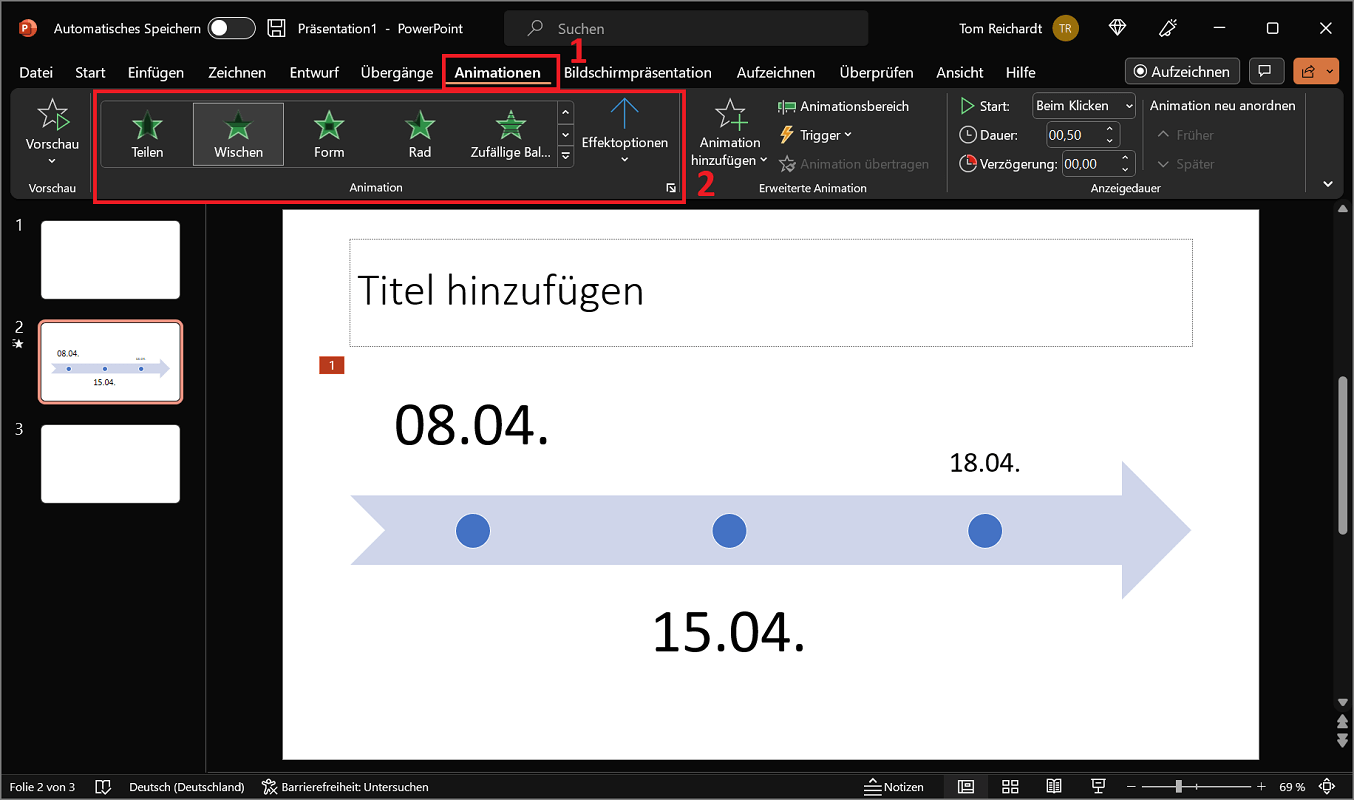
- Luego seleccione la pestaña en la cinta del menú. “Animaciones” en la zona animación Encontrará varios elementos de efectos como Aparecer, Limpiar o forma.
- Haga clic en todos los elementos uno tras otro para tener una primera impresión. Para cada selección, el efecto respectivo se muestra en vivo en la línea de tiempo. Si te gusta un efecto, déjalo como está.
- Además, puedes hacer esto en la zona. animación realice más ajustes. Para hacer esto, haga clic en “Opciones de efectos”.
- Por ejemplo, con el efecto de barrido puedes decidir si el elemento debe aparecer desde arriba o desde abajo. Pero también se puede ajustar el tipo de secuencia.
También hay más opciones de configuración. Puedes encontrarlos en las áreas. animaciones avanzadas y Duración de la visualización.
Mover una fecha hacia la izquierda o hacia la derecha
Al crear una línea de tiempo en PowerPoint, puede suceder que un punto (por ejemplo, con una fecha) esté en la posición incorrecta. Con sólo unos pocos clics puedes cambiar la disposición, por ejemplo moviendo una fecha hacia la izquierda o hacia la derecha.
- Haga clic en la fecha o el texto de descripción (¡no en el punto de la línea de tiempo!) para resaltarlo.
- Ahora seleccione en la barra de menú. “Diseño SmartArt”
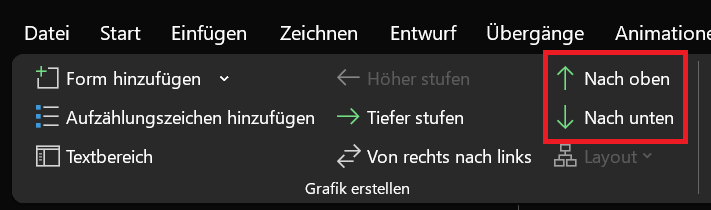
- en la zona Crear grafico haga clic ahora "Arriba"para mover el punto hacia la izquierda. Con un clic "Hacia abajo" el punto se mueve hacia la derecha.
Ejemplos de aplicaciones: aquí se utilizan líneas de tiempo
Finalmente, le presentaremos algunos ejemplos de aplicaciones donde se pueden utilizar líneas de tiempo, entre otras cosas:
- Historia de la empresa: Por ejemplo, si tiene un aniversario de empresa, puede mostrar el historial de la empresa como una línea de tiempo. Los eventos y avances clave que importan se enumeran aquí.
- Progreso de la empresa: ¿Qué objetivos ha implementado con éxito una empresa durante el último año y cuáles quizás no? Puede visualizar estos y otros eventos de un ejercicio financiero en detalle con una línea de tiempo. El progreso se presenta claramente.
- Eventos: ¿Está planeando un evento importante y le gustaría informar a los participantes sobre los eventos más importantes? Presentas todos los puntos de la agenda punto por punto en una línea de tiempo.
- Planificación: ¿Ha realizado alguna planificación junto con el plan de su proyecto? Puede presentar claramente los puntos más importantes y toda la información en una o más líneas de tiempo.







