

En esta guía paso a paso le mostraremos cómo leer la clave de Office 2010. Esto es necesario, por ejemplo, si extravió la clave del producto y no puede volver a encontrarla. Le presentaremos opciones y programas individuales con los que puede leer e ingresar la clave de producto de Office 2010.
Si reinició la computadora y reinstaló Windows, también se deben reinstalar todos los programas utilizados anteriormente. En algunos casos, también es necesario introducir claves de producto individuales. Pero algunos usuarios no pueden encontrar la clave de producto de Microsoft Office 2010.
Esto se puede encontrar, por ejemplo, en la parte posterior de la caja del CD o por correo electrónico. Si la caja del CD termina accidentalmente en la papelera o el correo electrónico termina en la papelera, es necesario encontrar una solución rápidamente. Funciona mejor si lees la clave de Office 2010. Esto se puede conseguir de forma excelente con los programas adecuados, que se pueden descargar e instalar en un abrir y cerrar de ojos.
A continuación te presentamos las mejores herramientas:
Clave de producto NirSoft
NirSoft ProduKey es gratuito y se puede configurar en unos pocos pasos. Es ideal para leer todas las claves de producto de Windows y Microsoft Office. También se incluye Office 2010.
- Visita el Sitio web de NirSoft ProduKey. Descarga el programa. Para hacer esto, desplácese hacia abajo y haga clic en el botón descargar.
- Extraiga el contenido completo del archivo .rar en una carpeta vacía. Luego abra el programa haciendo doble clic “ProduKey.exe”.
- Inmediatamente después de abrir, ProduKey le mostrará todas las claves de producto que se encuentran en el sistema. Entre otras cosas, también se incluye la clave para Office 2010.
- Lo mejor es copiar esto al portapapeles. Para hacer esto, haga clic derecho en la entrada y seleccione "Copiar clave de producto" Luego puede pegar la clave del producto en un documento de texto.
Buscador de llaves de Jelly Bean mágico
El Magical Jelly Bean Key Finder también es ideal para leer la clave de Office 2010. Ya hemos presentado esta herramienta en otras instrucciones. La descarga es gratuita, inmediatamente después de abrirla muestra todas las claves de producto que se encuentran en el sistema. Pero no sólo los productos de Windows. También reconoce muchas otras claves de otros fabricantes de programas.
- Visita el Página de descarga de Magical Jelly Bean KeyFinder. Desplácese hacia abajo hasta que vea los botones azules de descarga. Para que podamos leer la clave de Office 2010, la versión gratuita que queda es completamente suficiente. Haga clic en él para iniciar la descarga.
- Haga doble clic en el archivo descargado “KeyFinder Installer.exe” se abre la configuración. Siga las instrucciones aquí como de costumbre hasta que se complete la instalación. Una vez que se complete la instalación, se abrirá el Buscador de claves de Magical Jelly Bean.
- La herramienta es particularmente rápida y muestra todas las claves de producto instaladas en la computadora inmediatamente después de abrirla. La clave de producto para Office 2010 también se incluye aquí.
Revelador de teclas programables
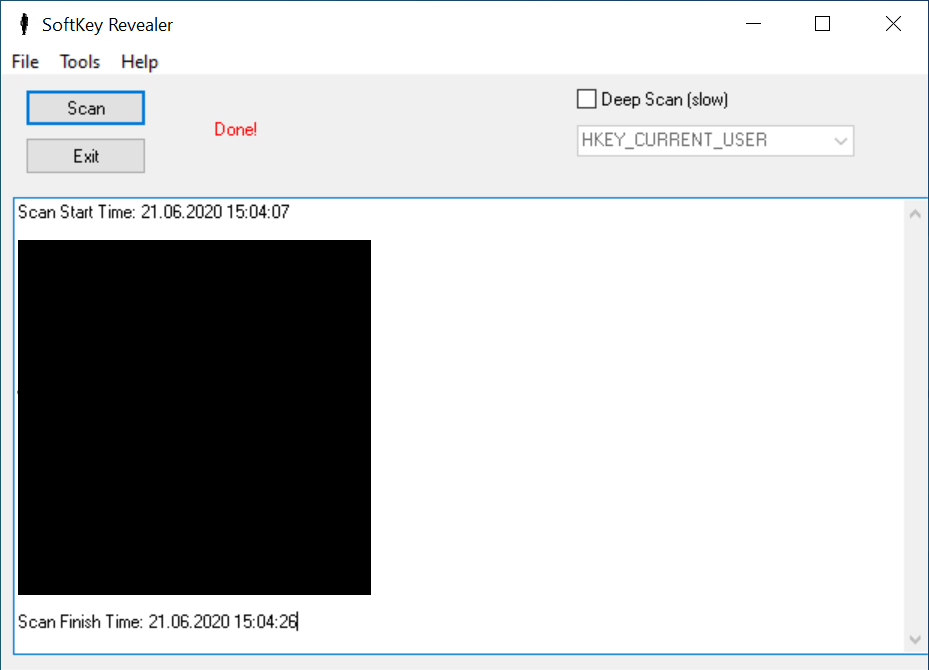
Por último, pero no menos importante, le presentamos SoftKey Revealer. Este programa también es gratuito y muestra todas las claves de producto en la computadora inmediatamente después de la descarga.
- Visita el Página de descarga de SoftKey Revealer. Desplázate un poco hacia abajo hasta que veas la entrada roja. “Descargar nueva versión:” Luego haga clic en la entrada azul con la última versión del programa. Ahora comenzará la descarga del archivo .rar.
- Descomprime el contenido en una carpeta vacía y abre el archivo. “SoftKeyRevealer.exe” haciendo doble clic sobre él.
- Luego haga clic en el botón "Escanear"para que la herramienta busque todas las claves de producto instaladas en la computadora. En consecuencia, ahora también recibirá el resultado de Office 2010.
Información importante sobre el uso de los programas clave
- Dependiendo del sistema operativo que haya instalado, es posible que un programa no funcione. Dependiendo de Windows 7, 8 o 10, las tasas de éxito varían. Por lo tanto, no siempre se garantiza que se le mostrará la clave de Office 2010.
- ¿Desea reinstalar su ordenador y, con ello, todos los programas? Asegúrese de tener a mano todas las claves de producto de los diversos programas. Si no es así y reinstala Windows, la clave de producto presente en el sistema también desaparecerá. Por este motivo, solo podrá leer la Office 2019 – Microsoft Office 2019 clave si el paquete Office está instalado actualmente en su ordenador. De lo contrario, las herramientas serán inútiles y la clave se perderá para siempre.
- Si la clave de Office 2010 se leyó correctamente, guárdela en un lugar seguro. Para ello dispones, entre otras cosas, de la función copiar, con la que copias la clave del producto al portapapeles. Luego puedes pegarlo en Word o en el Bloc de notas e imprimirlo. Luego guarde el documento en un lugar seguro para que nadie pueda verlo.







