En este artículo te explicaremos paso a paso cómo hacer uno. Mover imagen libremente en Word. Luego podrá mover imágenes e incluso gráficos y pictogramas libremente por el documento. Nada cambia en la disposición del texto; permanece intacto. En el segundo párrafo también te mostraremos cómo cambiar esta función en las preferencias para que esté siempre activada en el futuro.
Así puedes mover una imagen libremente en Word
En las siguientes instrucciones paso a paso, le mostraremos desde cero cómo insertar una imagen en Word. Luego hacemos el ajuste adecuado para moverlo libremente.
- Abra el documento de Word en el que desea insertar una imagen.
- Haga clic en la barra de menú superior "Insertar" y luego en la zona Ilustraciones en "Fotos".
- Seleccione la opción que desea utilizar para insertar una imagen. En nuestro ejemplo tenemos "Este dispositivo..." seleccionado para insertar una imagen desde el disco duro.
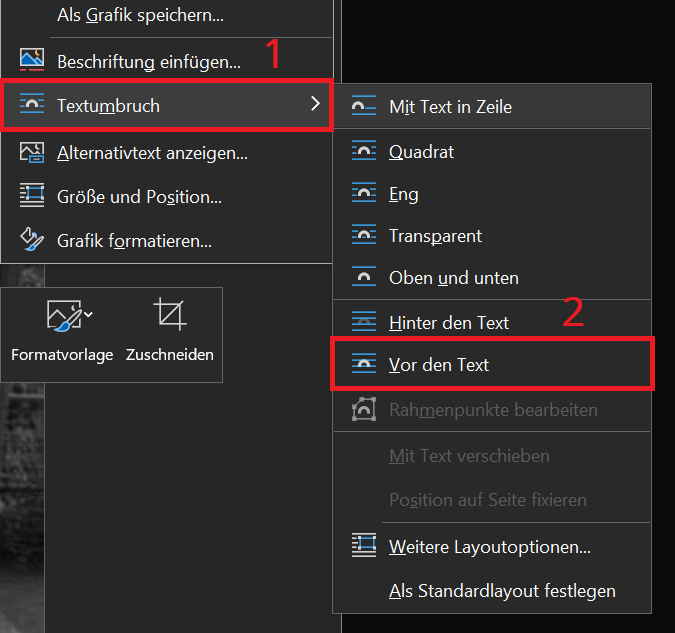
- Si la imagen está en el documento, haga clic derecho sobre ella.
- Ahora se abre un menú contextual en el que puedes seleccionar la opción “Ajuste de texto” elegir. Se abre un submenú en el que ahora puede hacer clic “Delante del texto” hacer clic.
- Ahora puedes mover la imagen libremente y organizarla donde quieras. Al mismo tiempo, la disposición/formato del texto y otros elementos no cambia.
Cambie la configuración predeterminada: mueva siempre las imágenes libremente en el futuro
La función de ajuste de texto presentada anteriormente no siempre es necesaria. Sin embargo, también puede haber situaciones y pasos de trabajo habituales en los que constantemente tengas que mover libremente las imágenes en Word. Aquí puede cambiar la configuración predeterminada. Y así es como funciona:
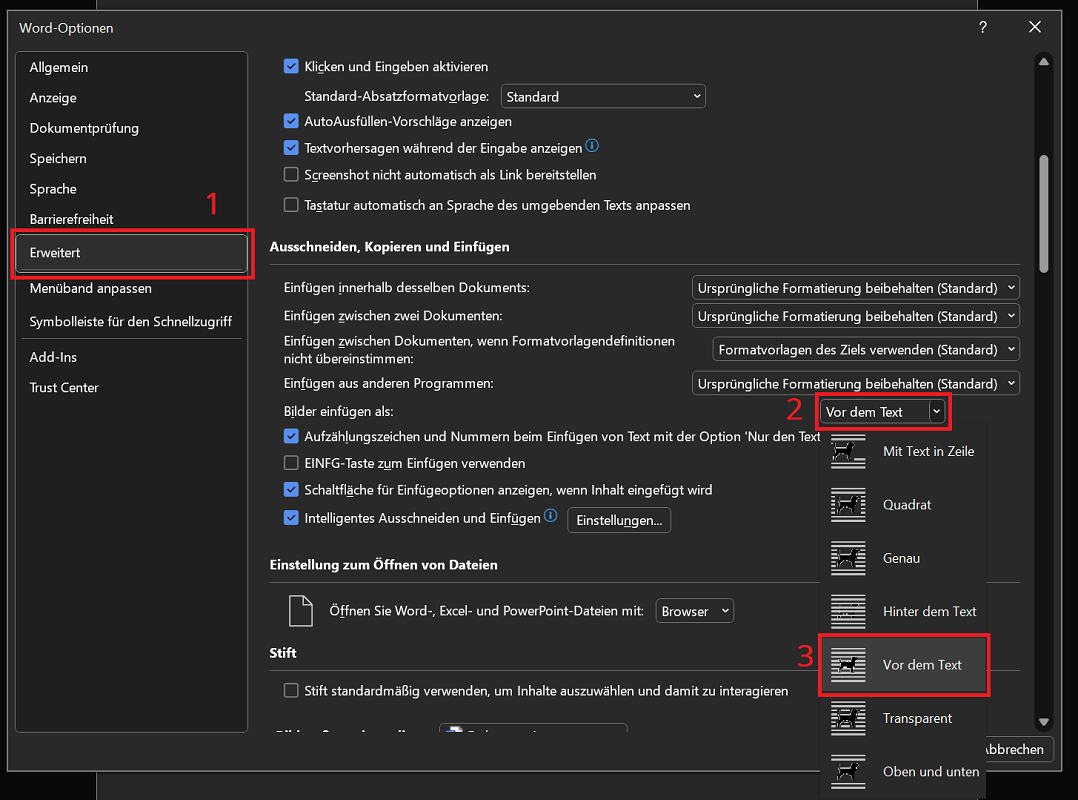
- Haga clic en la barra de menú superior "Archivo" y luego abajo a la izquierda “Opciones”. se convierte “Opciones” no se muestra, haga clic primero en la parte inferior izquierda "Más…".
- Luego haga clic en en la descripción general izquierda "Extendido".
- Baja un poco hasta estar en la sección Cortar, copiar y pegar han llegado.
- En la zona "Insertar imágenes como:" haga clic en el campo de selección a la derecha, que está marcado como predeterminado “Con texto en línea” está configurado.
- Haga clic en él para abrir el menú de selección y seleccione la opción “Antes del texto” fuera de.
- Confirme los cambios haciendo clic "DE ACUERDO".