

¿Tu clave de Windows ya no funciona y quieres llegar al fondo del asunto? En este caso, existen varias soluciones adecuadas que puede revisar y probar una tras otra. Por ejemplo, es posible desbloquear la clave de Windows. Le mostraremos cómo hacer esto.
La tecla de Windows es adecuada para diversas combinaciones de teclas prácticas
Probablemente ya esté familiarizado con las numerosas y prácticas combinaciones de teclas que son posibles con la tecla de Windows.
Por ejemplo, existe el atajo de teclado. “Tecla de Windows + i”para ir a la configuración de Windows 10 – Microsoft Windows 10 o 11 para llegar allí. Si desea bloquear rápidamente la PC y mostrar la pantalla de inicio de sesión, esta es la combinación “Tecla de Windows + L” necesario.
Pero todas estas maravillosas combinaciones de teclas sirven de muy poco si la tecla de Windows no funciona. A continuación le presentaremos varios métodos que están garantizados para funcionar:
1. Desbloquear la clave de Windows
Es posible que haya bloqueado accidentalmente la clave de Windows. Algunos teclados tienen una tecla de bloqueo especial, similar a la conocida Num. o la tecla Bloq Num.
Puede reconocer la llave por un pequeño logotipo de Windows, junto al cual hay un símbolo de candado. Además, es posible que aparezca la etiqueta "Win Lock". Presione esta tecla para desbloquear la tecla de Windows.
Alternativamente, puede encontrarlo en teclados de portátiles o juegos. Teclas de función con [Fn]. Aquí, es posible que se requiera una combinación de teclas con Fn para desbloquear.
2. Reparación del menú Inicio
Al presionar la tecla de Windows se abre el menú Inicio de Windows. ¿Es este tu caso, pero Windows no acepta atajos de teclado como "tecla de Windows + i"?
Entonces puede haber un problema con el menú de inicio. Cómo solucionarlo:
- Haga clic derecho en la barra de tareas y seleccione “Administrador de tareas”
- Luego haga clic en en el administrador de tareas "Archivo" y “Ejecutar o crear nueva tarea”.
- Se abrirá una nueva ventana en la que podrás utilizar el comando “powershell” Además, active la opción “Crear esta tarea con derechos de administrador”. Finalmente haga clic en "DE ACUERDO".
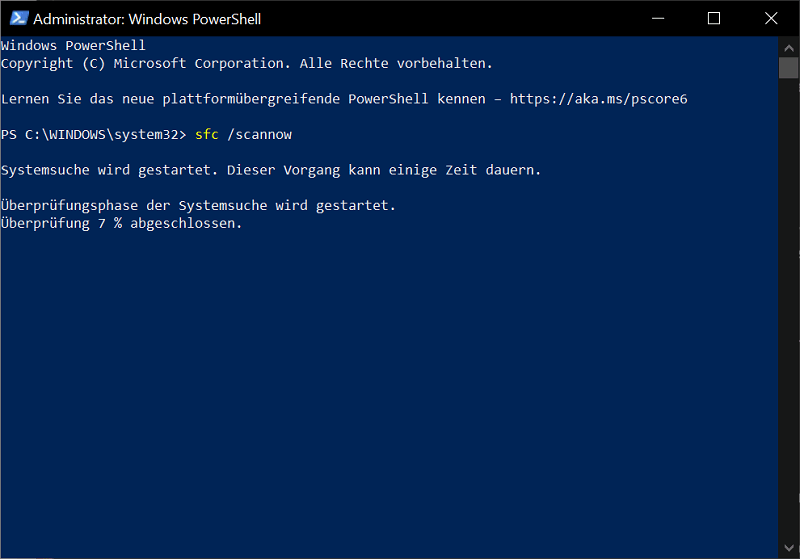
- Ahora ingrese el comando en Windows PowerShell “sfc/scannow” encendido y presione el “Introducir clave”. Con este comando, Windows ahora verificará la integridad de los archivos del sistema. Este proceso puede tardar un momento.
- Si se muestran errores y la clave de Windows no funciona, lo más probable es que esta sea la causa. Ahora intentamos reparar los archivos afectados con otro comando.
- Para hacer esto, da el comando. “DISM /En línea /Limpiar imagen /Restaurar salud” encendido y presione el “Introducir clave”. Luego, la herramienta se inicia e intenta restaurar y así reparar los archivos.
Una vez que se complete el proceso, reinicie su computadora. Ahora comprueba si la clave de Windows vuelve a funcionar. Si este aún no es el caso, pase a otras soluciones.
3. Deshabilitar la función de ajuste
Si su clave de Windows no funciona, la función de ajuste también puede ser una posible causa. Si presionas cualquier tecla con esta función activada, permanece activa hasta que presiones otra tecla. Esto puede limitar la función de la tecla de Windows.
Para desactivar el ajuste:
- Haga clic en la barra de tareas en el extremo izquierdo botón de inicio de Windows. Luego haga clic en el pequeño. icono de engranajepara abrir la Configuración de Windows.
- Luego seleccione la opción “Fácil operación” y luego haga clic en en la lista de selección de la izquierda "Teclado".
- en la zona “Usar función de ajuste” Verá un pequeño interruptor. Si la función de bloqueo está activa, se levanta "A".
- Haga clic en el pequeño interruptor para que quede en su posición. "Fuera de"
- Ahora compruebe si la clave de Windows está funcionando.
4. Reinicio del sistema
A menudo, una pequeña cosa puede ser la causa de que funciones como, por ejemplo, la tecla de Windows dejen de funcionar correctamente.
Un reinicio del sistema de Windows a veces puede hacer maravillas y todo vuelve a funcionar.
5. Problema mecánico: verificación de hardware
Si tiene uno, conecte el teclado a otra computadora. ¿La clave de Windows tampoco funciona aquí? Entonces puede haber un problema mecánico.
Luego revisa tu teclado más de cerca. Por ejemplo, el pequeño mecanismo de la tecla de Windows puede estar defectuoso. En este caso, lamentablemente no se puede evitar un teclado nuevo.
6. Deshabilite el modo de juego de Windows
También uno activado Modo de juego en Windows – Activar El Modo De Juego De Windows 10 puede ser responsable de que la clave de Windows no funcione. Si juegas con regularidad y es posible que hayas olvidado desactivar el modo, ponte al día rápidamente.
- Haga clic en el Barra de tareas en la extrema izquierda Botón de inicio. Luego haga clic en el pequeño en el menú de inicio. icono de engranaje, alrededor del Configuración de Windows para abrir.
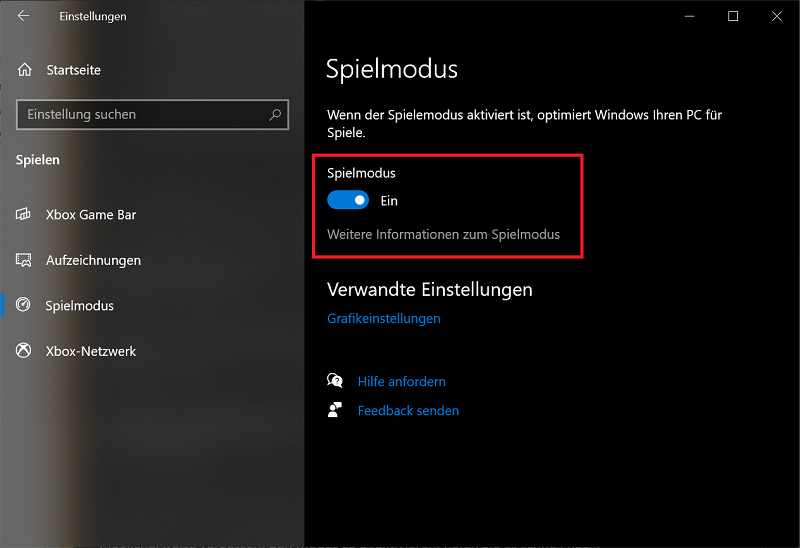
- Ahora seleccione la opción en la configuración. "Jugar" Luego haga clic en en la descripción general izquierda “Modo de juego”.
- El pequeño interruptor está debajo. “Modo de juego” en "A", desactívala para que quede en posición "Fuera de"
7. Actualice los controladores del teclado
Por último, pero no menos importante, un controlador de teclado defectuoso o desactualizado puede ser la causa de todos los problemas. Descubra el fabricante y el modelo del teclado y descargue el archivo del controlador más reciente.
Ahora los controladores se pueden instalar y configurar rápida y fácilmente utilizando el asistente de configuración. Ahora la clave de Windows debería volver a funcionar sin problemas.
Consejo: Uno Puede encontrar la base de datos con las descargas de controladores actuales, entre otros, en CHIP.de. Aquí se enumeran varios tipos de dispositivos, fabricantes y modelos. Pero una búsqueda en Google también puede conducir al resultado deseado.







