es un La carpeta de Outlook desapareció, el shock es grande al principio. ¡Pero no te preocupes! En la mayoría de situaciones, puedes encontrar una carpeta perdida de forma rápida y sencilla. En este artículo le presentaremos cuatro soluciones conocidas que le ayudarán a conseguirlo.
La carpeta se movió accidentalmente en Outlook
Todo lo que se necesita es un clic incorrecto y una carpeta se mueve accidentalmente a otra carpeta. Cómo resolver el problema:
- Para llegar al fondo de la posible causa, vaya al área de correo electrónico en Outlook (pequeño icono de mensaje en la barra de menú de la izquierda).
- Ahora verá todas las cuentas de correo electrónico configuradas en Outlook. Desplácese hasta la cuenta afectada donde desapareció la carpeta de Outlook. Esta también puede ser una carpeta de archivo.
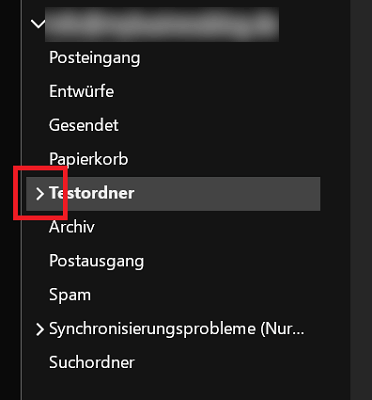
- Luego mire todas las carpetas en la descripción general. Consejo: Si hay un pequeño símbolo de flecha hacia la derecha al lado de una carpeta, contiene una subcarpeta.
- En este caso, haga doble clic en la carpeta para ver todas las subcarpetas que contiene.
- Si se incluye la carpeta que falta y que se movió accidentalmente, haga clic en ella con el botón izquierdo del mouse y mantenga presionado el botón del mouse.
- Ahora arrastre la carpeta a la parte superior de la carpeta principal, que tiene como nombre la dirección de correo electrónico de la cuenta de correo.
- Confirma haciendo clic en "Sí"para aprobar la medida.
Consejo: Como alternativa a moverse mientras mantiene presionado el botón del mouse, también puede hacer clic derecho en la carpeta afectada. Luego haga clic en “Mover carpeta”, seleccione la cuenta de correo electrónico afectada y confirme haciendo clic en "DE ACUERDO".
Recuperar carpeta borrada accidentalmente
En muchos casos, una carpeta faltante se eliminó accidentalmente. Como se describió anteriormente, vaya a la descripción general de la carpeta de su cuenta de correo electrónico. Aquí hace clic en la papelera, que contiene todos los elementos eliminados.
Dependiendo del tipo de bandeja de entrada del correo electrónico, el nombre de la papelera también puede variar, por ejemplo "Elementos eliminados" anillo. Si se incluye la carpeta afectada, restáurela como se describe anteriormente.
La vista de carpetas/panel de carpetas ha sido deshabilitado
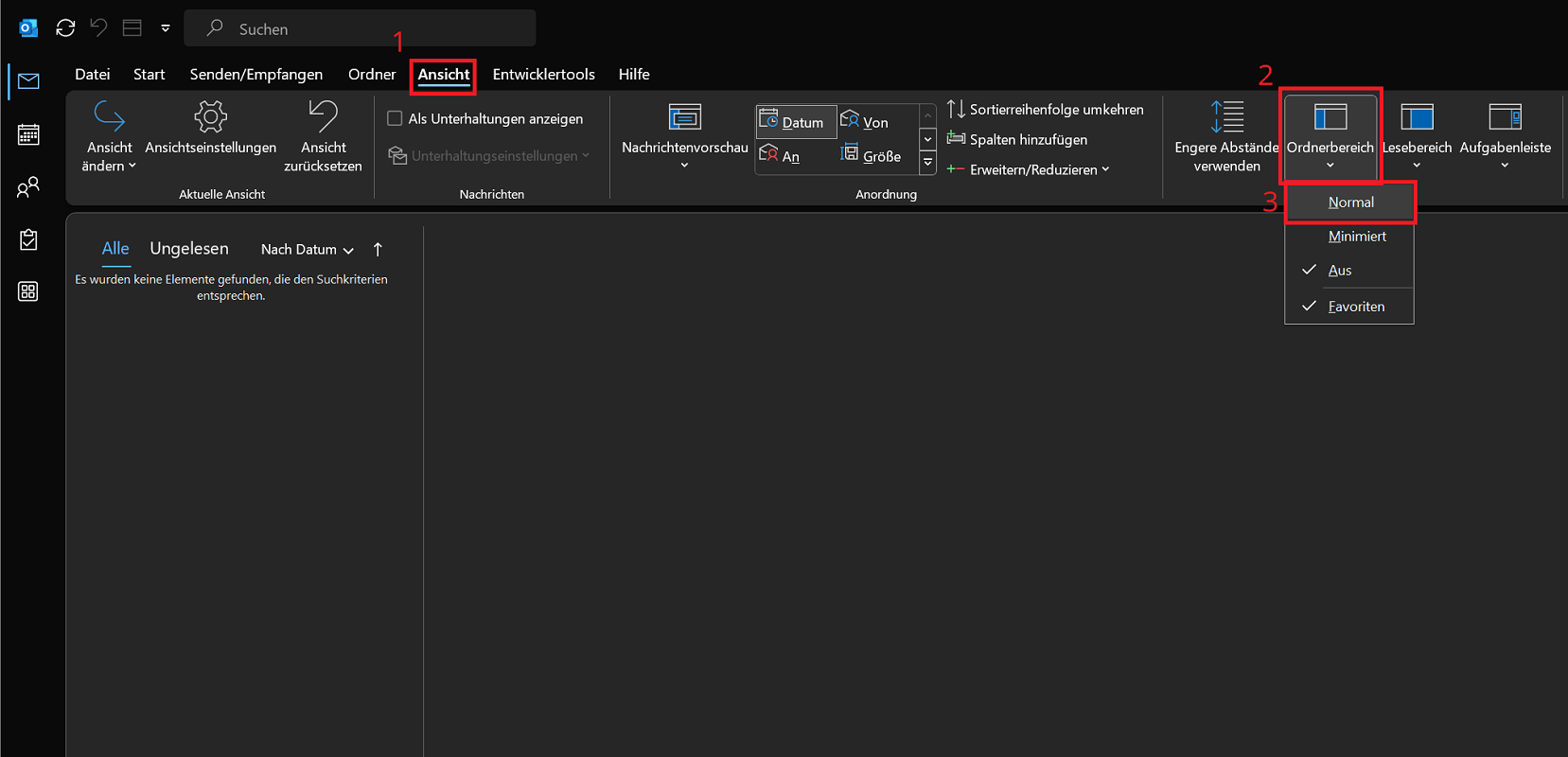
En estado normal, todas las cuentas de correo electrónico y las subcarpetas que contienen se muestran en el área izquierda de Outlook. ¿No es este tu caso y la vista ha desaparecido por completo? Esto puede deberse a que se haya desactivado la vista del área de carpetas. Para reactivar la vista:
- En Outlook, haga clic en en la barra de menú superior "Opinión".
- en la zona disposición ahora haga clic en el icono “Área de carpetas”.
- Ahora seleccione la opción en el menú abierto. "Normal" para restaurar la vista clásica de carpetas en el panel izquierdo.
La sincronización está funcionando arduamente: aquí se explica cómo solucionarlo
La sincronización incorrecta en Outlook también puede ser la causa de que las carpetas no se muestren. Esto se aplica principalmente a las carpetas creadas en el servidor. Para que la sincronización vuelva a la normalidad, repare Outlook de la siguiente manera:
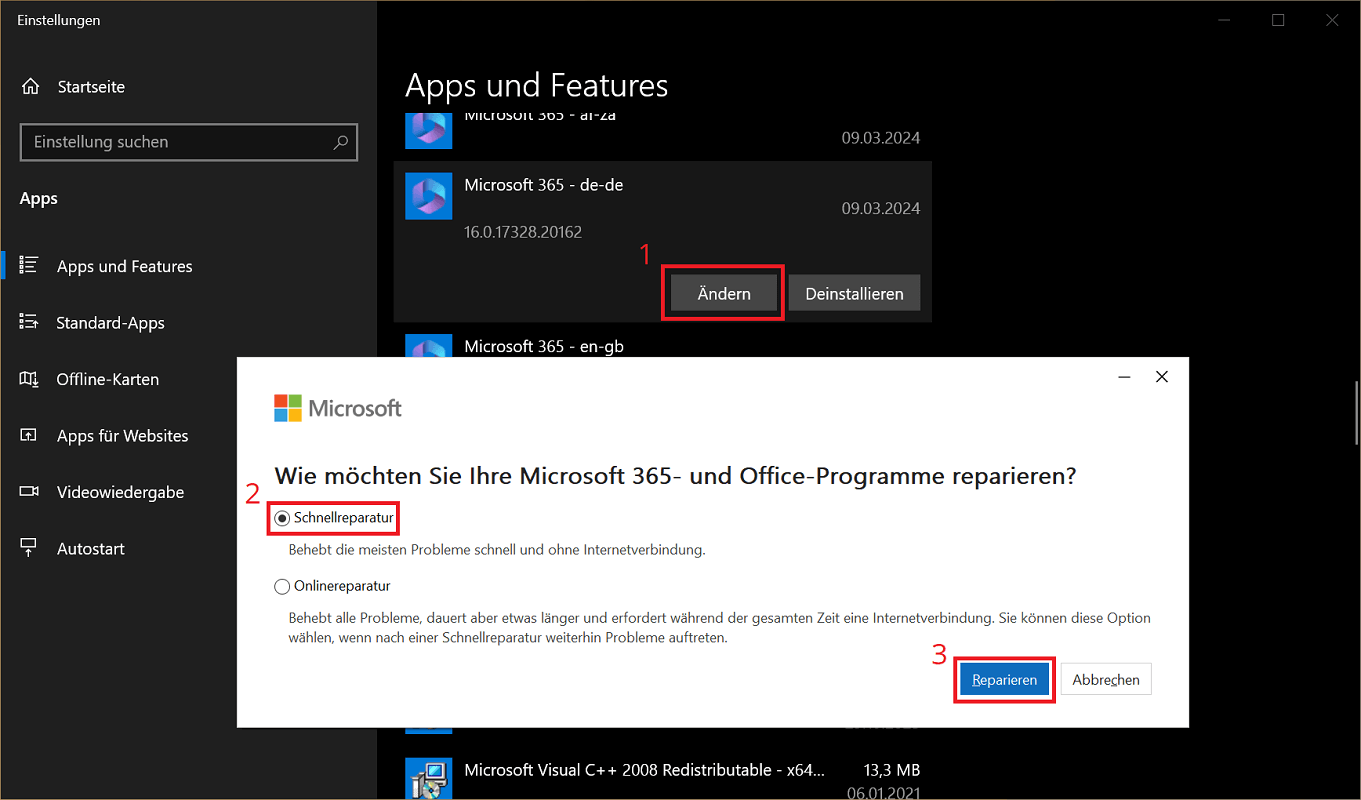
- Cierre Outlook por completo y haga clic derecho en la barra de tareas en el extremo izquierdo “Botón de inicio de Windows”.
- En el menú, seleccione en la parte superior “Aplicaciones y funciones” fuera de.
- Ahora se abrirá una lista con todas las aplicaciones instaladas en el ordenador. Desplácese por la lista hasta llegar a la instalación de Outlook. Si ha adquirido un paquete completo de Office, busque la entrada correspondiente.
- En nuestro ejemplo, el nombre del paquete de Office es “microsoft 365 – de-de“.
- Haga clic en la entrada con el programa o el paquete Office y seleccione "Cambiar" fuera de.
- ella se pone en contacto Control de cuentas de usuario, confirme haciendo clic en "Sí".
- Ahora se abrirá el modo de reparación de Microsoft Office. Resalta la opción “Reparación rápida” y confirma haciendo clic en "Reparar". Ahora la reparación puede tardar un momento en completarse por completo.
Si la reparación rápida no tuvo éxito, repita los pasos anteriores. Sin embargo, en el segundo intento eliges el “Reparación en línea” fuera de.