es el La barra de tareas desapareció, suele ser puramente una cuestión de actitud. En el siguiente artículo le mostraremos en sencillas instrucciones qué pasos son necesarios para restaurar la barra de tareas. Le presentaremos varios enfoques para resolver el problema.
La barra de tareas desapareció: cómo recuperarla y mostrarla nuevamente
Puede haber varias razones por las que la barra de tareas desapareció repentinamente. A continuación hemos reunido los problemas más comunes y las soluciones correspondientes para que pueda volver a mostrar la barra de tareas.
La barra de tareas se oculta automáticamente: aquí se explica cómo desactivar la opción
Una causa común es que la barra de tareas se oculta automáticamente. Hay una opción correspondiente para esto en la configuración de Windows:
- Mueva el puntero del mouse a la parte inferior de la pantalla.
- La barra de tareas ahora se abre, definitivamente se debe a esta configuración.
- Para deshabilitar la configuración, haga clic derecho en la barra de tareas que aparece.
- Ahora haga clic en "Propiedades de la barra de tareas"para abrir el menú de configuración correspondiente.
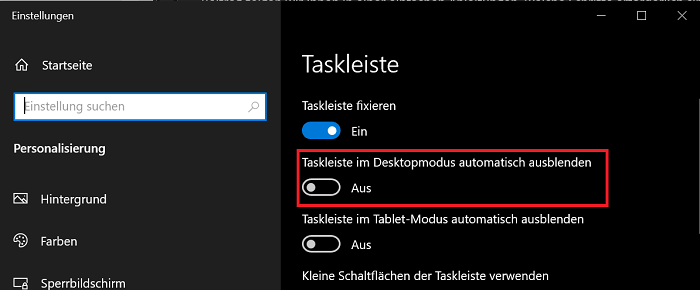
- Aquí encontrará, entre otras cosas, la configuración. "Ocultar automáticamente la barra de tareas en modo escritorio". Haga clic en el interruptor de abajo para que esté encendido. "A" se encuentra.
- Ahora la barra de tareas vuelve a estar visible permanentemente.
Alternativamente: abrir la configuración de la barra de tareas
¿La barra de tareas tampoco aparece cuando pasas el cursor sobre la parte inferior de la pantalla? Para abrir Configuración de forma alternativa:
- Presione el atajo de teclado “Tecla de Windows + i”para abrir la Configuración de Windows.
- Ahora haga clic en en la configuración "Personalización" y luego en la descripción general izquierda en la parte inferior “Barra de tareas”.
- Realice los ajustes apropiados como se describe arriba.
Consejo: En algunos casos, también puede ser útil realizar un simple reinicio del sistema para mostrar nuevamente la barra de tareas desaparecida.
Eliminar la entrada de Configuración en el Editor del Registro y restaurar la barra de tareas
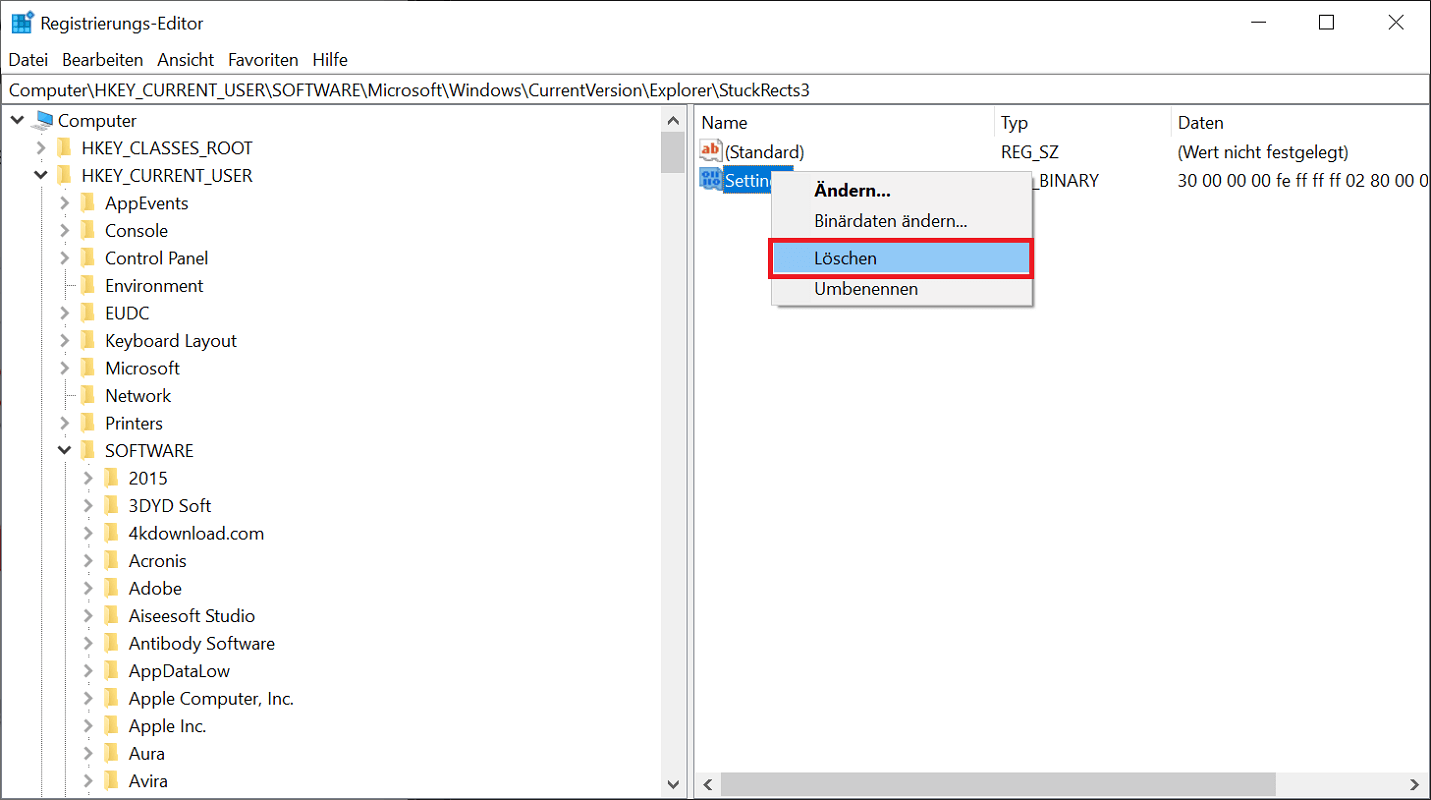
Si las soluciones presentadas anteriormente no ayudan, también puede eliminar la entrada Configuración en el editor de registro. Luego, Windows recrea el archivo y la configuración de la barra de tareas que contiene.
Importante: Antes de comenzar, debes hacer una copia de seguridad de la base de datos del registro. En otro artículo te mostraremos cómo Copia de seguridad de Windows y restauración de la base de datos del registro – Restauracion De Copia De Seguridad.
- Presione el atajo de teclado “Tecla de Windows + R”hacia Ejecutar diálogo para abrir.
- dar la orden “regedit” y haga clic "DE ACUERDO".
- La nota informa con el Control de cuentas de usuario, confirme haciendo clic en "Sí".
- Ahora cambie a la ruta en la descripción general de la izquierda. “Equipo\HKEY_CURRENT_USER\SOFTWARE\Microsoft\Windows\CurrentVersion\Explorer\StuckRects3”. Con algunas versiones de Windows esto también puede suceder al final. “RectsAtascados2” pararse.
- En la subcarpeta encontrará, entre otras cosas, el archivo "Ajustes". Haga clic derecho sobre él y seleccione "Borrar" fuera de.
- Confirmar nuevamente con "Sí" y luego reinicie el sistema.
- El problema ahora debería estar completamente resuelto.