

El procesador está al 100% de su capacidad, los programas se bloquean o hay problemas de arranque habituales. Pero ¿cuál es la causa de estos inconvenientes? Para averiguarlo, Microsoft creó el Windows Performance Toolkit. Le mostraremos dónde descargarlo y cómo funciona.
¿Qué es el kit de herramientas de rendimiento de Windows?
El Windows Performance Toolkit (WPT para abreviar) proviene de Microsoft. Está incluido en el kit de desarrollo de software de Microsoft. El objetivo de WPT es medir el rendimiento de todo el sistema, pero también de aplicaciones individuales. Esto permite identificar cualquier irregularidad.
Podría tratarse, por ejemplo, de un programa que garantice el máximo aprovechamiento del procesador. Pero incluso si Windows se cuelga con regularidad o hay problemas de arranque, dichos errores se pueden descubrir rápida y fácilmente.
Hay 3 funciones básicas incluidas en Windows Performance Toolkit:
- Analizador de rendimiento: Realiza un análisis detallado de todos los registros de arranque y del sistema. Esto permite identificar posibles errores tanto gráficamente como en tablas.
- Vista GPU: Análisis detallado y comprobación de la propia tarjeta gráfica del sistema para detectar posibles errores.
- Suite de rendimiento WPF: La herramienta realiza un análisis del comportamiento en tiempo de ejecución del sistema. Esto permite realizar cualquier optimización del sistema.
Para instalarlo, debe descargar el kit de herramientas de rendimiento de Windows. Durante el proceso de instalación, las otras herramientas del kit de desarrollo también se pueden desactivar para que solo se configure Windows Performance Toolkit.
Descarga del kit de herramientas de rendimiento de Windows
- Para descargar el kit de herramientas de rendimiento de Windows, visite pagina de descarga de microsoft.
- Ahora desplácese un poco hacia abajo y haga clic en el enlace de descarga. “Windows ADK para Windows 10”.
- Guarde el archivo de instalación “configuración publicitaria” desde Windows Performance Toolkit en cualquier carpeta del disco duro.
- El proceso de descarga ya está completo y puede continuar con la instalación.
Instalación y configuración del kit de herramientas de rendimiento de Windows
El archivo que acaba de descargar no es el kit de herramientas de rendimiento de Windows puro. Más bien, el WPT es un componente del kit de implementación y evaluación de Windows, que acabamos de descargar.
La instalación y configuración funcionan de la siguiente manera:
- Abra el archivo que acaba de descargar “configuración publicitaria”haciendo doble clic sobre él.
- Se inicia el asistente de configuración y puede elegir si desea descargar el kit de evaluación e implementación de Windows en su computadora o en una computadora separada. En nuestro caso elegimos la primera opción y luego pulsamos en "Más".
- En el siguiente paso, puede establecer su configuración de protección de datos preferida y luego hacer clic en "Más"
- Confirme el acuerdo de licencia haciendo clic "Asumir"
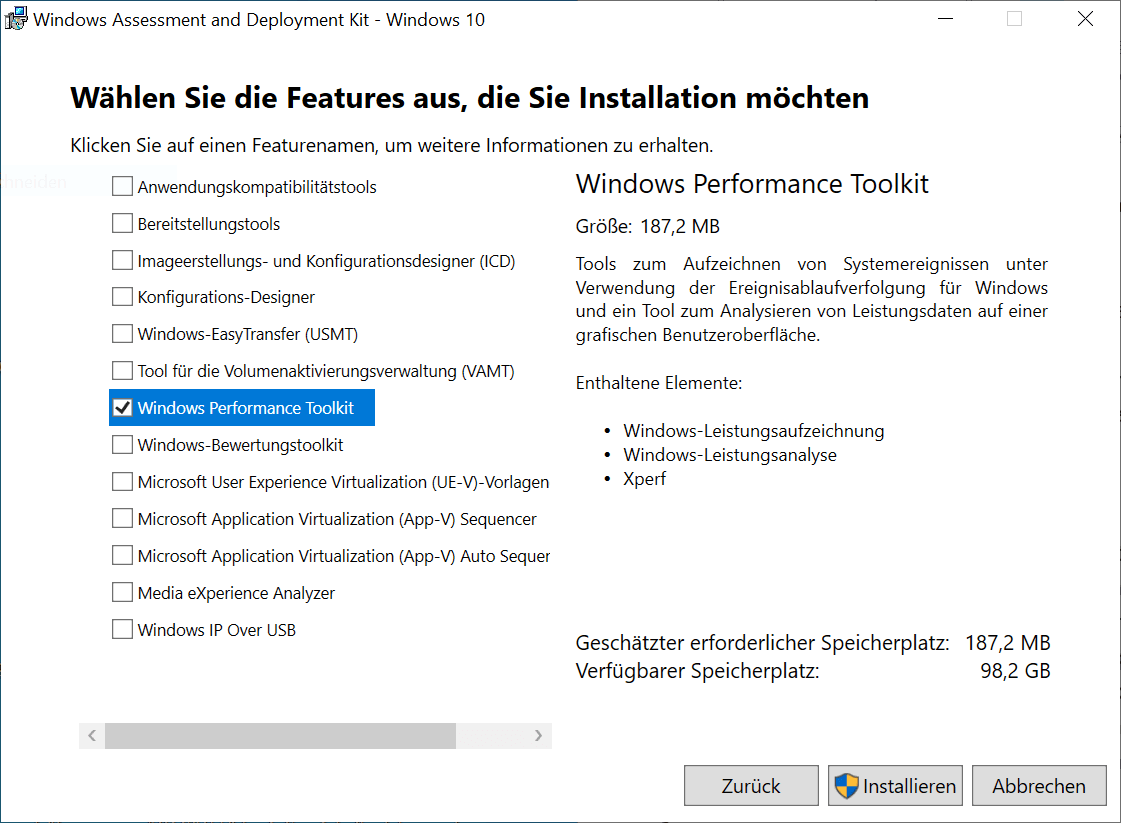
- En el siguiente paso es importante hacer la selección adecuada. Porque el kit de evaluación e implementación de Windows consta de muchas funciones pequeñas. También puede elegir aquí el kit de herramientas de rendimiento de Windows que desee. En nuestro ejemplo simplemente activamos la opción “Kit de herramientas de rendimiento de Windows”. Con un clic "Instalar" comienza el proceso de instalación.
- En el medio, aparecerá el control de cuenta de usuario, hágamelo saber. "Sí" confirmar.
- Descargue y configure todos los datos necesarios del programa ahora. Este proceso puede tardar un momento dependiendo del rendimiento del sistema y la velocidad de Internet.
- Por último, pero no menos importante, todo lo que tienes que hacer ahora es salir del asistente de configuración haciendo clic en "Cerca" También tienes la opción de elegir la opción de antemano. “Empieza tus primeros pasos” para activar. Aquí se le presentará el sistema con un asistente. Decidimos no dar este paso.
- La instalación ahora está completamente completa.
Grabación de registros utilizando el kit de herramientas de rendimiento de Windows
Usando este ejemplo, ahora le mostraremos cómo realizar una grabación de registro. Esto le permite comprender qué procesos están ejerciendo presión sobre su sistema y cuánto duran dichas cargas. Usamos la herramienta para esto. “Grabador de rendimiento de Windows”, que forma parte del kit de herramientas de rendimiento de Windows.
- Haga clic en el botón de inicio en la barra de tareas en la parte inferior izquierda e ingrese el término “Grabador de rendimiento de Windows” Luego haga clic en el resultado correspondiente.
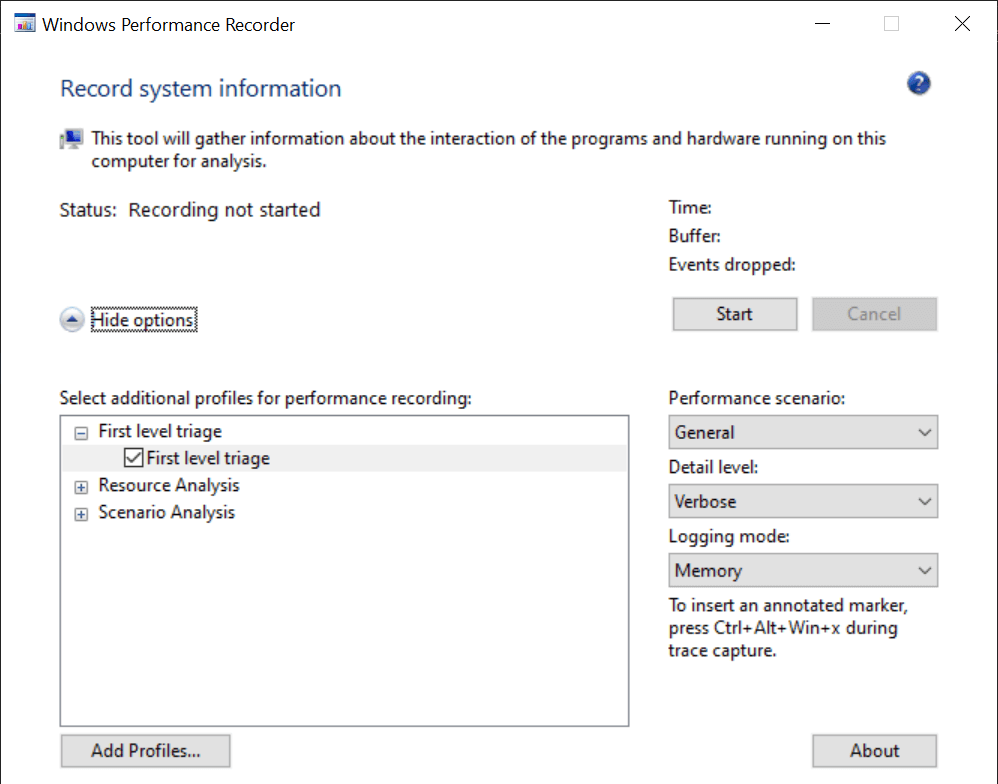
- Con un clic "Comenzar" Windows Performance Recorder se inicia inmediatamente y crea un perfil estándar. Por ejemplo, esto registra qué programas se ejecutaron durante cuánto tiempo y qué servicios utilizaron durante ese tiempo.
- Después de hacer clic en "Comenzar" Al hacer clic, comienza el proceso de grabación. Ahora puedes, por ejemplo, abrir determinados programas o realizar pasos de trabajo que provocan que el sistema se cuelgue o que consuman mucha potencia informática.
- Una vez que se complete el proceso, haga clic en "Ahorrar". Ahora puede cambiar el nombre de la grabación y agregar información detallada al registro. Con un clic "Ahorrar" la grabación se guarda.
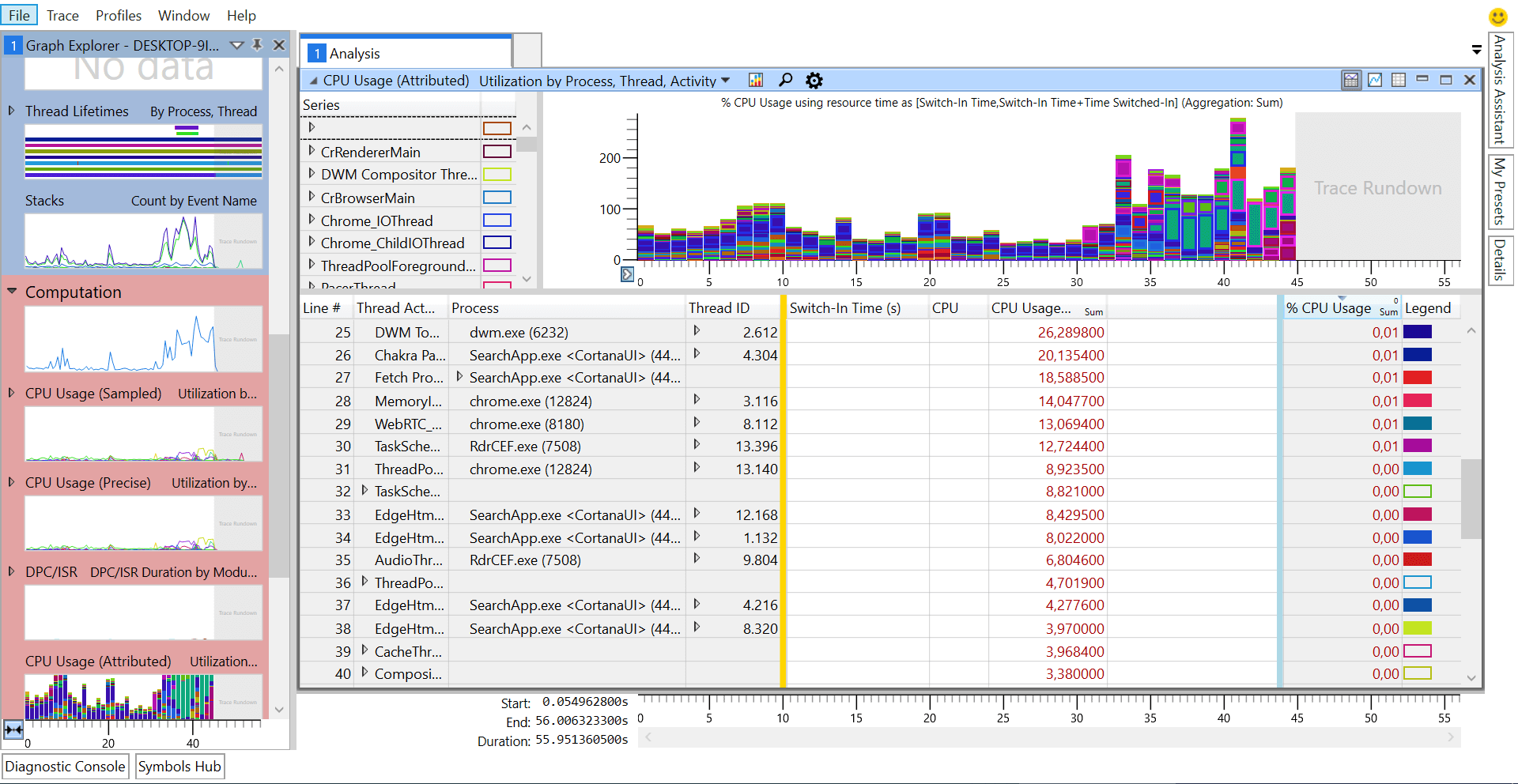
- Hacer clic en “Abrir carpeta”para abrir la carpeta que contiene el archivo de grabación. Aquí también podrás encontrar lo que se acaba de grabar. “Archivo de seguimiento del Analizador de rendimiento de Windows”, que se abre haciendo doble clic en él. Ahora se abre el Analizador de rendimiento de Windows con la información de registro completa.
- Por ejemplo, aquí tiene la opción de ver un análisis que enumera el tiempo y la utilización del procesador. A primera vista, el análisis es un poco confuso y contiene mucha información. Pero de esta manera puedes saber qué procesos funcionan durante cuánto tiempo y cuánta energía se requiere.
Otras opciones importantes del análisis de Windows Performance Toolkit:
- Perfiles: Elija entre diferentes perfiles o cree nuevos perfiles para registrar registros de desempeño individuales aquí.
- Escenarios de rendimiento: Bajo “Escenario de desempeño” se puede elegir entre diferentes escenarios a medir. Por ejemplo, aquí también hay una grabación de bote y Cerrar posible si surgen problemas.
- Nivel de detalle: Bajo “Nivel de detalle” hay dos opciones para elegir. "Luz" contiene todos los detalles básicos, "Verboso" es un registro detallado.
- Modo de registro: También es posible iniciar sesión directamente en un archivo. Para hacer esto, simplemente haga clic en el punto “Modo de registro” en "Memoria" y selecciona la opción "Archivo".
Tanto los desarrolladores de software como los usuarios normales de computadoras pueden utilizar Windows Performance Toolkit. Es ideal para identificar rápida y fácilmente cualquier problema e irregularidad. Por ejemplo, puede suceder que el sistema se ralentice debido a un programa defectuoso o que no arranque correctamente porque los sectores de arranque están dañados.
A primera vista, el kit de herramientas de rendimiento de Windows puede resultar demasiado extenso y engorroso. Pero tras un breve período de formación, las opciones individuales casi se explican por sí solas y los errores se pueden identificar fácilmente.







