

El interlineado en Word se puede controlar según se desee para líneas individuales de texto y párrafos, así como para bloques de texto en un documento. Puede elegir entre diferentes tamaños de espaciado para ajustar el espaciado de cualquier elemento. Esto significa que puede formatear el contenido de su texto exactamente como desee para que se vea visualmente atractivo. Te explicaremos cómo funciona y qué opciones tienes.
Cómo cambiar el interlineado en Microsoft Word
A continuación encontrarás varias instrucciones en las que te explicamos paso a paso cómo ajustar y cambiar el interlineado en Word. Le mostraremos por separado cómo cambiar el interlineado de todo el documento y de pasajes de texto individuales.
Cambiar y ajustar el interlineado en todo el documento.
- Abra un documento vacío o existente en el que desee realizar cambios posteriores y establecer el interlineado.
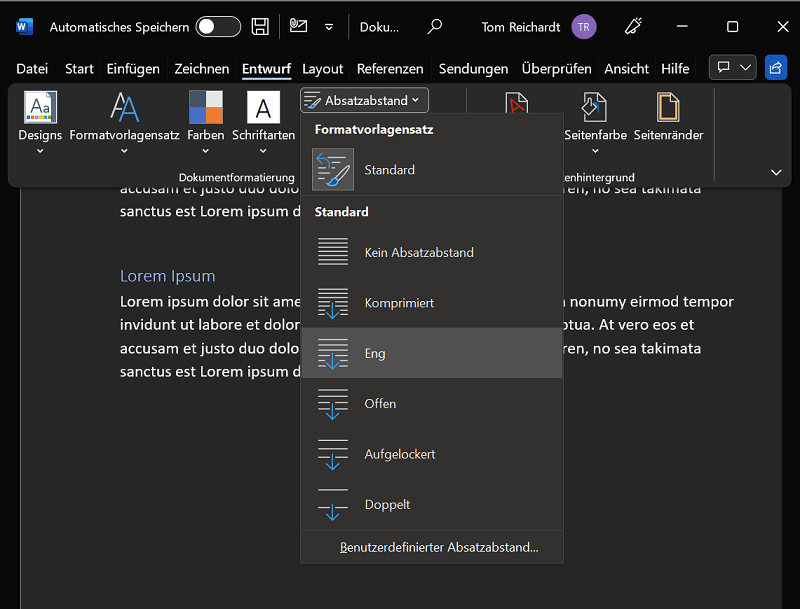
- Haga clic en la barra de menú superior "Borrador" y luego arriba “Espaciado entre párrafos”.
- Ahora tiene la oportunidad de seleccionar una de las opciones enumeradas. Si aún no has realizado ningún cambio, "Estándar"
Consejo: Pase el cursor sobre una opción como "Comprimido", el cambio se muestra en vivo en el documento como una vista previa. Esto le permitirá hacerse una idea y, si es necesario, elegir una alternativa.
Quieres el antiguo interlineado Microsoft Word ¿restaurar? Haga clic en la cinta nuevamente "Borrador" y arriba “Espaciado entre párrafos”. Haga clic ahora "Estándar"para activar la configuración anterior. Esto es necesario, por ejemplo, si el interlineado de Word actualmente configurado es demasiado grande.
Cambiar el interlineado solo en ciertas áreas
- En Word, seleccione cualquier área donde desee cambiar el interlineado. Puede ser, por ejemplo, un párrafo o un bloque de texto.
- Haga clic en la barra de menú superior "Comenzar" y luego en la zona "Párrafo" en el pequeño símbolo “Espaciado entre líneas y párrafos”.
- En el menú que se abre encontrarás, entre otras cosas, valores predefinidos como: “1.0” o “1,5” (1,5 líneas). Si mueve el puntero del mouse sobre una opción, el nuevo interlineado se mostrará como una vista previa. Si desea adoptarlo, haga clic en él.
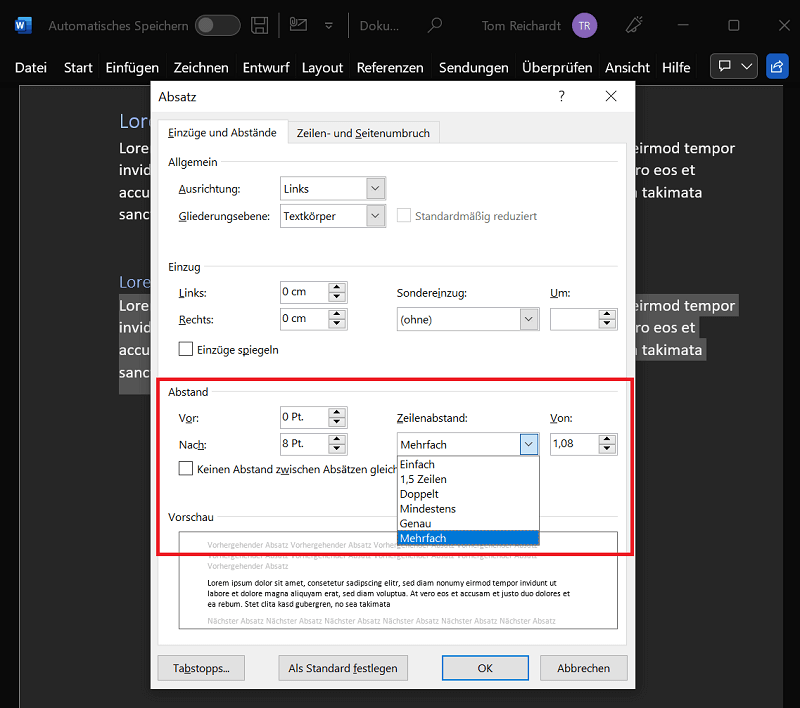
- Si los valores predefinidos no son suficientes y desea realizar más ajustes, haga clic en la opción “Opciones de interlineado…”.
- una nueva ventana "Párrafo" Se abre, donde tiene varias opciones de configuración.
- en la zona "Párrafo" encontrar las opciones "Antes:" y "Después:", donde podrás ajustar los valores como desees. También tiene la opción de cambiar la configuración en “Espaciado entre líneas:” Aquí encontrarás opciones como: "Simplemente" o "Doble" para seleccionar.
- Haga clic en finalizar "DE ACUERDO"para aplicar todas las configuraciones y cambios.
Consejo: Es posible que sean necesarios algunos intentos antes de familiarizarse con todas las distancias. Pero pronto encontrará el interlineado correcto en Word y lo ajustará en todo el documento o solo en líneas o secciones de texto individuales.
Por cierto: Si usa la versión para Mac o trabaja con Office en la web, el interlineado en Word también se puede cambiar usando la configuración explicada anteriormente. En determinadas circunstancias, sólo el diseño puede variar ligeramente. Nada cambia en los propios pasos individuales.







