

El mundo digital avanza más rápido que nunca y el sistema operativo está en el centro de su trabajo diario. Con Windows 11, Microsoft ha creado una plataforma que no solo parece más moderna, sino que también ofrece enormes mejoras internas. Pero muchos usuarios dudan: ¿Es mi computadora lo suficientemente rápida? ¿Se perderán mis datos? ¿Y cómo funciona? instalación de windows 11 en realidad exactamente?
Si actualmente todavía utiliza Windows 10, se enfrenta a una decisión importante. La compatibilidad con Windows 10 no durará para siempre y el nuevo sistema ofrece funciones que llevarán su productividad y seguridad a nuevos niveles. en este Instrucciones de actualización de Windows Te acompañaremos paso a paso en el proceso para que puedas hacerlo de forma segura y sin pérdida de datos. Actualice Windows 10 a Windows 11 poder.
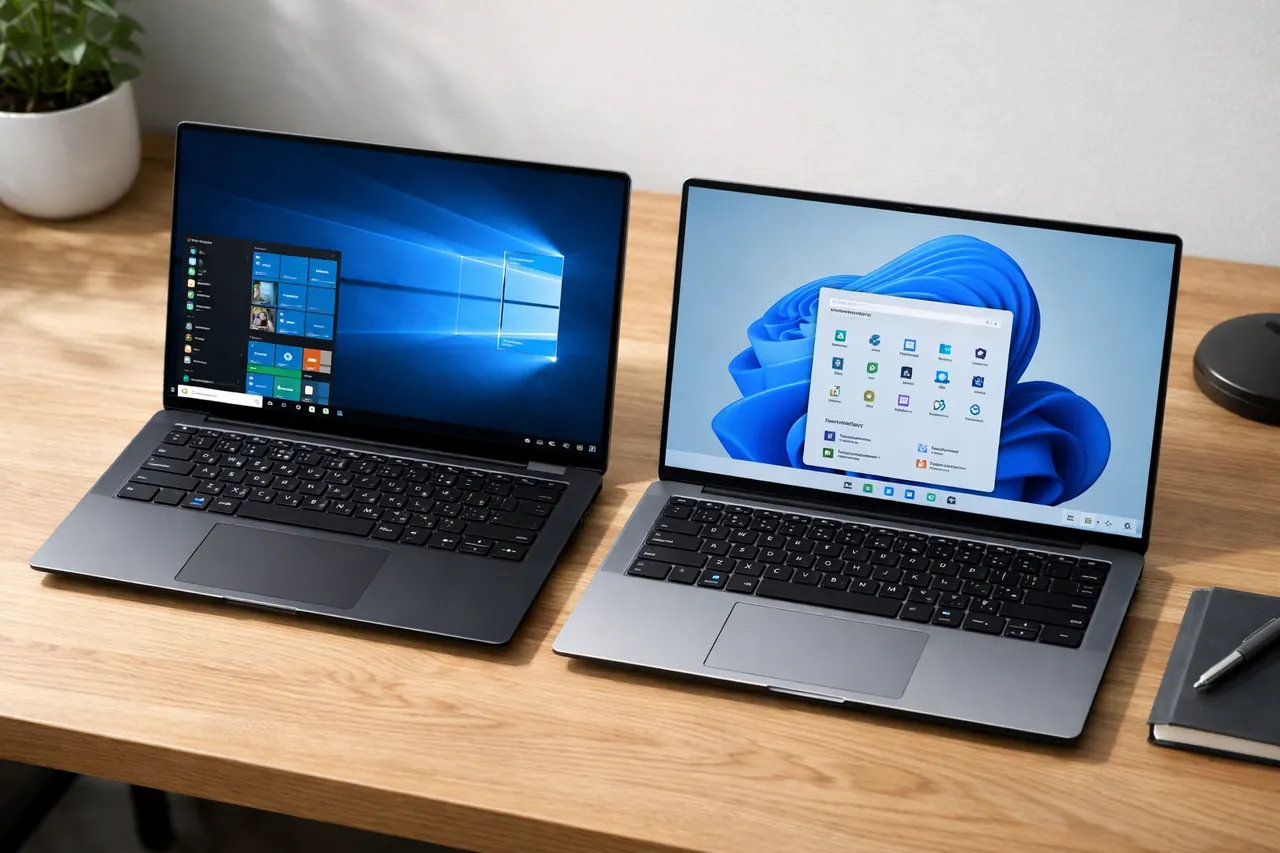
¿Por qué actualizar a Windows 11? Las ventajas de un vistazo
Cambiar su sistema operativo debería ser más que un simple truco visual. Windows 11 ofrece argumentos sólidos que convencen tanto a usuarios privados como a profesionales:
- Interfaz moderna: El nuevo diseño centrado garantiza un flujo de trabajo centrado. La barra de tareas y el menú de inicio parecen ordenados e intuitivos.
- Rendimiento mejorado: Gracias a la administración de memoria optimizada, Windows 11 sale del modo de suspensión más rápido y las aplicaciones reaccionan con mayor fluidez.
- Mayor seguridad: Gracias a funciones como TPM 2.0 y Secure Boot, su sistema está mucho mejor protegido contra las amenazas cibernéticas modernas.
- Diseños instantáneos: Organice sus ventanas en cuadrículas predefinidas con un solo clic: una gran ayuda para trabajar en monitores grandes.
- Poder de juego: Con HDR automático y Almacenamiento directo Los jugadores pueden disfrutar de mejores gráficos y tiempos de carga extremadamente cortos.
Requisitos de Windows 11: ¿Está lista tu PC?
Antes de comenzar la instalación, debemos verificar si su hardware tiene la Requisitos de Windows 11 cumplido. Microsoft ha endurecido los requisitos en comparación con Windows 10, especialmente en el ámbito del hardware de seguridad.
Los requisitos mínimos más importantes son:
- Procesador: 1 GHz o más rápido con al menos 2 núcleos en un procesador de 64 bits compatible (Intel de 8.ª generación o posterior/AMD Ryzen 2000).
- RAM: Al menos 4 GB de RAM (se recomiendan 8 GB).
- Memoria: Al menos 64 GB de espacio libre en el disco duro.
- Firmware del sistema: UEFI habilitado para arranque seguro.
- TPM: Módulo de plataforma segura (TPM) versión 2.0.
- Tarjeta gráfica: Compatible con DirectX 12 o posterior con controlador WDDM 2.0.
Para estar seguro, recomendamos utilizar el oficial. Herramientas de verificación del estado de la PC de Microsoft. Este pequeño programa escanea tu hardware y te avisa inmediatamente si tienes algún problema Comprar Windows 11 e instalar o si son necesarios ajustes de hardware.
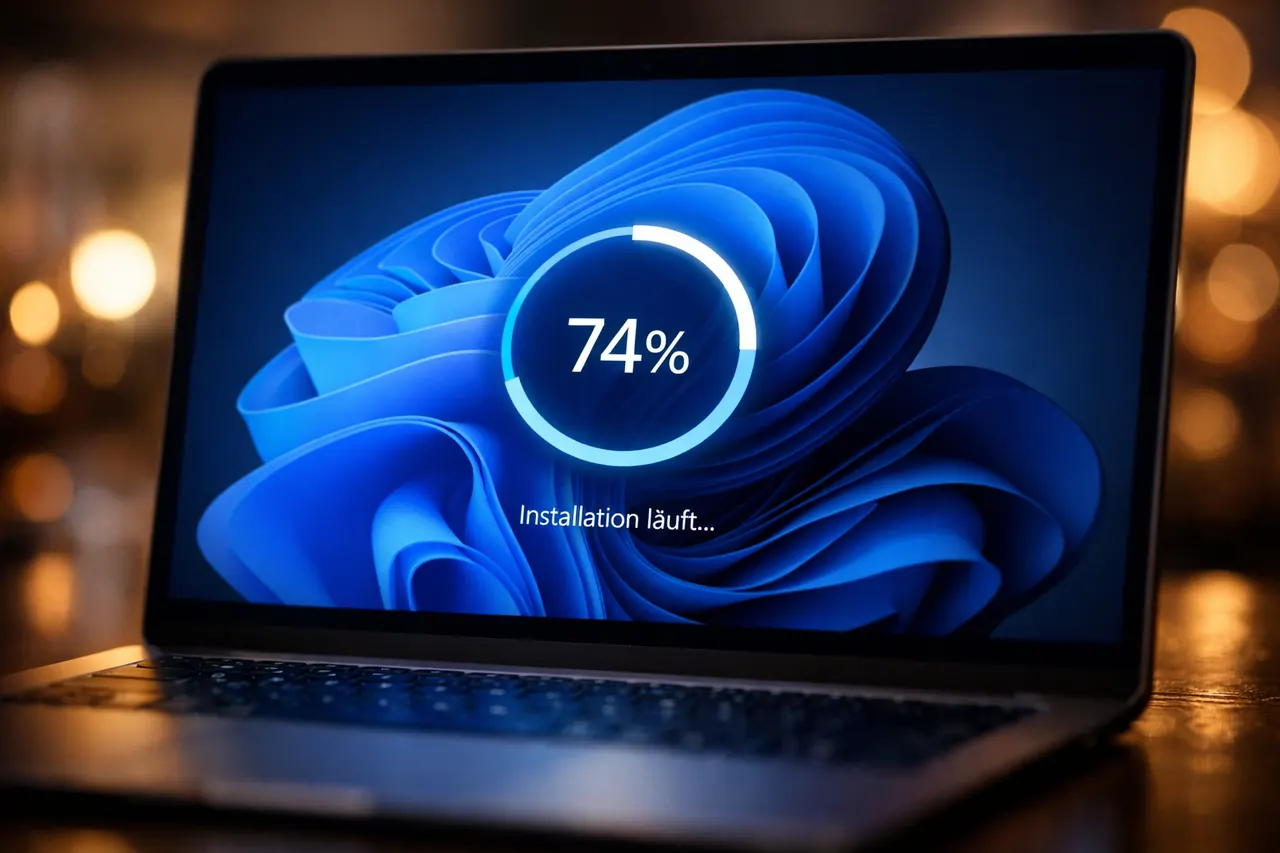
Instrucciones paso a paso: así es como funciona la actualización
El instalación de windows 11 resulta sorprendentemente sencillo hoy en día. Cuando su sistema esté listo, simplemente siga este camino:
1. Utilice Windows Update (La forma más sencilla)
Ir a Windows 10 Configuración > Actualización y seguridad > Actualización de Windows. Cuando su PC esté lista, encontrará allí una nota sobre la actualización gratuita. Simplemente haga clic en "Descargar e instalar".
2. El asistente de instalación
Si aún no se muestra la actualización, puede descargar el asistente de instalación de Windows 11 directamente desde Microsoft. Le guiará a través del proceso mientras puede continuar trabajando normalmente. Después de la descarga, se produce el reinicio y la configuración real.
3. Instalación limpia (para usuarios avanzados)
Si desea un sistema completamente "limpio" sin problemas heredados, puede utilizar la herramienta de creación de medios para crear una memoria USB de arranque. ¡Asegúrese de hacer una copia de seguridad de todos los archivos importantes de antemano!
Problemas comunes y soluciones
A pesar del camino fácil, puede haber obstáculos. Estos son los obstáculos más comunes:
- TPM 2.0 no encontrado: A menudo, el chip está presente pero deshabilitado en BIOS/UEFI. Busque "PTT" (Intel) o "fTPM" (AMD) y habilítelo.
- CPU incompatible: Si su CPU no tiene soporte oficial, Microsoft no brinda soporte directo. Una actualización de hardware suele ser la única forma de mantenerse seguro a largo plazo.
- Muy poco espacio de almacenamiento: Elimine archivos temporales o utilice el Liberador de espacio en disco para liberar los 64 GB necesarios.
Consejos importantes antes de actualizar
Es mejor prevenir que curar. Antes de presionar el botón "Actualizar", debes marcar estos tres puntos:
1. Crear copia de seguridad: Aunque la actualización conserva principalmente archivos, es obligatoria una copia de seguridad completa de sus documentos y fotografías en un disco duro externo o en la nube.
2. Actualizar controladores: Asegúrese de que los controladores de su tarjeta gráfica y chipset estén actualizados para evitar pantallas azules durante la instalación.
3. Desactivar el escáner de virus: El software antivirus de terceros a veces puede bloquear la intervención profunda del sistema mediante una actualización. Desactívelos brevemente durante el proceso.
¿Windows 11 es adecuado para empresas?
Para clientes empresariales, la actualización es especialmente relevante. Además de la seguridad mejorada mediante cifrado basado en hardware, Windows 11 ofrece una excelente integración en microsoft 365 y Teams. La conexión a la nube está más arraigada en el sistema, lo que facilita enormemente el trabajo híbrido. Los administradores de TI también se benefician de herramientas de implementación modernas como Windows Autopilot, que aceleran el despliegue en la empresa.
Conclusión: Da el paso hacia el futuro ahora
el proyecto de Actualización de Windows 10 a Windows 11, es una inversión que vale la pena en su propia seguridad y eficiencia digitales. Gracias a las herramientas modernas, los obstáculos son reducidos y los beneficios de un sistema nuevo y rápido se pueden sentir desde el primer clic. No espere hasta que finalice el soporte para Windows 10: comience a disfrutar hoy mismo de la experiencia de Windows más avanzada.
¡Obtén tu actualización a Windows 11 ahora al mejor precio!
¿Aún necesitas una licencia válida o te gustaría cambiar directamente a la versión Pro? Comience ahora y garantice un rendimiento total.
Con el código del bono ACTUALIZACIÓN15 recibir 15% de descuento ¡En todas las licencias de Windows en nuestra tienda!
Compre Windows 11 ahora – Microsoft Windows






