

Si desea instalar Windows y utilizar una memoria USB, puede realizar una reinstalación completa. Sin embargo, esto requiere que crees un medio de almacenamiento con los archivos de instalación. Te explicaremos paso a paso cómo crear una memoria USB con Windows y luego reinstalar tu sistema operativo con ella.
¡Ahora instale Windows directamente desde USB!
Si quieres prescindir del clásico DVD, la memoria USB es una excelente alternativa. Pero en algunos casos, la instalación mediante USB es incluso imprescindible. Esto es especialmente cierto para dispositivos móviles como las computadoras portátiles, que rara vez tienen una unidad óptica de DVD en estos días.
Crear una memoria USB de instalación de Windows es muy fácil gracias a una herramienta especial de Microsoft. Sólo necesitas unos pocos pasos. Además, la configuración de la memoria USB, incluida la instalación posterior, funciona con los sistemas operativos Windows 8.1, 10 y 11. En las instrucciones le mostramos los enlaces de descarga correspondientes a las herramientas respectivas.
Alternativa: ¡Solicite Windows directamente como medio de almacenamiento USB!
¿Configurar un dispositivo de almacenamiento USB con Windows es demasiado complicado para usted? ¡En este caso ofrecemos la solución adecuada! A partir de ahora tienes la oportunidad de version-completa.es Solicite Windows directamente en una memoria USB terminada.
Le ofrecemos memorias USB terminadas para las siguientes versiones de Windows:
- ventana 7 – Windows 7
- ventana 8 – Comprar Windows 10 Professional
- Windows 10 – Microsoft Windows 10
- Windows 11
Y así es como funciona:
Visite la página del producto de la versión de Windows que le interese. Debajo del punto "Entrega:" haga clic en el pequeño menú de selección. Entonces tu decides la opción “USB y en línea” y luego haga clic en inmediatamente después "Añadir a la cesta".
Ahora complete la compra al finalizar la compra como de costumbre. Nosotros nos encargaremos del resto y le enviaremos por correo postal el soporte de datos USB terminado con la versión deseada de Windows en unos pocos días laborables.
Explicado paso a paso: Configurar e instalar una memoria USB con Windows
A continuación explicaremos paso a paso cómo configurar la memoria USB con Windows y luego instalarla.
1. Descargue imágenes de disco de Windows (archivo ISO) para Windows 8.1, 10 y 11
Ahora primero creamos un medio de almacenamiento USB con todos los archivos de instalación necesarios. Luego podrá reinstalar Windows o realizar una reinstalación completa (incluido el formateo).
Abra la página de descarga respectiva de la versión de Windows desde la que desea descargar la imagen del disco. A continuación se muestran todos los enlaces de descarga:
- Windows 8.1: Desplácese un poco hacia abajo en la página de descarga, seleccione la edición deseada (por ejemplo, Windows 8.1 N) y haga clic en "Confirmar". Luego seleccione el idioma del producto un poco más abajo y haga clic nuevamente "Confirmar". Por último, pero no menos importante, seleccione la variante de bit adecuada haciendo clic en el botón de descarga. Ahora comienza la descarga.
- Windows 10: Desplácese un poco hacia abajo y haga clic en el botón azul “Descargar herramienta ahora”. Luego comienza la descarga de la herramienta de creación de Windows Media (versión 21H2). A continuación explicaremos cómo funcionan la instalación y configuración.
- Windows 11: Baja un poco hasta estar en la sección "Crear medios de instalación para Windows 11" han llegado. Aquí haz clic en el botón azul. “Descargar ahora”. A continuación comienza la descarga de la herramienta de creación de Windows Media (versión W11). A continuación explicaremos cómo funcionan la instalación y configuración.
2. Instale la herramienta de creación de Windows Media y configure la imagen en una memoria USB
Para instalar Windows en USB, hemos descargado todas las imágenes necesarias/herramientas de creación de Windows Media en el párrafo anterior. Ahora continuamos con la instalación de la herramienta respectiva y la configuración del disco de instalación.
Windows 8.1
- No se requiere la instalación de la herramienta de creación de Windows Media para Windows 8.1. En las instrucciones de descarga anteriores, ya se descargó la imagen terminada (archivo ISO) de Windows 8.1.
- Una vez que el archivo ISO se haya descargado por completo, el siguiente paso es configurar la memoria USB.
- Windows 10 tiene una herramienta independiente para abrir imágenes de disco. Haga doble clic en el archivo ISO descargado para abrir su contenido. A continuación, copie todos los archivos de instalación en una memoria USB vacía (al menos 4 GB) y formateada.
- Si está trabajando con un sistema operativo antiguo sin su propia función de imagen de disco, también puede descargar e instalar una herramienta. Por ejemplo, aquí está la herramienta gratuita. Rufo recomendado.
Windows 10
Para prepararse, inserte la memoria USB vacía (al menos 8 GB y completamente formateada) en el puerto USB de su computadora. ¡Y allá vamos!
- Después de haber descargado la versión 21H2 de la herramienta de creación de Windows Media como se describe en el párrafo anterior, ábrala haciendo doble clic en ella.
- Por favor confirme el control de la cuenta de usuario haciendo clic en "Sí". Si recibe un error sobre problemas de conexión a Internet, inténtelo de nuevo.
- Ahora se abre la ventana de configuración de Windows 10 en la que se realizan algunos preparativos. Este proceso puede tardar un momento.
- A continuación, confirme los avisos legales y los términos de la licencia haciendo clic "Aceptar"
- En el siguiente paso, seleccione la segunda opción. “Medio de instalación (memoria USB, DVD o…” y luego haga clic en "Más". Asegúrese de que su memoria USB vacía tenga una capacidad de almacenamiento de al menos 8 GB.
- A continuación, tiene la opción de realizar cambios en el idioma, la arquitectura y la edición. Para ello desactive la opción "Utilice las opciones recomendadas para esta PC" y hacer los cambios. Luego haga clic en "Más".
- Luego decides la opción en el siguiente paso. “memoria USB” y haga clic en "Más".
- Se abre una lista de unidades donde seleccionas la memoria USB vacía y completa desde la que deseas instalar Windows. Luego confirme haciendo clic en "Más".
- A continuación se descarga la imagen del soporte de datos y la configuración en la memoria USB. Este proceso puede tardar unos minutos.
- Una vez completado el proceso por completo, recibirás el aviso "La memoria USB está lista". Con un clic "Finalizar" cerrar la ventana.
Windows 11
Para prepararse, inserte la memoria USB vacía (al menos 8 GB y completamente formateada) en el puerto USB de su computadora. ¡Y allá vamos!
- Después de haber descargado la versión W11 de la herramienta de creación de Windows Media como se describe en el párrafo anterior, ábrala haciendo doble clic en ella.
- Por favor confirme el control de la cuenta de usuario haciendo clic en "Sí".
- Ahora se abre la ventana de configuración de Windows 11 en la que se realizan algunos preparativos. Este proceso puede tardar un momento.
- A continuación, confirme los avisos legales y los términos de la licencia haciendo clic "Aceptar" hacer clic.
- En el siguiente paso, la configuración sugerirá las opciones de idioma y edición. Si desea realizar cambios, desactive la opción "Utilice las opciones recomendadas para esta PC". Después de haber realizado todos los cambios, haga clic en "Más".
- A continuación, elige la primera opción. “memoria USB” y luego haga clic en "Más".
- En la lista de unidades, seleccione la memoria USB vacía e insertada en la que desea configurar Windows 11. Luego haga clic en "Más".
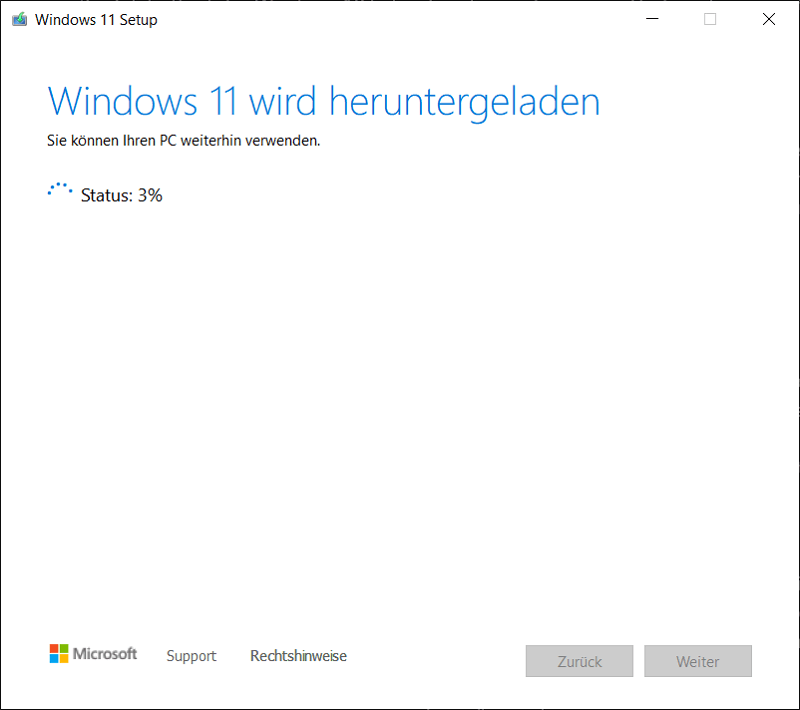
- El siguiente paso es descargar la imagen de instalación completa de Windows 11. Luego continuamos con la configuración de la memoria USB.
- Una vez completado el proceso por completo, recibirás el mensaje "La memoria USB está lista". Cierra la ventana con un clic "Finalizar".
3. Instale Windows mediante una memoria USB
El tercer y último paso es finalmente la instalación. Para ello utilizamos la memoria USB creada especialmente con la versión respectiva de Windows 8.1, 10 u 11.
- Inserte la memoria USB con el medio de instalación de Windows en su computadora.
- Puede que sea necesario cambiar el orden de inicio de su computadora. Esto garantiza que cuando se inicia el sistema, primero se carga la memoria USB con la instalación de Windows y se inicia la configuración. Más información sobre Puede encontrar cambios en el orden de inicio en BIOS aquí – Como Cambiar El Orden De Arranque En Bios.
- Si reinicias el ordenador y la memoria USB ha sido reconocida, aparecerá la pantalla de instalación.
- Aquí debe seguir todas las instrucciones y realizar los ajustes adecuados hasta que la instalación se complete por completo. Entonces se completa la instalación de Windows a través de USB.
Conclusión sobre la instalación de Windows a través de USB
Instalar Windows a través de USB es rápido y sencillo. Este proceso es especialmente esencial para los usuarios de portátiles cuyo dispositivo no tiene una unidad óptica de DVD. Sin embargo, primero debe preparar y configurar una memoria USB correspondiente con los archivos de instalación. Pero este proceso se completa en sólo unos pocos pasos.
Luego podrá copiar todos los archivos a su disco duro usando la herramienta de configuración como de costumbre para restablecer completamente el sistema. No hay diferencia entre instalar Windows mediante USB y DVD.







