

Quieres Windows 10 – Microsoft Windows 10 ¿Instalar Windows 10 en tu tablet? Seguro que otros usuarios también han tenido esta idea y están muy interesados en esta pregunta. ¡Y funciona! Sin embargo, el procedimiento es un poco más complicado y no se soluciona con una descarga de aplicaciones. Te explicamos paso a paso cómo instalar Windows 10 en tu tablet.
No existe un sistema operativo Windows 10 puro para Android
Han pasado muchas cosas en los últimos años tanto con los sistemas operativos Windows como con las tabletas. Sin embargo, todavía no existe un sistema operativo Windows 10 puro que pueda instalarse y utilizarse directamente en Android.
Sin embargo, existen los llamados convertibles (dispositivos 2 en 1) en los que se puede quitar la pantalla por separado. Si lo desea, Windows 10 también puede preconfigurarse y luego utilizarse en la tableta como de costumbre.
Pero si aún quieres instalar Windows 10 en tu tableta con Android, hay un pequeño truco. Y te lo contamos en el siguiente apartado.
Obtén Windows 10 en tu tableta con un emulador
Un emulador es un sistema especial que puede imitar otro sistema específico. Por ejemplo, hay emuladores disponibles para computadoras Mac en los que puede instalar y utilizar completamente programas de Windows.
Funciona de manera similar con los emuladores que están disponibles para teléfonos inteligentes y tabletas con Android. Para ello, primero se descarga e instala el emulador correspondiente como aplicación. Luego es necesario descargar e instalar una aplicación o sistema operativo Windows. Entonces ambos estarán completamente disponibles.
También existiría la posibilidad de sustituir completamente Android por Windows 10. Pero este proceso sería sumamente complicado. Para ello es necesario, entre otras cosas, activar todos los derechos de root. Y eso, a su vez, conlleva cierto riesgo.
En las siguientes instrucciones paso a paso, le mostraremos cómo funciona todo usando el emulador de Android "Limbo PC Emulator". ¡Y allá vamos!
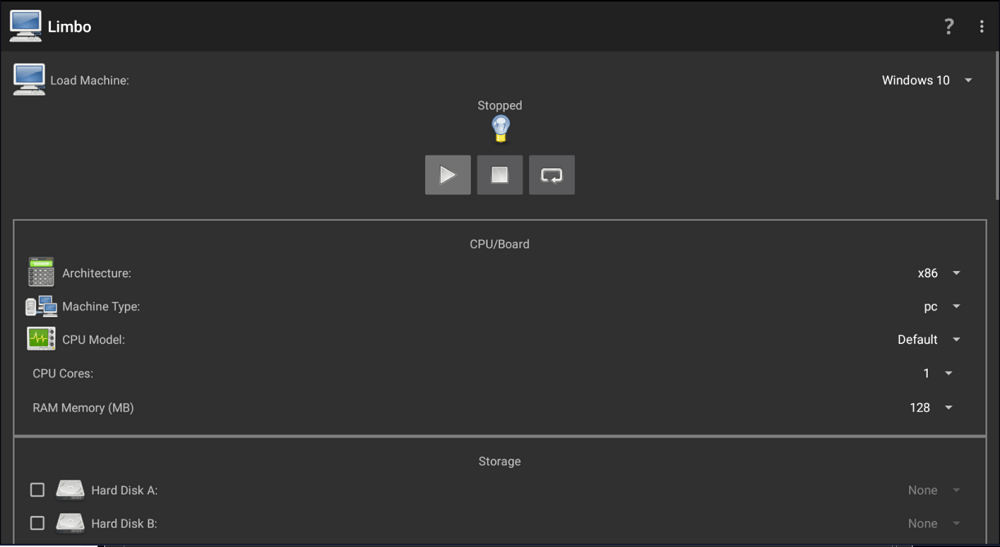
Explicado paso a paso: Instala Windows 10 en tu tableta
1. Instalar el emulador en la tableta
- descargar eso Emulador de PC Limbo en tu tableta. La aplicación ya no está disponible oficialmente en Google Play Store, por lo que se requiere una descarga externa. Por cierto, EnergyCube está detrás del Limbo PC Emulator.
- Ahora instala la aplicación como de costumbre y ábrela.
- Ahora recibirá una solicitud de derechos de acceso, que deberá enviar "Aceptar" confirmar. Este paso es necesario para instalar Windows 10 más adelante.
- A continuación, es necesario aceptar la instalación de aplicaciones de fuentes desconocidas. Para hacer esto, primero abra el en su tableta. "Ajustes".
- Luego abre el submenú "Seguridad" y luego aceptar que se instalarán aplicaciones desconocidas.
2. Descarga Windows 10 para la tableta
Para instalar Windows 10 en la tableta, es necesario descargar el sistema operativo completo. Esto significa el archivo ISO que contiene todos los archivos de instalación. Este proceso debe realizarse en su computadora con Windows.
- Visita el Página de descarga de Windows 10 y desplácese un poco hacia abajo. Ahora haz clic en el botón azul. “Descargar herramienta ahora”para comenzar a descargar la herramienta de creación de Windows Media.
- Instale y abra la herramienta. Luego confirme el control de la cuenta de usuario haciendo clic en "Sí".
- Ahora la herramienta de creación tardará un momento en cargarse por completo. Luego confirme las condiciones de la licencia haciendo clic "Aceptar"
- A continuación, elige la segunda opción. “Medios de instalación (memoria USB, DVD…)” y haga clic en "Más".
- En el siguiente paso, elimine la opción. "Utilice las opciones recomendadas para esta PC" la garrapata. Entonces por favor cambie el punto a continuación. "Arquitectura" de “64 bits (x-64)” en “32 bits (x86)”. Con un clic "Más" continuar.
- En el último paso, elige la segunda opción. “archivo ISO” y haga clic de nuevo "Más".
- Después de eso, seleccione cualquier ubicación en su disco duro donde desee guardar el archivo ISO. La descarga comenzará ahora y puede tardar unos minutos.
3. Copie el archivo ISO de Windows 10 e instálelo en la tableta.
- Una vez que se complete la descarga del archivo ISO de Windows 10 que acaba de descargar, cópielo a la carpeta de la aplicación Limbo.
- Para hacer esto, conecte su tableta a la computadora usando un cable de conexión (por ejemplo, USB), busque la carpeta Limbo correspondiente en el Explorador y copie el archivo ISO.
- Luego navegue hasta la carpeta Limbo con el archivo ISO de Windows correspondiente en la tableta. Recuerde el orden de las carpetas y la ruta, ya que las necesitará pronto.
4. Inicie Windows 10 en la tableta.
- Abra la aplicación Limbo normalmente y elimine la ventana que aparece haciendo clic "DE ACUERDO" prensa.
- Hay un pequeño cuadro desplegable en la parte superior derecha. Haga clic en él para ir a la descripción general de las máquinas virtuales. Seleccione la entrada "Nuevo" y haga clic "Crear".
- Baja un poco hasta estar en la sección “CPU/placa” han llegado. En Modelo de CPU, haga clic en el menú desplegable en el extremo derecho y seleccione la opción “qemu32”
- La siguiente es la opción. “Memoria RAM (MB)” Aquí seleccionas el valor más alto que admite tu tableta. Si su tableta tiene 3 GB de RAM, seleccione 3072 MB.
- Más abajo llegas a la zona "Almacenamiento". Activa la primera opción aquí “Disco duro A:”. Luego seleccione la opción en el extremo derecho del campo de selección. "Abierto"
- Ahora navegue en el Explorador hasta la carpeta donde se encuentra el archivo ISO con Windows.
- Por último, pero no menos importante, actívelo casi en el fondo del área. “Interfaz de usuario” la opción “Pantalla completa”
- Ahora retroceda completamente y presione el “Botón de reproducción”para cargar la máquina virtual con el archivo ISO de Windows 10. Ahora Windows 10 tardará un momento en cargarse e iniciarse por completo.
Conclusión
Hay varias formas de instalar Windows 10 en la tableta. Por ejemplo, puede iniciar el sistema operativo a través de una máquina virtual. Para ello hemos seleccionado la famosa aplicación "Limbo PC Emulator", que ofrece muchas configuraciones y funciona de forma fiable.
Otra opción sería instalar Windows 10 en la tableta usando derechos de root. En este caso sustituirías completamente el sistema Android por el de Windows 10. Sin embargo, el procedimiento es mucho más complicado y extenso. Por este motivo elegimos la primera opción.







