

quieres en Windows 10 – Microsoft Windows 10 ¿Instalar un controlador? Esto es necesario para que el dispositivo correspondiente funcione sin problemas. Le explicamos paso a paso cómo realizar la configuración correspondiente. También le explicamos cómo instalar y configurar el controlador manualmente.
Hay muchas razones por las que desea o incluso debe instalar un controlador en Windows 10. Por ejemplo, cuando conecta un nuevo dispositivo que nunca antes se había conectado a la computadora. O ha instalado un nuevo componente de hardware, como una tarjeta gráfica.
En estos y otros casos, es necesario instalar un controlador para que la computadora y el hardware puedan comunicarse sin problemas entre sí. El nuevo hardware o dispositivo conectado estará listo para su uso y será completamente funcional.
Las instalaciones automáticas de controladores no siempre funcionan
Anteriormente, en versiones anteriores del sistema operativo, como Windows XP, todavía era necesario instalar un controlador manualmente. Con versiones modernas como Windows 10, esto ahora funciona casi automáticamente. Pero aquí también pueden surgir problemas de vez en cuando.
Por ejemplo, el sistema operativo no reconoce de forma independiente el dispositivo conectado, por lo que es necesaria la instalación manual del controlador adecuado. A continuación te mostraremos paso a paso cómo funciona la instalación:
Cómo instalar un controlador en Windows 10
Si ha comprado un nuevo dispositivo o un nuevo componente de hardware, los fabricantes suelen incluir un CD o DVD que contiene el controlador. Dado que muchos sistemas, como los portátiles, ya no tienen unidad óptica, los controladores también están disponibles para descargar como alternativa. Por ejemplo en esto Portal de descarga de controladores HP.
- Primero, conecte la computadora al nuevo dispositivo conectándolo con el cable apropiado (por ejemplo, USB). Con hardware, instálelo para que esté listo para usar de inmediato.
- Luego inserte el CD/DVD con el controlador en la unidad o descargue los archivos del controlador a su disco duro. En ambos casos existe un setup.exe en el soporte de datos o en el paquete de descarga. Ábralo haciendo doble clic en él.
- Se iniciará un asistente de instalación que le guiará paso a paso a través del proceso. El software de control a menudo también se instala como parte de la instalación del controlador. Con él podrás utilizar funciones útiles y por tanto tener ventajas adicionales.
- Espere a que el proceso de instalación se complete por completo. Es posible que sea necesario reiniciar el sistema para que todos los cambios surtan efecto.
Instale controladores en Windows 10 manualmente en el Administrador de dispositivos
¿Los pasos que se muestran arriba no funcionan o no hay ningún controlador en CD/DVD o como descarga? En este caso, una instalación manual también puede ayudar. O el dispositivo no está listo para usar a pesar de instalar el controlador. Una señal común de esto es un pequeño ícono de advertencia amarillo en el Administrador de dispositivos.
Pero también existe una solución adecuada para esto:
- Presione el atajo de teclado “Tecla de Windows + R”. Ahora se abre la ventana Ejecutar.
- Aqui le das la orden “devmgmt.msc” encendido y presione el “Introducir clave”. Este comando abre el Administrador de dispositivos de Windows 10.
- En la descripción general puede ver todos los componentes de hardware y los dispositivos conectados a la computadora.
- Si hay un problema con un dispositivo, podrá reconocerlo por el pequeño símbolo de advertencia amarillo. Haga clic derecho en el dispositivo donde desea instalar el controlador en Windows 10.
- En el menú contextual seleccione la opción "Actualizar controlador"
- Se abre una nueva ventana con dos opciones para elegir:
- Buscar controladores automáticamente: Con esta opción permites que Windows 10 busque controladores de forma independiente en Internet. Si la búsqueda tiene éxito, la instalación automática continuará.
- Buscar controladores en mi computadora: Este es un método de instalación puramente manual. Si hace clic en él, se le pedirá que seleccione la carpeta donde se encuentran los archivos del controlador para instalar. Con un clic "Más" A continuación se lleva a cabo la instalación, durante la cual se configuran todos los archivos necesarios para el funcionamiento.
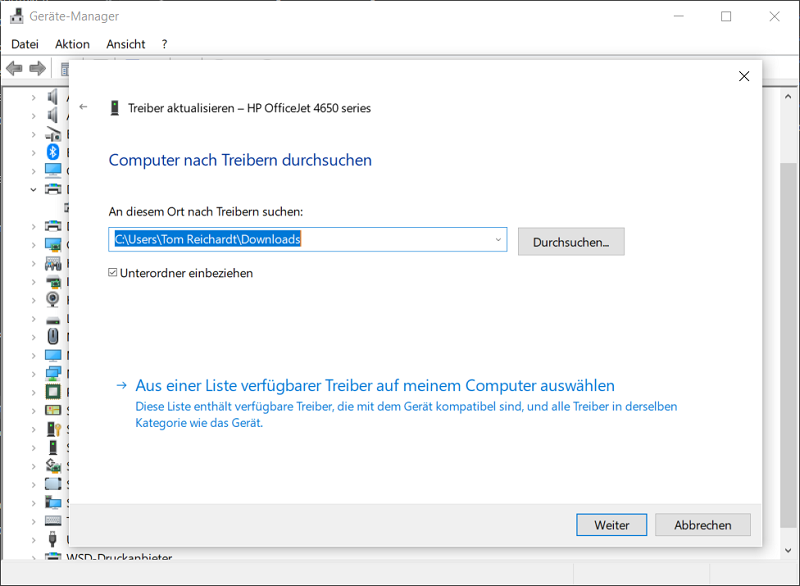
Consejo: Activar la función "Incluir subcarpetas"para buscar archivos de controladores en subdirectorios también.
Conclusión sobre la instalación de controladores en Windows 10
Si la instalación de controladores en Windows 10 no funciona según lo planeado, también puede buscar o instalar controladores manualmente en el Administrador de dispositivos. También puede instalar manualmente los controladores descargados de los fabricantes.
El método en el Administrador de dispositivos es particularmente ventajoso cuando las instalaciones de controladores convencionales fallan y surgen problemas. Esto implica buscar e instalar archivos de controladores estándar en una base de datos. El dispositivo o hardware estará entonces disponible como de costumbre y completamente listo para su uso.







